Содержание статьи
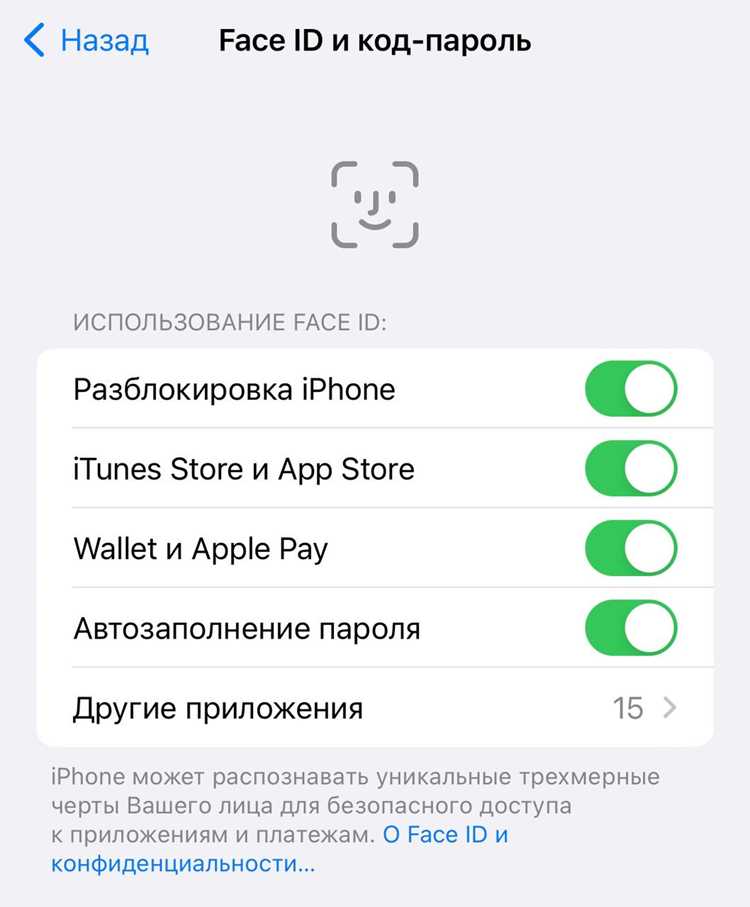
Wallet на iPhone обеспечивает хранение кредитных и дебетовых карт, проездных билетов и других цифровых документов. Однако при смене устройства, закрытии банковского счета или желании ограничить доступ к платежам возникает необходимость полностью отключить Wallet и удалить все карты.
Удаление карты из Wallet не ограничивается простым удалением в приложении. Для карт, связанных с Apple Pay, потребуется отменить привязку на уровне учетной записи Apple ID, чтобы избежать дальнейших списаний. Каждая карта также должна быть проверена на наличие активных подписок и транзакций.
Отключение Wallet включает последовательность шагов: переход в «Настройки» → «Wallet и Apple Pay», выбор нужной карты и подтверждение удаления. При этом на устройствах с iOS 16 и выше доступна опция «Удалить все карты», которая ускоряет процесс при множестве привязанных карт.
Для полной безопасности рекомендуется дополнительно выйти из Apple ID на устройстве перед продажей или передачей телефона другому пользователю. Это предотвращает возможность повторного использования удаленных карт и защищает личные финансовые данные.
::contentReference[oaicite:0]{index=0}
Как отключить Wallet на iPhone и удалить карту

Для удаления карты из Wallet откройте приложение Wallet, выберите нужную карту и нажмите i в правом нижнем углу. Прокрутите вниз и нажмите Удалить карту. Подтвердите действие, чтобы карта была удалена из устройства и Apple Pay.
Чтобы отключить Wallet полностью, перейдите в Настройки → Экранное время → Ограничения контента и конфиденциальности. Включите ограничение и выберите Wallet в списке приложений. После этого доступ к приложению будет заблокирован, и добавление новых карт станет невозможным.
Если карта связана с учетной записью Apple ID, рекомендуется также удалить ее через Настройки → Apple ID → Оплата и доставка. Это гарантирует удаление данных с сервера и предотвращает использование карты на других устройствах.
После удаления всех карт и отключения Wallet убедитесь, что на экране блокировки не отображается кнопка быстрого доступа к Apple Pay. Это можно проверить в Настройки → Face ID/Touch ID и пароль → Разрешить доступ при блокировке, отключив опцию Wallet.
::contentReference[oaicite:0]{index=0}
Проверка наличия активных карт в Wallet
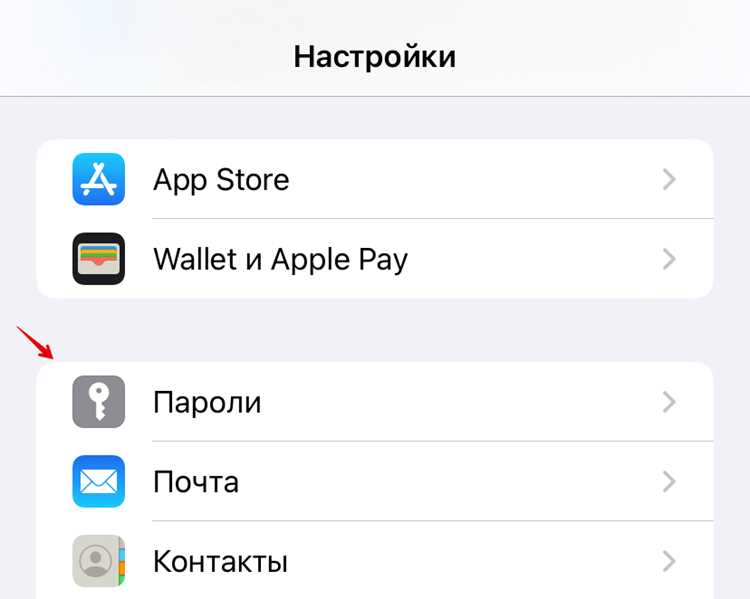
Откройте приложение Wallet на iPhone. На главном экране отображаются все добавленные карты и проездные билеты. Каждая активная карта отображается с логотипом банка и последними четырьмя цифрами номера.
Если карта активна, под её названием будет указан статус «Активна» или отображен баланс для предоплаченных карт. Для кредитных и дебетовых карт активность подтверждается наличием значка Apple Pay в правом верхнем углу карты.
Для проверки конкретной карты коснитесь её. На экране с деталями карты можно увидеть последние транзакции, срок действия, а также возможность временно приостановить или удалить карту.
В разделе «Информация о карте» также отображается контактный телефон банка и поддержка Apple Pay. Это позволяет оперативно заблокировать карту при необходимости.
Если список карт пуст, Wallet не содержит активных платежных инструментов, и Apple Pay не будет работать до добавления новой карты.
::contentReference[oaicite:0]{index=0}
Удаление карты через приложение Wallet
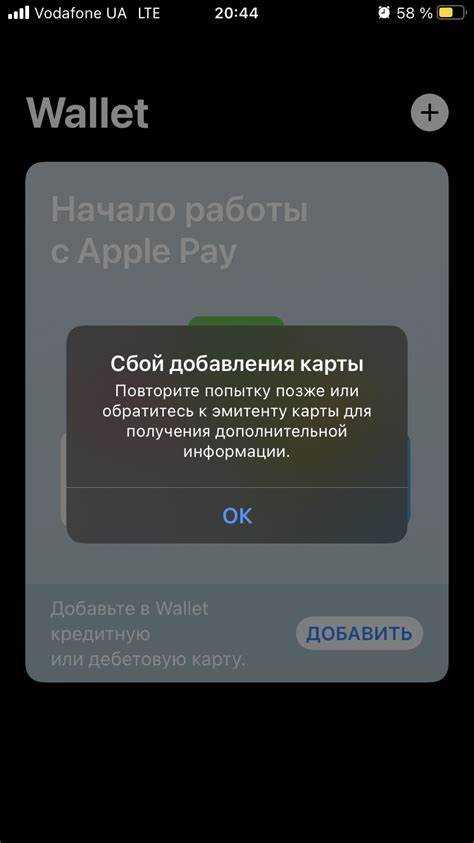
Откройте приложение Wallet на iPhone и выберите карту, которую необходимо удалить. Для этого коснитесь карты, чтобы открыть её подробности.
Нажмите на значок с тремя точками (…) в правом верхнем углу экрана, чтобы открыть меню настроек карты.
Прокрутите меню вниз и найдите опцию Удалить карту. Подтвердите действие, нажав Удалить в появившемся диалоговом окне.
Если карта используется для подписок или автоплатежей, iOS предупредит вас о необходимости обновить информацию в соответствующих сервисах перед удалением.
После удаления карта исчезает из Wallet и из Apple Pay на всех ваших устройствах, связанных с тем же Apple ID. Проверка доступности карты в Настройках → Apple ID → iCloud → Wallet поможет убедиться, что удаление прошло полностью.
Для карт, выданных банком с дополнительной защитой, может потребоваться подтверждение через SMS или приложение банка, прежде чем удаление завершится.
::contentReference[oaicite:0]{index=0}
Отключение Apple Pay на iPhone
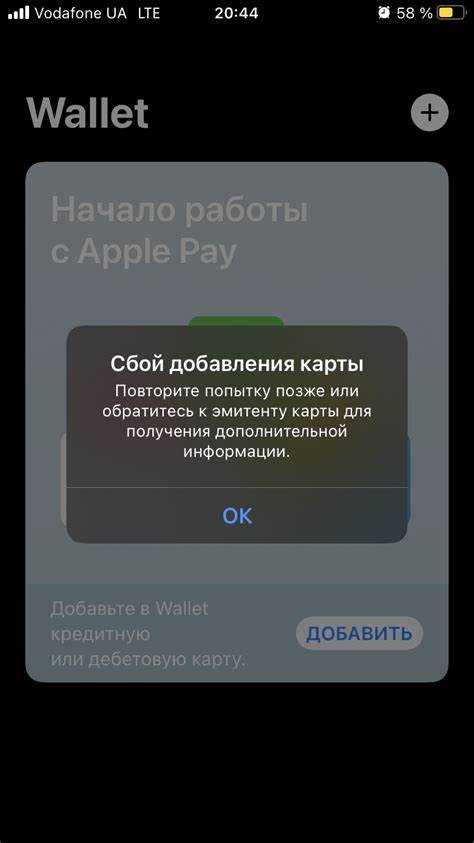
Для полного отключения Apple Pay откройте приложение «Настройки» и перейдите в раздел «Wallet и Apple Pay». Здесь отображается список всех привязанных карт. Выберите карту, которую требуется удалить, и нажмите «Удалить карту». После удаления карты она исчезнет из всех устройств, связанных с вашим Apple ID.
Если необходимо полностью отключить Apple Pay, деактивируйте переключатель «Разрешить Apple Pay» в том же разделе. Это заблокирует возможность добавления новых карт и проведения платежей через iPhone.
Для дополнительной защиты рекомендуется выйти из iCloud на устройстве или изменить пароль Apple ID, чтобы предотвратить повторное добавление карт другими пользователями.
После отключения Apple Pay удаленные карты нельзя восстановить без повторного добавления. Убедитесь, что сохранены реквизиты всех используемых карт для последующего использования.
На устройствах с iOS 16 и новее возможно также отключить функцию оплаты двойным нажатием кнопки боковой панели через «Настройки» → «Wallet и Apple Pay» → «Оплата двойным нажатием боковой кнопки», чтобы полностью исключить случайные транзакции.
::contentReference[oaicite:0]{index=0}
Удаление карты из настроек iCloud
Откройте «Настройки» на iPhone и тапните на своё имя в верхней части экрана, чтобы перейти в iCloud. Выберите раздел «Кошелёк и Apple Pay». Здесь отображаются все карты, привязанные к вашему Apple ID. Выберите карту, которую необходимо удалить, и прокрутите вниз до кнопки «Удалить карту». Подтвердите действие, нажав «Удалить» в появившемся окне подтверждения. После этого карта будет удалена с всех устройств, использующих ваш iCloud, включая iPad и Mac.
Если карта используется для подписок или покупок, убедитесь, что вы сменили способ оплаты перед удалением, иначе оплата может не пройти. Для карт, добавленных через банк или эмитент, можно также удалить карту напрямую в приложении банка, что автоматически синхронизируется с iCloud. Удаление через настройки iCloud безопасно и сохраняет историю транзакций, привязанную к Apple ID, без риска потери данных.
::contentReference[oaicite:0]{index=0}
Отключение Wallet в настройках устройства
Для отключения Wallet на iPhone необходимо выполнить несколько точных шагов в системных настройках, чтобы полностью удалить доступ к картам и платежным функциям.
- Откройте Настройки на вашем iPhone.
- Прокрутите список и выберите Wallet и Apple Pay.
- В разделе Карты отображаются все привязанные к устройству банковские и транспортные карты.
- Выберите карту, которую нужно удалить, и нажмите Удалить карту. Повторите для всех карт.
- После удаления всех карт деактивируйте Wallet, отключив переключатель Разрешить доступ на заблокированном экране для предотвращения случайного использования.
- Для полной деактивации платежей через Apple Pay убедитесь, что iCloud не синхронизирует карты с другими устройствами: откройте Настройки → [ваше имя] → iCloud → Wallet и отключите синхронизацию.
Дополнительно рекомендуется перезагрузить устройство после удаления всех карт и отключения Wallet, чтобы изменения вступили в силу и исключить остаточные кэшированные данные.
Если устройство использовалось для корпоративных или учебных аккаунтов, убедитесь, что политики управления устройством не восстанавливают Wallet автоматически. Проверьте раздел Настройки → Основные → Профили и управление устройством и удалите профили, которые могут включать Wallet.
::contentReference[oaicite:0]{index=0}
Удаление карты с Apple Watch
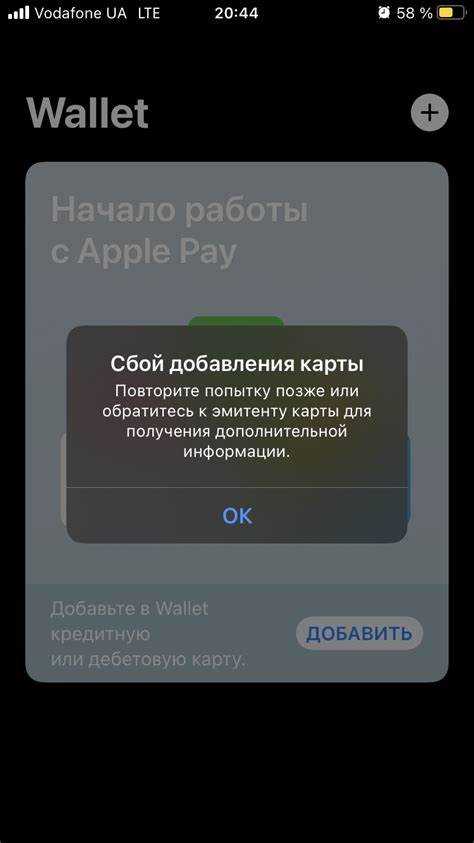
Чтобы удалить карту с Apple Watch, убедитесь, что часы синхронизированы с iPhone и подключены к сети. Процесс удаления отличается от iPhone и требует действий через приложение Watch.
- Откройте на iPhone приложение Watch.
- Выберите вкладку Мои часы и перейдите в раздел Wallet и Apple Pay.
- Найдите карту, которую нужно удалить, и нажмите на неё.
- Прокрутите экран вниз и выберите Удалить карту.
- Подтвердите действие, используя пароль Apple ID или Touch ID/Face ID, если потребуется.
После удаления карта будет удалена с Apple Watch, но останется на iPhone, если не удалять её отдельно. Для полной деактивации платежей на устройстве рекомендуется также отключить Apple Pay в настройках Wallet на iPhone.
Если Apple Watch потеряны или украдены, карту можно удалить удалённо через Find My iPhone:
- Откройте приложение Локатор на iPhone или iPad.
- Выберите пропавшие часы.
- Активируйте опцию Стереть Apple Watch для удаления всех данных, включая карты.
Удалённые карты нельзя восстановить без повторного добавления, поэтому заранее убедитесь, что данные карты под рукой для повторного ввода.
::contentReference[oaicite:0]{index=0}
Проверка остаточных настроек Wallet после удаления карт
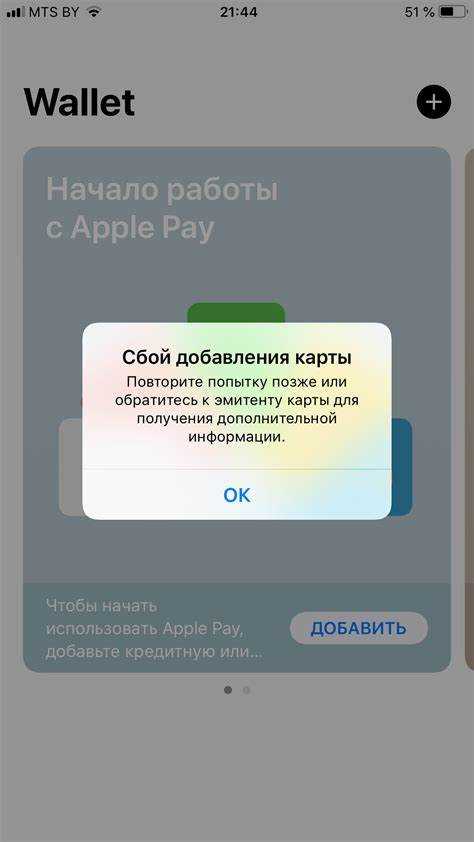
После удаления всех карт из Wallet важно убедиться, что личные данные полностью удалены и настройки приложения не сохраняют старую информацию. Откройте Настройки → Wallet и Apple Pay и проверьте список карт: он должен быть пустым. Если остаются элементы типа транспортных карт или бонусных программ, удалите их отдельно через интерфейс Wallet.
Проверьте раздел уведомлений для Wallet: отключите все уведомления, чтобы исключить появление предупреждений о старых картах. Перейдите в Настройки → Уведомления → Wallet и убедитесь, что переключатели отключены.
Для дополнительной безопасности проверьте Apple ID: зайдите в Настройки → [Ваше имя] → Оплата и доставка и убедитесь, что там не остались привязанные способы оплаты. При необходимости удалите их.
Перезагрузите iPhone после удаления всех карт и настроек. После перезагрузки снова откройте Wallet: интерфейс должен показывать только пустую библиотеку, без записей о ранее добавленных картах или чеках.
Если планируется отключение Wallet полностью, убедитесь, что Службы местоположения для Wallet отключены (Настройки → Конфиденциальность → Службы геолокации → Wallet), чтобы приложение не собирало данные о прошлых транзакциях.
::contentReference[oaicite:0]{index=0}
Советы при смене устройства или сбросе iPhone
Перед передачей iPhone другому пользователю или сбросом до заводских настроек убедитесь, что вы отключили Apple Pay и удалили все карты из Wallet. Для этого откройте «Настройки» → «Wallet и Apple Pay», выберите каждую карту и нажмите «Удалить карту».
Создайте резервную копию данных через iCloud или Finder, чтобы сохранить контакты, фото, приложения и настройки. Для iCloud достаточно зайти в «Настройки» → [ваше имя] → «iCloud» → «Резервная копия iCloud» → «Создать резервную копию». Для локальной копии подключите iPhone к компьютеру и используйте Finder или iTunes.
В случае смены устройства обязательно выйдите из Apple ID. Перейдите в «Настройки» → [ваше имя] → «Выйти», введите пароль Apple ID. Это отключит функцию «Найти iPhone» и предотвратит привязку нового устройства к старому аккаунту.
Проверьте приложения с авторизацией через Apple ID или Google, а также банковские и транспортные приложения. Убедитесь, что их аккаунты деактивированы или перенесены, чтобы избежать блокировок или потери данных.
Если планируется полный сброс iPhone, используйте «Настройки» → «Основные» → «Сброс» → «Стереть контент и настройки». После завершения устройство будет очищено, включая Wallet, Apple Pay и сохранённые пароли.
Ниже таблица с основными действиями при смене устройства или сбросе iPhone:
| Действие | Рекомендация |
|---|---|
| Удаление карт из Wallet | Настройки → Wallet и Apple Pay → Удалить карты |
| Создание резервной копии | iCloud: Настройки → [имя] → iCloud → Резервная копия; Finder/iTunes для локальной копии |
| Выход из Apple ID | Настройки → [имя] → Выйти, ввести пароль |
| Проверка приложений с авторизацией | Деактивировать или перенести аккаунты банковских, транспортных и других приложений |
| Сброс устройства | Настройки → Основные → Сброс → Стереть контент и настройки |
::contentReference[oaicite:0]{index=0}
Вопрос-ответ:
Как полностью отключить Wallet на iPhone?
Для отключения Wallet на iPhone нужно зайти в «Настройки», выбрать раздел «Wallet и Apple Pay», а затем перевести тумблер «Wallet» в положение выкл. После этого приложение перестанет отображаться на экране, а функции оплаты картами через Apple Pay станут недоступны.
Можно ли удалить карту из Wallet без удаления всего приложения?
Да, карту можно убрать отдельно. Для этого откройте Wallet, выберите нужную карту, коснитесь значка с информацией (i), затем нажмите «Удалить карту». После этого карта исчезнет из Wallet, но приложение останется на устройстве.
Что происходит с сохранёнными картами после отключения Wallet?
Если просто выключить Wallet, все карты останутся в памяти устройства, но использовать их для оплаты через Apple Pay будет невозможно. Для полного удаления информации о карте нужно зайти в Wallet и удалить каждую карту вручную.
Можно ли вернуть доступ к Wallet после его отключения?
Да, доступ восстанавливается очень просто. Достаточно снова включить Wallet в настройках «Wallet и Apple Pay». Все карты, которые не были удалены, снова станут доступны для использования.
Почему некоторые карты не удаляются из Wallet?
Некоторые карты могут быть заблокированы удалением, если они используются для подписок или связаны с идентификатором Apple ID. В таких случаях сначала нужно отменить привязку карты к подпискам или удалить её из других приложений, а затем повторить попытку удаления в Wallet.

 Загрузка...