Содержание статьи
Брандмауэр Windows 11 – это встроенная система защиты, предназначенная для блокировки нежелательных соединений и предотвращения угроз безопасности. Однако в некоторых случаях может возникнуть необходимость временно или полностью отключить его, например, при установке определённого программного обеспечения или для диагностики сетевых проблем. В этой статье мы рассмотрим несколько способов, как отключить брандмауэр в Windows 11 без потери безопасности системы.
Перед тем как отключить брандмауэр, важно понимать, что он служит для защиты вашего устройства от потенциальных угроз, исходящих из интернета. Отключение брандмауэра может привести к тому, что ваше устройство станет уязвимым для атак, поэтому рекомендуется выполнять это только в случае крайней необходимости и с учётом возможных рисков. Если вы всё же решили временно или полностью отключить брандмауэр, важно сделать это правильно, чтобы избежать ненужных последствий.
В Windows 11 существует несколько методов отключения брандмауэра. Это можно сделать через настройки системы, с помощью командной строки или PowerShell, а также с помощью специализированных инструментов безопасности. Каждый из этих методов подходит для разных сценариев использования, и в данной статье мы подробно рассмотрим их все, чтобы вы могли выбрать наиболее удобный и безопасный способ для своей ситуации.
Проверка статуса брандмауэра в Windows 11
Перед отключением брандмауэра важно проверить его текущий статус. Это можно сделать несколькими способами, в зависимости от того, какой метод вам более удобен. В Windows 11 для этого предусмотрены как графический интерфейс, так и командная строка. Рассмотрим оба варианта.
Чтобы проверить статус брандмауэра через графический интерфейс, выполните следующие шаги:
- Откройте меню «Пуск» и выберите «Настройки».
- Перейдите в раздел Конфиденциальность и безопасность и выберите Безопасность Windows.
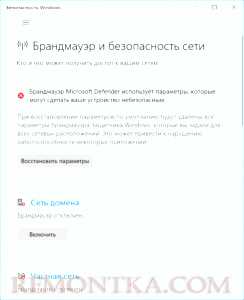
- В разделе Защита сети кликните на Брандмауэр и защита сети.
- В открывшемся окне вы увидите информацию о текущем статусе брандмауэра: включён или отключён для различных типов сети (частная, публичная, доменная).
Для более детальной проверки статуса брандмауэра, например, на всех уровнях или для всех типов сетей, можно использовать командную строку. В Windows 11 для этого выполняются следующие шаги:
- Нажмите клавишу Windows + X и выберите Windows Terminal (Администратор).
- Введите команду
netsh advfirewall show allprofilesи нажмите Enter. - После выполнения команды на экране отобразится статус брандмауэра для всех сетевых профилей: «Включён» или «Отключён».
Если брандмауэр отключён, рекомендуется восстановить его работу до того, как вы начнёте любые изменения в системе. Это поможет избежать угроз безопасности и обеспечить защиту от внешних атак.
Как отключить брандмауэр через Панель управления
- Нажмите клавишу Windows, введите «Панель управления» и выберите соответствующий результат.
- В панели управления выберите раздел Система и безопасность.
- Перейдите в подраздел Брандмауэр Windows Defender.
- В левом меню нажмите на Включение или отключение брандмауэра Windows Defender.
- В новом окне вам будут предложены параметры для разных типов сети (частная, публичная, доменная). Для каждого типа сети выберите Отключить брандмауэр Windows Defender.
- Нажмите ОК, чтобы применить изменения.
После выполнения этих шагов брандмауэр будет отключён для выбранных сетевых профилей. Если вам нужно вернуть защиту, просто выполните те же действия и выберите опцию для включения брандмауэра.
Отключение брандмауэра через приложение «Безопасность Windows»
В Windows 11 отключить брандмауэр можно напрямую через приложение «Безопасность Windows». Этот метод подходит для пользователей, которые предпочитают работать с интерфейсом системы. Процесс отключения в этом случае достаточно прост и выполняется в несколько шагов.
- Откройте меню «Пуск» и выберите «Настройки».
- Перейдите в раздел Конфиденциальность и безопасность и выберите Безопасность Windows.
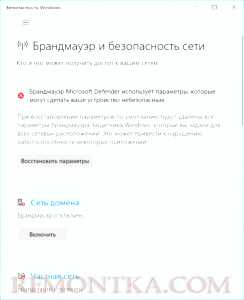
- В открывшемся окне выберите Брандмауэр и защита сети.
- В разделе «Брандмауэр и защита сети» кликните на текущий профиль сети, например, «Частная сеть» или «Публичная сеть».
- В открывшемся меню выберите Отключить брандмауэр.
После выполнения этих шагов брандмауэр будет отключён для выбранного типа сети. Если необходимо отключить его для других сетевых профилей, повторите процедуру для каждого из них. Важно помнить, что отключение брандмауэра снижает уровень безопасности системы, поэтому рекомендуется включать его снова после завершения необходимых действий.
Как выключить брандмауэр с помощью командной строки
Отключить брандмауэр Windows 11 можно также с помощью командной строки. Этот метод подходит для более опытных пользователей, так как позволяет быстро выполнить нужные действия, используя простые текстовые команды. Для этого выполните следующие шаги:
- Нажмите клавишу Windows + X и выберите Windows Terminal (Администратор).
- В появившемся окне терминала введите команду
netsh advfirewall set allprofiles state offи нажмите Enter. - Если команда выполнена успешно, вы получите сообщение о том, что брандмауэр был отключён для всех профилей.
Для восстановления работы брандмауэра используйте команду netsh advfirewall set allprofiles state on, которая включит брандмауэр для всех сетевых профилей. Такой способ отключения брандмауэра удобен, если нужно быстро изменить настройки системы, не используя графический интерфейс.
Использование PowerShell для отключения брандмауэра
PowerShell предоставляет мощный способ для отключения брандмауэра в Windows 11. Этот метод идеально подходит для автоматизации задач или когда нужно быстро выполнить отключение через командную строку. Чтобы отключить брандмауэр с помощью PowerShell, выполните следующие шаги:
- Нажмите клавишу Windows + X и выберите Windows Terminal (Администратор) или откройте PowerShell (Администратор) через меню «Пуск».
- Введите команду
Set-NetFirewallProfile -All -Enabled Falseи нажмите Enter. - После выполнения команды брандмауэр будет отключён для всех типов сетевых профилей.
Если вы хотите включить брандмауэр снова, используйте команду Set-NetFirewallProfile -All -Enabled True. Этот метод позволяет контролировать настройки брандмауэра на уровне профилей с помощью простых команд PowerShell.
Как временно приостановить брандмауэр в Windows 11
Временно приостановить брандмауэр в Windows 11 можно через настройки системы или с помощью командной строки. Это полезно, когда необходимо выполнить диагностику или подключить программное обеспечение, которое требует отключения защиты на ограниченное время. Вот как это сделать:
Для приостановки брандмауэра через приложение «Безопасность Windows»:
- Откройте меню «Пуск» и выберите Настройки.
- Перейдите в раздел Конфиденциальность и безопасность, затем выберите Безопасность Windows.
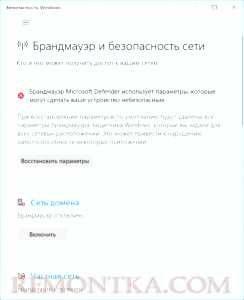
- В разделе «Брандмауэр и защита сети» выберите текущий профиль сети.
- В открывшемся окне нажмите на Приостановить брандмауэр или аналогичную кнопку для временной деактивации.
При этом брандмауэр останется приостановленным, пока вы не выполните перезагрузку системы или не включите его вручную через настройки.
Для более точного контроля можно использовать команду в PowerShell для временной приостановки брандмауэра:
- Откройте PowerShell с правами администратора.
- Введите команду
Set-NetFirewallProfile -All -Enabled False, чтобы временно приостановить защиту.
Этот метод позволяет приостановить защиту без её полного отключения, что важно для сохранения контроля над системой. Для восстановления работы брандмауэра используйте команду Set-NetFirewallProfile -All -Enabled True.
Проблемы с отключением брандмауэра: что делать?
Иногда при попытке отключить брандмауэр Windows 11 могут возникнуть проблемы, которые мешают успешно выполнить задачу. Эти проблемы могут быть вызваны неправильными настройками, ограничениями прав пользователя или другими конфликтами в системе. Рассмотрим наиболее часто встречающиеся проблемы и способы их решения.
| Проблема | Решение |
|---|---|
| Не удаётся отключить брандмауэр через интерфейс «Безопасность Windows» | Проверьте, не заблокирован ли доступ к настройкам брандмауэра с помощью групповых политик или локальных настроек безопасности. Чтобы решить проблему, откройте редактор локальных групповых политик (gpedit.msc) и убедитесь, что настройки позволяют отключение брандмауэра. |
| Ошибка при отключении через командную строку или PowerShell | Убедитесь, что вы запускаете командную строку или PowerShell с правами администратора. Попробуйте выполнить команду снова после предоставления нужных прав. |
| Брандмауэр включается автоматически после отключения | Возможно, включена автоматическая активация брандмауэра после перезагрузки. Отключите автоматическое восстановление через Службы Windows (services.msc), изменив настройки службы «Брандмауэр Windows Defender». |
| Настройки брандмауэра не применяются | Проверьте, нет ли в системе других антивирусных или защитных программ, которые могут блокировать изменения в настройках брандмауэра. Отключите сторонние программы и повторите попытку. |
Если после выполнения этих шагов проблема не решена, рекомендуется обратиться к специалисту или восстановить системные настройки через восстановление системы, чтобы вернуть рабочие параметры безопасности.
Как включить брандмауэр после отключения
Если вы отключили брандмауэр Windows 11 и теперь хотите вернуть его в рабочее состояние, это можно сделать несколькими способами, в зависимости от того, каким методом вы использовали для его отключения. Рассмотрим основные варианты восстановления работы брандмауэра.
Для включения брандмауэра через Панель управления выполните следующие шаги:
- Откройте меню «Пуск» и выберите «Панель управления».
- Перейдите в раздел Система и безопасность и выберите Брандмауэр Windows Defender.
- В левой части окна нажмите на Включение или отключение брандмауэра Windows Defender.
- Выберите Включить брандмауэр Windows Defender для всех типов сетей.
- Нажмите ОК, чтобы применить изменения.
Если вы использовали командную строку или PowerShell для отключения, восстановить работу брандмауэра можно с помощью следующих команд:
- Откройте PowerShell (Администратор) или Командную строку (Администратор).
- Введите команду
netsh advfirewall set allprofiles state onи нажмите Enter.
Этот метод вернёт брандмауэр в активное состояние для всех профилей. Для пользователей PowerShell можно использовать аналогичную команду:
- В PowerShell выполните команду
Set-NetFirewallProfile -All -Enabled True.
После выполнения этих шагов брандмауэр снова начнёт защищать ваше устройство от внешних угроз. Если вы столкнулись с проблемами включения, убедитесь, что система не блокирует эту функцию через настройки групповых политик или стороннее ПО.
Вопрос-ответ:
Можно ли отключить брандмауэр Windows 11 через настройки системы?
Да, отключить брандмауэр можно через приложение «Безопасность Windows». Для этого нужно зайти в настройки системы, выбрать раздел «Конфиденциальность и безопасность», затем перейти в «Безопасность Windows» и в разделе «Брандмауэр и защита сети» отключить его для нужного сетевого профиля. Это простой способ, который не требует дополнительных знаний.
Почему брандмауэр включается снова после его отключения?
Это может быть связано с тем, что Windows настроена на автоматическое включение брандмауэра после перезагрузки или после изменения некоторых системных параметров. Чтобы предотвратить это, нужно проверить настройки службы брандмауэра в «Службах Windows» (services.msc) и отключить её автозапуск или настроить параметры восстановления брандмауэра.
Как отключить брандмауэр с помощью командной строки?
Для этого нужно открыть командную строку с правами администратора и ввести команду netsh advfirewall set allprofiles state off. Это отключит брандмауэр для всех сетевых профилей. Чтобы вернуть защиту, достаточно использовать команду netsh advfirewall set allprofiles state on.
Можно ли отключить брандмауэр на время, не выключая его полностью?
Да, в Windows 11 можно приостановить работу брандмауэра на определённое время. Для этого можно использовать «Безопасность Windows» и выбрать опцию для временной деактивации брандмауэра, или воспользоваться командой в PowerShell. Это поможет отключить защиту на время, но не приведёт к её полному выключению.

 Загрузка...