Содержание статьи
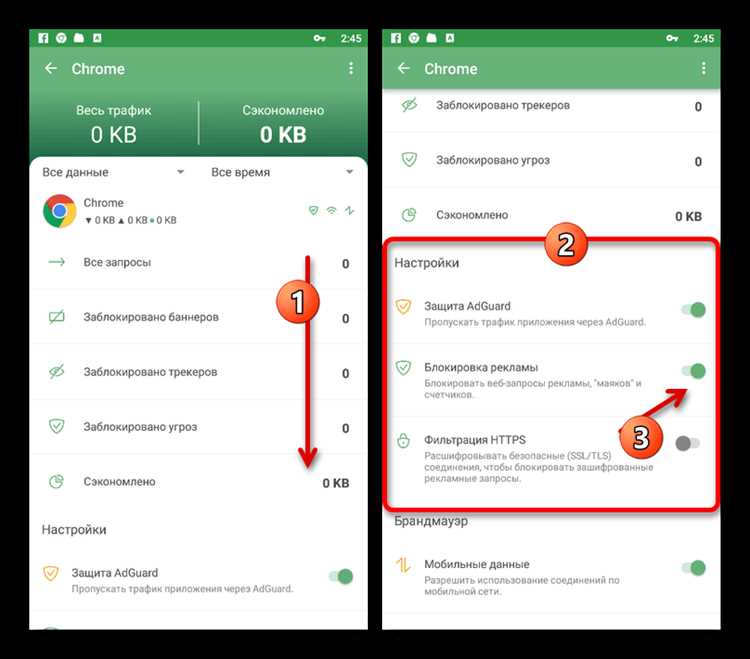
В Google Chrome действует сразу несколько механизмов, влияющих на показ рекламы: встроенный фильтр «Навязчивая реклама», расширения-блокировщики (AdBlock, uBlock Origin и аналоги), а также экспериментальные функции в разделе chrome://flags. Чтобы реклама снова отображалась корректно, важно понимать, какой именно уровень блокировки активен, иначе отключение одного параметра не даст результата.
Встроенная система Chrome основана на стандартах Coalition for Better Ads и автоматически скрывает форматы, признанные нарушающими правила (автовоспроизведение со звуком, полноэкранные попапы, обратные таймеры). Эта блокировка управляется через настройки конкретного сайта и глобальные параметры конфиденциальности. Если реклама не показывается только на отдельных ресурсах, причина почти всегда связана именно с этим фильтром.
Расширения работают агрессивнее: они анализируют сетевые запросы, DOM-элементы и скрипты, полностью исключая рекламные блоки из загрузки страницы. Для временного отключения достаточно приостановить расширение или добавить сайт в список исключений, но для устойчивого эффекта требуется проверить разрешения расширений и их режим работы в «Инкогнито» и обычных окнах.
Дополнительно стоит учитывать корпоративные политики браузера и синхронизацию профиля Google. Если Chrome управляется организацией или используется общий профиль, настройки блокировки могут автоматически восстанавливаться. В таких случаях корректное отключение рекламы начинается с проверки chrome://policy и параметров синхронизации аккаунта.
Где в настройках Chrome находится управление встроенной блокировкой рекламы
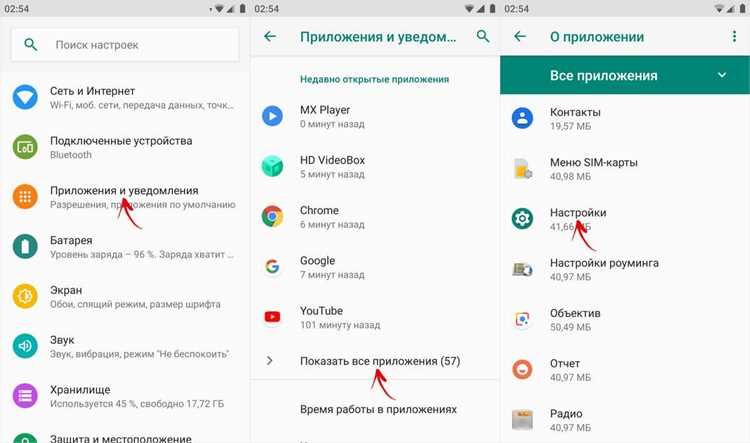
Встроенная блокировка рекламы в Google Chrome управляется через раздел настроек конфиденциальности. Чтобы получить к нему доступ, открой меню браузера (значок с тремя точками в правом верхнем углу) и перейди в «Настройки». Далее выбери пункт «Конфиденциальность и безопасность», после чего открой раздел «Настройки сайтов».
В списке параметров прокрути страницу до категории «Дополнительные настройки контента» и нажми на пункт «Реклама». Именно здесь находится управление встроенным механизмом фильтрации. По умолчанию Chrome блокирует рекламу на сайтах, которые нарушают стандарты Better Ads Standards, а не всю рекламу целиком.
В разделе «Реклама» доступен переключатель с пояснением текущего режима работы. Состояние «Заблокировано на сайтах с навязчивой рекламой» означает активную встроенную защиту. Чтобы отключить её полностью, достаточно изменить параметр на разрешающий показ рекламы на всех сайтах.
Дополнительно управление возможно на уровне отдельных сайтов. Для этого открой нужный сайт, нажми на значок замка слева от адресной строки, перейди в «Настройки сайтов» и измени параметр «Реклама» на нужное значение. Этот способ позволяет точечно отключать блокировку без изменения глобальных настроек браузера.
Как отключить блокировку рекламы для конкретного сайта через адресную строку
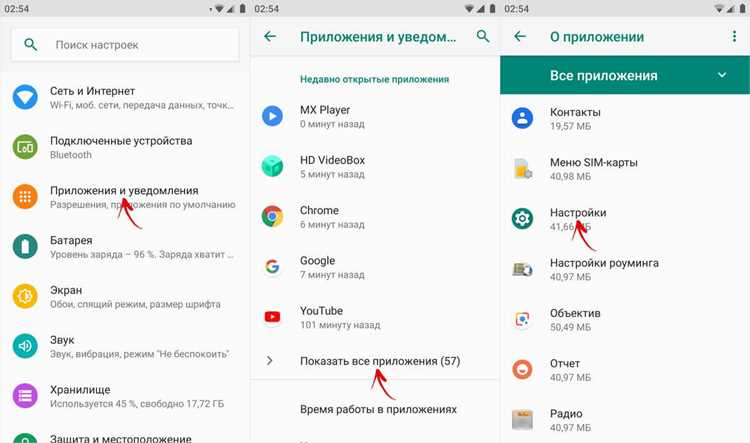
Google Chrome позволяет управлять показом рекламы для каждого сайта отдельно прямо из адресной строки, без перехода в общие настройки браузера. Это самый быстрый способ разрешить рекламу на нужном ресурсе.
Перейдите на сайт, для которого требуется отключить блокировку рекламы. Нажмите на значок замка или значок с настройками слева от URL в адресной строке. В выпадающем меню выберите пункт «Настройки сайта».
В открывшейся панели найдите параметр «Реклама». По умолчанию он установлен в значение «Блокировать». Измените его на «Разрешить». После изменения настройки страница автоматически перезагрузится, и реклама на этом сайте станет доступной.
Этот способ работает независимо от того, используется ли встроенный механизм Chrome или сторонний блокировщик рекламы, если он интегрируется с настройками браузера. Однако некоторые расширения (например, uBlock Origin) могут игнорировать системные параметры Chrome – в этом случае потребуется дополнительная настройка самого расширения.
| Действие | Результат |
|---|---|
| Нажатие на значок слева от адреса сайта | Открывается меню быстрых настроек сайта |
| Переход в «Настройки сайта» | Доступ к индивидуальным параметрам домена |
| Изменение параметра «Реклама» на «Разрешить» | Реклама отображается только на выбранном сайте |
Все изменения применяются строго к текущему домену и не влияют на другие сайты. При необходимости параметр можно вернуть обратно в любое время тем же способом, без очистки данных или сброса настроек браузера.
Как разрешить показ рекламы в настройках контента Chrome
В Google Chrome показ рекламы регулируется на уровне настроек контента и может быть ограничен как глобально, так и для отдельных сайтов. Чтобы разрешить рекламу, необходимо проверить соответствующий раздел параметров браузера.
-
Открой меню Chrome и перейди в раздел «Настройки».
-
Перейди в блок «Конфиденциальность и безопасность» и выбери пункт «Настройки сайтов».
-
Найди раздел «Реклама». В актуальных версиях Chrome он расположен в группе параметров контента.
-
Убедись, что активен вариант «Разрешено». Это позволяет сайтам показывать рекламу без автоматической блокировки со стороны браузера.
Если реклама не отображается только на определённых ресурсах, проверь индивидуальные разрешения:
-
В разделе «Реклама» обрати внимание на списки «Разрешить» и «Блокировать».
-
Если сайт добавлен в «Блокировать», удали его из списка или перенеси в «Разрешить».
-
Настройки применяются мгновенно и не требуют перезапуска браузера.
Дополнительно можно управлять разрешениями напрямую со страницы сайта:
-
Открой нужный сайт в Chrome.
-
Нажми на значок замка слева от адресной строки.
-
В пункте «Реклама» установи значение «Разрешить», если оно было изменено ранее.
После изменения параметров рекомендуется обновить страницу, чтобы Chrome применил новые правила отображения рекламного контента.
Как проверить, блокирует ли рекламу расширение, а не сам браузер
Перейдите на chrome://extensions и поочерёдно отключайте расширения, связанные с приватностью, безопасностью, ускорением загрузки страниц и «очисткой» контента. После каждого отключения обновляйте страницу, где реклама не показывается. Появление рекламы сразу укажет на конкретное расширение.
Проверьте настройки самих расширений. Многие блокировщики имеют режимы «мягкой» фильтрации, белые списки сайтов и отдельные переключатели для баннеров, видеорекламы и нативных блоков. Иногда реклама скрывается из-за включённого фильтра, а не из-за полного блокирования.
Сравните поведение сайта при временном отключении всех расширений. В chrome://extensions используйте общий переключатель «Режим разработчика» не требуется – достаточно деактивировать все расширения и перезагрузить вкладку. Если реклама отображается, браузер не является причиной.
Проверьте системные разрешения расширений. В карточке расширения нажмите «Сведения» и посмотрите пункт «Разрешения сайтов». Если указано «На всех сайтах» или «При посещении», расширение может вмешиваться в загрузку рекламных скриптов.
Исключите встроенную фильтрацию Chrome. Откройте chrome://settings/content/ads и убедитесь, что выбран вариант «Разрешено». Если реклама не показывается при разрешённых настройках и отключённых расширениях, проблема не связана с браузером.
Создайте временный профиль Chrome. Новый профиль запускается без установленных расширений. Если реклама появляется в чистом профиле на тех же сайтах, текущий профиль содержит расширение, блокирующее рекламу.
Как временно отключить блокирующее расширение в Google Chrome
Временное отключение блокирующего расширения позволяет быстро проверить работу сайта без полного удаления дополнения. Это особенно полезно для сервисов, которые ограничивают функциональность при активном блокировщике рекламы.
Откройте меню Chrome, нажав на значок с тремя точками в правом верхнем углу, затем перейдите в раздел «Расширения» → «Управление расширениями». В списке установленных дополнений найдите нужный блокировщик (например, AdBlock, uBlock Origin или AdGuard).
Для временного отключения переведите переключатель рядом с расширением в неактивное положение. Расширение будет мгновенно деактивировано без удаления настроек, фильтров и пользовательских правил. Повторное включение занимает несколько секунд.
Альтернативный способ – отключение блокировки только для текущего сайта. Нажмите на иконку расширения справа от адресной строки и выберите опцию вроде «Отключить на этом сайте» или «Пауза блокировки». Такой подход сохраняет защиту от рекламы на остальных ресурсах.
После отключения обновите страницу сочетанием клавиш Ctrl + R или F5, чтобы сайт загрузился без фильтрации контента. Если проблема устранена, это подтверждает, что причиной была именно работа блокирующего расширения.
Для контроля удобно использовать встроенную панель расширений Chrome: щёлкните правой кнопкой мыши по иконке дополнения и выберите «Управление расширением». Это позволяет быстро включать и отключать блокировщик без перехода в общее меню браузера.
Что делать, если реклама не отображается после отключения всех блокировок
Проверьте настройки конфиденциальности в Chrome: перейдите в «Настройки» → «Конфиденциальность и безопасность» → «Файлы cookie и другие данные сайтов». Убедитесь, что включена опция «Разрешить все файлы cookie» или хотя бы «Блокировать сторонние файлы cookie в режиме инкогнито» не активна.
Очистите кэш и куки браузера. Перейдите в «Настройки» → «Конфиденциальность и безопасность» → «Очистить данные просмотра» и выберите «Файлы cookie и другие данные сайтов» и «Изображения и файлы в кеше». Это исключит конфликты старых данных с новыми настройками.
Проверьте наличие скрытых расширений, которые могут блокировать рекламу. В адресной строке введите chrome://extensions и временно отключите все расширения, кроме необходимых, чтобы убедиться, что ни одно не мешает загрузке рекламных блоков.
Обратите внимание на настройки DNS и VPN. Некоторые VPN или нестандартные DNS-серверы фильтруют рекламу на уровне сети. Попробуйте временно отключить VPN и переключиться на DNS Google (8.8.8.8 и 8.8.4.4) для проверки.
Проверьте консоль разработчика (F12 → Console) на наличие ошибок загрузки рекламных скриптов. Часто блокировка может быть вызвана ошибками CORS или заблокированными внешними скриптами.
Если реклама относится к Google Ads, убедитесь, что ваш IP не попал в списки блокировки. Иногда аккаунты или IP-адреса временно ограничиваются из-за подозрительной активности. Используйте другой браузер или устройство для проверки.
Перезапустите Chrome с чистым профилем. Создайте новый профиль в настройках пользователя и проверьте, отображается ли реклама. Это исключает влияние поврежденных локальных данных или конфликтов расширений.
Обновите браузер до последней версии. Некоторые проблемы с загрузкой рекламы связаны с устаревшими движками Chromium, которые неправильно обрабатывают современные рекламные форматы.
Вопрос-ответ:
Как полностью отключить встроенный блокировщик рекламы в Google Chrome?
В Chrome есть функция, которая ограничивает показ навязчивой рекламы. Чтобы отключить её, нужно зайти в «Настройки», затем выбрать «Конфиденциальность и безопасность», открыть раздел «Настройки сайтов», после чего найти пункт, связанный с рекламой, и переключить его в положение, разрешающее показ всех объявлений. После этого браузер перестанет фильтровать рекламу на большинстве сайтов.
Можно ли отключить блокировку рекламы только для конкретного сайта?
Да, Chrome позволяет сделать исключение для отдельных ресурсов. Для этого откройте нужный сайт, нажмите на значок замка в адресной строке, выберите «Настройки сайта», найдите раздел с рекламой и выберите опцию разрешить. После этого на данном сайте объявления будут отображаться, а на остальных по умолчанию фильтр останется активным.
Что делать, если после отключения блокировщика реклама всё равно не показывается?
Если реклама не появляется, сначала стоит очистить кэш и перезапустить браузер. Иногда причиной могут быть установленные расширения, блокирующие рекламу, или настройки антивируса, которые фильтруют рекламный контент. Также важно убедиться, что выбран правильный режим отображения рекламы в настройках сайта.
Отразится ли отключение блокировщика рекламы на работе браузера?
Включение показа всех объявлений может немного увеличить нагрузку на страницу, особенно если на сайте много мультимедийной рекламы. Однако это обычно не вызывает серьёзных проблем. Если появляются замедления, можно отключить показ рекламы на отдельных ресурсах, оставляя общий фильтр включённым.
Есть ли возможность отключить блокировку рекламы на мобильной версии Chrome?
Да, на мобильных устройствах Chrome имеет схожие настройки. Нужно открыть «Настройки», перейти в раздел «Настройки сайтов», выбрать пункт, связанный с рекламой, и переключить его на разрешение показа. После этого реклама начнёт отображаться на мобильных страницах, где это разрешено.
Почему реклама продолжает отображаться, даже если я пытался её отключить в Chrome?
Даже после отключения встроенного блокировщика рекламы в Google Chrome некоторые объявления могут оставаться. Это связано с тем, что браузер блокирует только определённые форматы рекламы, одобренные стандартами Better Ads, и не влияет на все сторонние скрипты на сайтах. Чтобы полностью убрать рекламу, можно использовать расширения для блокировки контента, но при этом нужно учитывать, что некоторые сайты могут перестать работать корректно или попросить включить рекламу.

 Загрузка...