Содержание статьи

Автозапуск браузера Opera при включении компьютера может замедлять старт системы и создавать лишнюю нагрузку на оперативную память. По умолчанию Opera добавляет себя в автозагрузку при первой установке, но эта функция легко контролируется вручную. Отключение автозапуска позволяет ускорить запуск Windows или macOS без удаления браузера.
Существует несколько способов запретить автозапуск: через настройки самого браузера, через системные инструменты Windows и macOS, а также через редактирование реестра. Каждый метод подходит для определённых случаев, например, стандартное отключение в браузере работает, если Opera запускается только пользователем, а системные методы нужны, если автозапуск инициируется другими приложениями.
Перед внесением изменений важно проверить текущие параметры запуска и понять, какой способ будет безопасным для вашей системы. После отключения автозапуска браузер можно запускать вручную по мере необходимости, сохраняя все закладки, пароли и расширения. В этой статье приведены пошаговые инструкции для всех популярных версий Windows и macOS, чтобы гарантировать точное и безопасное отключение автозапуска.
::contentReference[oaicite:0]{index=0}
Как отключить автозапуск Opera при запуске компьютера
Для отключения автозапуска Opera откройте браузер и перейдите в Настройки через меню в правом верхнем углу. В разделе Дополнительно найдите пункт Система и снимите галочку с опции Запускать Opera при старте компьютера. Это предотвратит автоматическое открытие браузера при включении Windows или macOS.
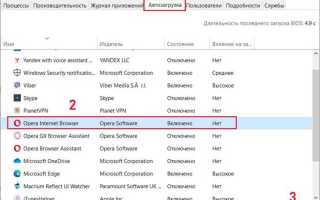
На компьютерах с Windows можно дополнительно проверить автозагрузку через Диспетчер задач. Нажмите Ctrl+Shift+Esc, перейдите на вкладку Автозагрузка, найдите Opera и выберите Отключить. После этого браузер не будет стартовать вместе с системой, даже если он добавлен в автозагрузку другими программами.
Для пользователей macOS откройте Системные настройки → Пользователи и группы → Объекты входа. Найдите Opera в списке и нажмите кнопку — для удаления из автозагрузки. После этого Opera останется установленной, но запускаться будет только вручную.
Если автозапуск сохраняется после этих действий, проверьте наличие сторонних приложений для оптимизации системы или планировщика задач Windows. В них может быть добавлена команда на автоматический старт Opera, которую необходимо удалить вручную, чтобы полностью прекратить автозапуск.
::contentReference[oaicite:0]{index=0}
Проверка текущих настроек автозапуска в Opera
Чтобы убедиться, что Opera настроена на автозапуск, откройте браузер и перейдите в меню Настройки → Дополнительно → Система. Найдите опцию Запускать Opera при старте компьютера. Если галочка установлена, браузер будет автоматически открываться при включении системы.
Для более точной проверки можно использовать встроенную таблицу состояния автозагрузки:
| Параметр | Где проверить | Что означает |
|---|---|---|
| Запуск при старте системы | Настройки → Дополнительно → Система | Если включено, Opera открывается автоматически при запуске компьютера |
| Автозагрузка через Windows | Диспетчер задач → Автозагрузка | Отображает, добавлен ли браузер в системную автозагрузку |
| Автозагрузка через macOS | Системные настройки → Пользователи и группы → Объекты входа | Показывает, запускается ли Opera вместе с пользователем |
После проверки всех трёх пунктов можно точно определить, включен ли автозапуск, и выбрать подходящий способ его отключения, если это необходимо.
::contentReference[oaicite:0]{index=0}
Отключение автозапуска через настройки браузера
Чтобы отключить автозапуск Opera через встроенные настройки, выполните следующие действия:
- Откройте Opera и нажмите на меню Настройки в правом верхнем углу.
- Перейдите в раздел Дополнительно → Система.
- Найдите опцию Запускать Opera при старте компьютера.
- Снимите галочку напротив этой опции.
- Перезапустите браузер, чтобы изменения вступили в силу.
Дополнительно рекомендуется проверить, не активирована ли опция Продолжить с последней сессии, так как при включении она может частично имитировать автозапуск, открывая предыдущие вкладки при ручном запуске.
После выполнения этих шагов Opera больше не будет стартовать автоматически с системой, сохраняя все ваши закладки, пароли и расширения.
::contentReference[oaicite:0]{index=0}
Удаление Opera из автозагрузки Windows через Диспетчер задач
Для контроля автозапуска через системные инструменты Windows используйте Диспетчер задач. Нажмите Ctrl+Shift+Esc или правой кнопкой мыши на панели задач выберите Диспетчер задач. Перейдите на вкладку Автозагрузка, где отображаются все программы, запускающиеся с системой.
В списке найдите Opera и обратите внимание на столбец Состояние. Если указано Включено, браузер запускается вместе с Windows.
Чтобы отключить автозапуск:
- Выберите Opera в списке.
- Нажмите кнопку Отключить в правом нижнем углу окна.
- Закройте Диспетчер задач и перезагрузите компьютер для проверки изменений.
После этих действий Opera не будет автоматически запускаться с системой, но сохранит все пользовательские настройки и данные браузера.
::contentReference[oaicite:0]{index=0}
Использование настройки автозагрузки в Windows 11/10
В Windows 11 и 10 можно управлять автозапуском программ напрямую через настройки системы. Это позволяет отключить Opera без использования сторонних инструментов.
- Откройте Параметры с помощью комбинации клавиш Win+I.
- Перейдите в раздел Приложения → Автозагрузка.
- В списке установленных программ найдите Opera.
- Переключателем напротив Opera установите значение Выключено.
- Перезагрузите компьютер, чтобы изменения вступили в силу.
Этот метод особенно полезен, если Opera запускается автоматически несмотря на отключение в настройках браузера и Диспетчере задач. В списке автозагрузки отображаются только приложения, зарегистрированные системой, что упрощает контроль запуска.
Для точного контроля можно также проверить дату последнего изменения автозагрузки, чтобы убедиться, что Opera не была добавлена обратно сторонними утилитами или обновлениями.
::contentReference[oaicite:0]{index=0}
Отключение автозапуска через редактор реестра

Для полного контроля автозапуска Opera можно использовать Редактор реестра Windows. Этот метод позволяет удалить записи, которые запускают браузер вместе с системой, даже если стандартные способы не помогли.
Инструкция по отключению:
1. Нажмите Win+R, введите regedit и нажмите Enter для запуска редактора реестра.
2. Перейдите по пути: HKEY_CURRENT_USER\Software\Microsoft\Windows\CurrentVersion\Run.
3. В списке программ найдите запись, связанную с Opera, обычно она называется Opera Browser или содержит путь к исполняемому файлу opera.exe.
4. Щелкните правой кнопкой мыши на записи и выберите Удалить.
5. Перезагрузите компьютер для применения изменений.
Важно: перед внесением изменений рекомендуется создать резервную копию реестра. Это позволит восстановить систему в случае ошибки. После удаления записи Opera перестанет запускаться автоматически, сохраняя все пользовательские данные и настройки браузера.
::contentReference[oaicite:0]{index=0}
Проверка сторонних программ, влияющих на запуск Opera
Даже после отключения автозапуска через настройки браузера и систему, Opera может запускаться автоматически из-за сторонних приложений. Для выявления таких программ выполните следующие действия:
- Откройте Диспетчер задач (Ctrl+Shift+Esc) и перейдите на вкладку Автозагрузка. Проверьте все приложения, которые имеют статус Включено.
- Обратите внимание на утилиты для оптимизации системы, менеджеры обновлений и антивирусные программы. Некоторые из них могут инициировать запуск браузера.
- Отключите ненужные программы, влияющие на автозапуск, через кнопку Отключить или настройки самих приложений.
- Проверьте планировщик задач Windows: откройте Панель управления → Администрирование → Планировщик заданий. Найдите задачи, связанные с Opera, и при необходимости удалите их или отключите.
- После внесения изменений перезагрузите систему и убедитесь, что Opera больше не запускается автоматически.
Регулярная проверка сторонних программ предотвращает повторное добавление Opera в автозагрузку и позволяет контролировать все автоматические процессы системы.
::contentReference[oaicite:0]{index=0}
Настройка автозапуска в macOS
В macOS автозапуск программ управляется через Объекты входа в системных настройках. Для контроля запуска Opera выполните следующие шаги:
- Откройте Системные настройки → Пользователи и группы.
- Выберите свою учетную запись и перейдите на вкладку Объекты входа.
- Найдите в списке Opera. Если браузер присутствует, он будет запускаться при входе в систему.
- Чтобы отключить автозапуск, выделите Opera и нажмите кнопку —.
- Закройте настройки и перезагрузите компьютер, чтобы изменения вступили в силу.
Для систематической проверки можно использовать следующую таблицу контроля автозапуска:
| Параметр | Где проверить | Что показывает |
|---|---|---|
| Объекты входа | Системные настройки → Пользователи и группы | Список программ, которые запускаются автоматически при входе в macOS |
| Состояние Opera | Вкладка Объекты входа | Если Opera присутствует, браузер запускается при старте системы |
| Удаление из автозапуска | Кнопка — напротив Opera | Прекращает автоматический запуск без удаления браузера |
После удаления Opera из объектов входа браузер останется установленным, но запускаться будет только вручную, что позволяет контролировать нагрузку на систему при старте.
::contentReference[oaicite:0]{index=0}
Контроль автозапуска после обновлений Opera
После обновлений Opera иногда автоматически возвращается в автозагрузку, даже если ранее была отключена. Чтобы предотвратить нежелательный запуск, необходимо проверять настройки после каждого крупного обновления.
Рекомендуемые действия:
- Откройте Настройки Opera → Дополнительно → Система и убедитесь, что опция Запускать Opera при старте компьютера отключена.
- Проверьте автозагрузку в Windows: Диспетчер задач → вкладка Автозагрузка. Если Opera снова включена, отключите её.
- На macOS откройте Системные настройки → Пользователи и группы → Объекты входа и убедитесь, что Opera отсутствует в списке.
- Проверяйте планировщик задач Windows на предмет новых заданий, связанных с Opera, после обновлений браузера.
- Если используются сторонние утилиты оптимизации системы, убедитесь, что они не добавляют Opera обратно в автозагрузку.
Регулярная проверка после обновлений гарантирует, что браузер не будет автоматически запускаться, сохраняя контроль над ресурсами системы и предотвращая лишнюю нагрузку при старте.
::contentReference[oaicite:0]{index=0}
Вопрос-ответ:
Почему Opera запускается автоматически после перезагрузки компьютера, даже если я отключил автозапуск в настройках браузера?
После обновлений браузера или установки некоторых сторонних программ Opera может снова появляться в автозагрузке системы. Для полного отключения стоит проверить Диспетчер задач в Windows или объекты входа в macOS, а также убедиться, что сторонние утилиты оптимизации системы или планировщик задач не добавляют браузер обратно в автозапуск.
Как отключить автозапуск Opera на Windows 10 без использования редактора реестра?
Можно управлять автозапуском через Диспетчер задач или системные настройки. Откройте Диспетчер задач (Ctrl+Shift+Esc), перейдите на вкладку Автозагрузка, найдите Opera и нажмите «Отключить». Альтернативно, через Параметры → Приложения → Автозагрузка можно найти браузер и переключить его состояние на «Выключено». Эти методы не требуют редактирования реестра и безопасны для системы.
Как проверить, какие программы могут запускать Opera автоматически в macOS?
Для контроля автозапуска в macOS откройте Системные настройки → Пользователи и группы → Объекты входа. В списке отображаются программы, которые стартуют вместе с учетной записью. Если Opera присутствует, выберите её и нажмите кнопку «-«, чтобы удалить. Также стоит проверить сторонние утилиты, которые могут управлять автозапуском приложений, так как они способны добавлять браузер обратно в объекты входа.
После обновления Opera автозапуск снова включился. Как убедиться, что он больше не будет активироваться?
После обновлений рекомендуется повторно проверить настройки браузера и системные автозагрузки. В Opera откройте Настройки → Дополнительно → Система и убедитесь, что запуск при старте компьютера отключен. Проверьте Диспетчер задач в Windows или объекты входа в macOS. Также стоит просмотреть планировщик задач и сторонние утилиты, которые могут возвращать браузер в автозагрузку. Регулярная проверка после обновлений предотвращает непреднамеренный запуск Opera.

 Загрузка...