Содержание статьи

Медиаплеер Zidoo z9s поддерживает воспроизведение видео в разрешении до 4K с высокой частотой кадров, включая HDR10 и Dolby Vision. Для корректной работы и персонализации устройства важно понимать, как войти в его настройки и управлять функционалом через меню и подключенные устройства.
Доступ к настройкам осуществляется через главное меню, которое открывается при подключении плеера к телевизору. Интерфейс позволяет изменять параметры изображения, звука, сети, а также управлять подключением внешних накопителей и периферии. Для удобства можно использовать как стандартный пульт, так и мобильное приложение Zidoo Control.
Управление сетью и интернет-сервисами обеспечивает доступ к потоковым платформам и обновлениям прошивки. Настройка Wi-Fi или проводного подключения проводится через отдельный раздел, где можно проверить скорость соединения и параметры безопасности. Регулярное обновление прошивки поддерживает совместимость с новыми форматами и исправляет ошибки системы.
Понимание структуры меню и функционала Zidoo z9s позволяет оптимально настроить устройство для домашнего кинотеатра или медиасервера, минимизируя проблемы с совместимостью файлов и периферийных устройств. Все действия в настройках требуют внимательности и соблюдения порядка подключений, чтобы избежать сбоев в работе плеера.
Подключение Zidoo z9s к телевизору и сети
Для подключения Zidoo z9s к телевизору используйте HDMI-кабель версии 2.0 или выше, чтобы обеспечить передачу видео в разрешении 4K с частотой 60 Гц и поддержку HDR. Разъем HDMI расположен на задней панели устройства, рядом с портами USB и Ethernet.
Подключение к сети выполняется через проводной интерфейс Ethernet или встроенный модуль Wi-Fi 5 (802.11ac). Для проводного соединения вставьте кабель в порт LAN и проверьте индикатор подключения на задней панели. Для Wi-Fi войдите в меню настроек, выберите Сеть и укажите SSID и пароль. Рекомендуется использовать диапазон 5 ГГц для уменьшения задержек при потоковой передаче видео.
После установки соединения убедитесь, что устройство получает IP-адрес и имеет доступ к интернету. Для проверки скорости передачи данных используйте встроенный инструмент тестирования сети. Корректное подключение к телевизору и сети обеспечивает стабильную работу приложений, воспроизведение потокового видео и возможность обновления прошивки.
Вход в главное меню и базовые настройки
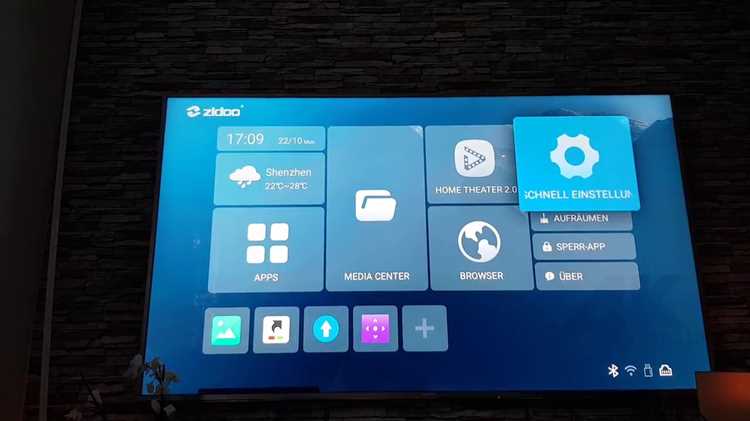
Для доступа к главному меню Zidoo z9s используйте стандартный пульт или мобильное приложение Zidoo Control. Нажмите кнопку Menu на пульте, после чего на экране появится интерфейс с разделами Видео, Музыка, Фото, Настройки и подключенными устройствами.
В главном меню можно быстро проверить подключение к сети и состояние внешних накопителей через вкладку Устройства. Плеер автоматически распознает USB-диски и сетевые хранилища, предоставляя возможность воспроизведения файлов без дополнительной конфигурации.
Настройка базовых параметров включает регулировку яркости, контрастности и цветовой температуры через пункт Экран, а также выбор режима энергосбережения. Рекомендуется сохранять изменения после каждого раздела, чтобы исключить сброс настроек при перезагрузке устройства.
Настройка изображения и видеоформатов
В Zidoo z9s настройка изображения осуществляется через меню Настройки → Экран. Здесь доступны регулировка яркости, контрастности, насыщенности и цветовой температуры. Для HDR-контента рекомендуется устанавливать HDR Auto, чтобы плеер автоматически переключался между SDR и HDR в зависимости от источника.
Форматы видео задаются в разделе Видео или Настройки → Видео. Поддерживаются разрешения до 4K при 60 Гц, кодеки H.264, H.265 и VP9. Для корректного воспроизведения 24p фильмов следует активировать режим 24p Output, что устраняет дергание кадров.
Настройка соотношения сторон выполняется через опции Aspect Ratio и Screen Scale. Для телевизоров с нестандартным разрешением рекомендуется вручную подобрать масштаб изображения, чтобы избежать растяжения или черных полос.
Дополнительно можно задать режим обработки цвета через пункт Color Space, выбирая между YCbCr 4:4:4 и RGB Full. Этот параметр влияет на точность передачи оттенков и совместимость с различными телевизорами и проекторными системами.
Управление звуком и аудиовыходами
Для оптимального качества звука рекомендуется настроить параметры следующим образом:
| Параметр | Рекомендация |
|---|---|
| Audio Output | HDMI или S/PDIF для многоканального звука |
| HDMI Audio Format | Bitstream для передачи оригинального формата Dolby/DTS |
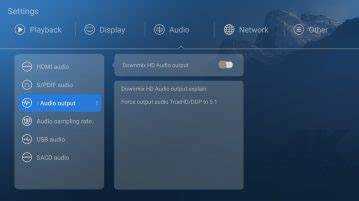
| PCM Output | 16 или 24 бит, 48–96 кГц в зависимости от совместимого ресивера |
| Downmix | Включить при использовании стерео колонок |
| LPCM Delay Compensation | Настроить для синхронизации с телевизором и ресивером |
При подключении AV-ресивера через HDMI рекомендуется активировать режим passthrough, чтобы сохранять оригинальный формат аудиопотока и избегать повторного декодирования. Для наушников или стерео колонок включите режим Downmix для корректного преобразования многоканальных треков.
Подключение и настройка внешних устройств
Zidoo z9s поддерживает подключение различных внешних устройств через USB, HDMI и сетевые интерфейсы. К плееру можно подключать USB-накопители, жесткие диски, флешки, клавиатуры, мыши и контроллеры.
Для корректного подключения и настройки выполните следующие шаги:
- Подключите устройство к соответствующему порту USB или HDMI.
- Включите внешнее устройство и дождитесь его распознавания в меню Устройства.
- Для USB-дисков рекомендуется использовать файловую систему NTFS или exFAT, чтобы избежать ошибок чтения больших файлов.
- Жесткие диски с питанием через USB должны быть подключены к порту с достаточной мощностью или через внешний блок питания.
- При использовании внешних аудиоустройств или контроллеров убедитесь, что они совместимы с Android-платформой плеера.
Дополнительные рекомендации:
- Для сетевых накопителей используйте протокол SMB или NFS. Настройка производится через Настройки → Сеть → Подключения к NAS.
- Клавиатуры и мыши подключаются автоматически, но для некоторых моделей может потребоваться настройка режима ввода в разделе Система → Ввод.
- При подключении контроллеров игр активируйте режим геймпада в меню Настройки → Геймпад для корректного распознавания кнопок и джойстиков.
После подключения все устройства становятся доступными в меню Мои устройства, откуда можно управлять воспроизведением контента, копированием файлов и настройкой периферии.
Настройка сети и интернет-сервисов
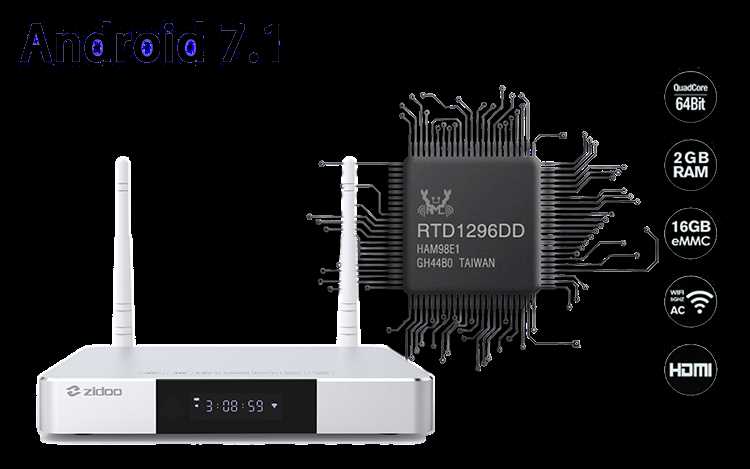
Zidoo z9s поддерживает проводное соединение через Ethernet и беспроводное через Wi-Fi 5 (802.11ac). Для стабильного доступа к потоковым платформам и обновлений прошивки важно правильно настроить сеть.
Пошаговая настройка:
- Для проводного подключения вставьте кабель в порт LAN и убедитесь, что индикатор сети горит стабильно.
- Для Wi-Fi войдите в Настройки → Сеть → Wi-Fi, выберите SSID и введите пароль. Предпочтительно использовать диапазон 5 ГГц для минимизации задержек при воспроизведении 4K-видео.
- Проверьте получение IP-адреса и доступ к интернету через встроенный инструмент Проверка сети.
- Для подключения к NAS или медиа-серверам используйте протокол SMB или NFS и укажите путь к ресурсам.
- Настройка прокси или статического IP выполняется через Настройки → Сеть → Дополнительно при необходимости корпоративного подключения.
Дополнительно для интернет-сервисов:
- Установите приложения потоковых платформ через встроенный магазин или APK. Проверьте совместимость версии плеера с сервисом.
- Включите автоматическое обновление прошивки в Настройки → Система → Обновление для поддержания совместимости с новыми сервисами.
- Для стабильной работы потокового видео рекомендуется поддерживать скорость соединения не ниже 15 Мбит/с для 4K контента и 5 Мбит/с для Full HD.
Корректная настройка сети обеспечивает бесперебойное воспроизведение видео, стабильное подключение к облачным хранилищам и возможность управления Zidoo z9s через мобильное приложение.
Обновление прошивки и резервное копирование
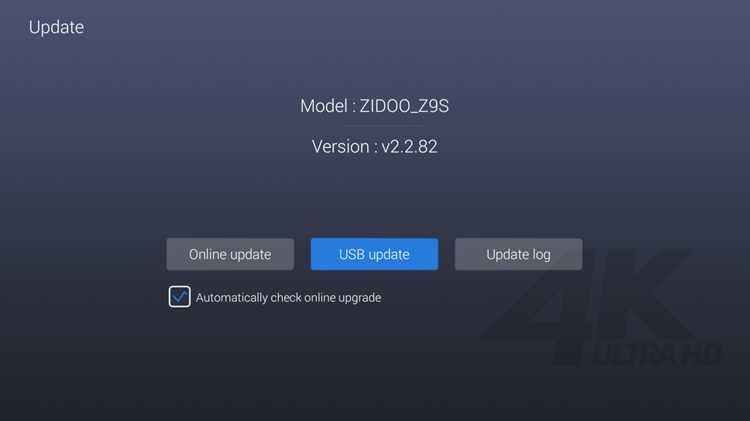
Zidoo z9s поддерживает обновление прошивки через интернет и вручную с USB-накопителя. Для обновления через сеть войдите в Настройки → Система → Обновление, выберите Проверить обновления и следуйте инструкциям. Устройство автоматически скачивает файл и устанавливает новую версию без потери пользовательских настроек.
Резервное копирование конфигурации выполняется через Настройки → Система → Резервное копирование и восстановление. Здесь можно сохранить текущие настройки на USB-диск или сетевое хранилище. Рекомендуется создавать резервные копии перед обновлением прошивки или изменением критичных параметров.
Для ручного обновления с USB:
- Скачайте последнюю версию прошивки с официального сайта Zidoo.
- Скопируйте файл на USB-накопитель в корневую папку.
- Подключите USB к плееру и выберите Обновление с USB в меню обновления.
- После завершения установки устройство перезагрузится автоматически.
Регулярное обновление прошивки и создание резервных копий предотвращает проблемы совместимости с новыми форматами видео, улучшает стабильность работы плеера и сохраняет все пользовательские настройки.
Использование пульта и мобильного приложения для управления
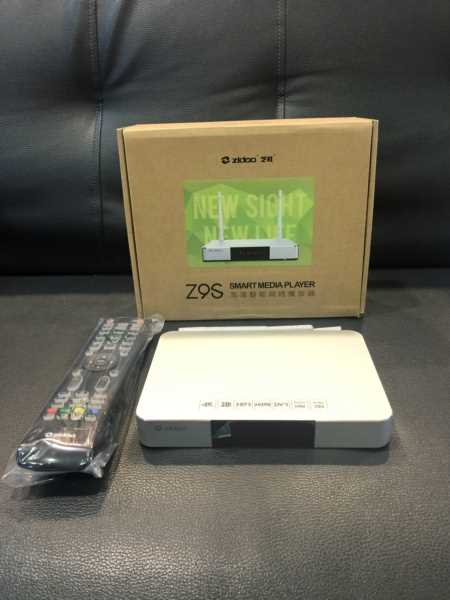
Zidoo z9s комплектуется инфракрасным пультом, обеспечивающим навигацию по меню, управление воспроизведением и быстрый доступ к основным настройкам. Для работы пульта убедитесь, что батареи установлены корректно и отсутствуют препятствия между пультом и приемником на передней панели плеера.
Мобильное приложение Zidoo Control позволяет расширить функционал пульта, обеспечивая управление через Wi-Fi. После установки приложения на смартфон или планшет выполните следующие шаги:
- Подключите устройство и мобильное приложение к одной сети Wi-Fi.
- Запустите Zidoo Control и выполните поиск доступных плееров.
- Выберите Zidoo z9s из списка и подтвердите подключение.
- Используйте интерфейс приложения для управления воспроизведением, перемещения по папкам и доступа к настройкам устройства.
Приложение поддерживает ввод текста через клавиатуру смартфона, что ускоряет поиск файлов и настройку сервисов. Также доступна функция AirMouse, позволяющая управлять курсором на экране телевизора, что удобно при работе с веб-браузером или медиаплеером с обширным меню.
Для стабильной работы рекомендуется поддерживать сигнал Wi-Fi на уровне не ниже среднего и избегать одновременного подключения большого количества устройств к сети, чтобы исключить задержки в управлении и воспроизведении контента.
Вопрос-ответ:
Как войти в настройки Zidoo z9s с помощью пульта?
Чтобы открыть меню настроек, включите плеер и нажмите кнопку Menu на инфракрасном пульте. На экране появится главное меню с разделами Видео, Музыка, Фото и Настройки. Выберите Настройки для доступа к параметрам изображения, аудио, сети и системы.
Можно ли управлять Zidoo z9s с мобильного устройства?
Да, через приложение Zidoo Control можно управлять плеером по Wi-Fi. После установки приложения на смартфон или планшет подключите его к той же сети, что и Zidoo z9s. Приложение позволяет перемещаться по меню, управлять воспроизведением, вводить текст с клавиатуры и использовать режим AirMouse для управления курсором на экране телевизора.
Какие параметры видео можно настроить на Zidoo z9s?
В меню Настройки → Видео доступны регулировка разрешения (до 4K при 60 Гц), выбор HDR-режима, настройка цветового пространства (YCbCr 4:4:4 или RGB Full), регулировка яркости, контрастности и цветовой температуры. Для фильмов с частотой 24p рекомендуется включить режим 24p Output, чтобы устранить дергание кадров.
Как подключить внешний жесткий диск к Zidoo z9s?
Подключение выполняется через порт USB. Для стабильной работы используйте накопители с файловой системой NTFS или exFAT. Если диск требует дополнительного питания, подключите его к USB-порту с внешним источником питания. После подключения диск появится в меню Мои устройства, откуда можно управлять файлами и воспроизведением.
Какие шаги нужно выполнить для обновления прошивки Zidoo z9s?
Обновление через интернет выполняется через Настройки → Система → Обновление. Плеер проверяет наличие новой версии и скачивает файл. После установки устройство перезагрузится. Для ручного обновления загрузите файл прошивки с официального сайта, скопируйте его на USB-накопитель и выберите опцию Обновление с USB. Рекомендуется создавать резервную копию настроек перед обновлением.

 Загрузка...