Содержание статьи
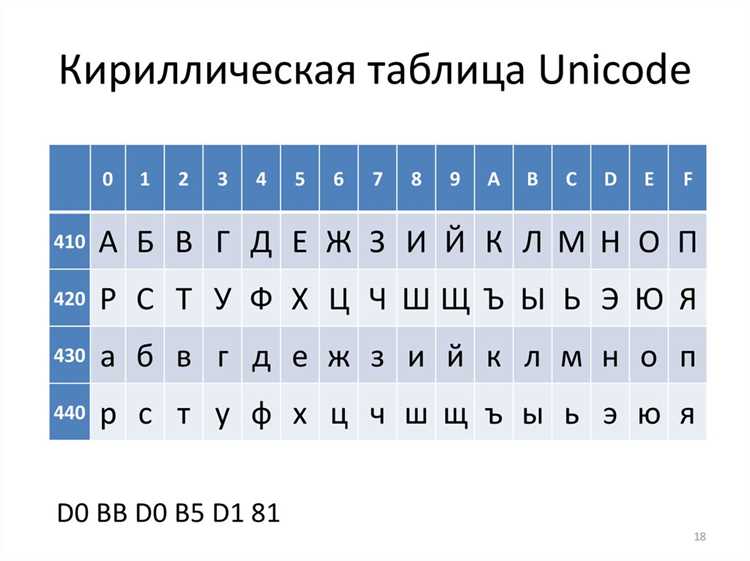
Символы юникода позволяют расширить набор знаков в документах, коде и сообщениях. В стандартной таблице ASCII доступно лишь 128 символов, тогда как Unicode охватывает более 150 тысяч графических знаков, включая математические символы, эмодзи, специальные буквы и диакритические знаки.
Для быстрого ввода юникода в Windows можно использовать комбинацию Alt + код символа на цифровой клавиатуре. На Mac доступны Character Viewer и сочетания Control + Command + Space, которые позволяют вставлять знаки напрямую в текстовые редакторы и браузеры.
В веб-разработке часто применяются HTML-коды вида &#xXXXX; или &#DDDD;, где XXXX – шестнадцатеричный, а DDDD – десятичный код символа. Этот метод гарантирует корректное отображение символа в любых браузерах и на разных устройствах.
Редкие или нестандартные символы удобно искать через онлайн-базы Unicode, например, unicode-table.com. С их помощью можно скопировать нужный знак и вставить его в документы, мессенджеры или код без необходимости помнить сложные коды.
Использование юникода в командной строке или терминале требует проверки кодировки среды. В большинстве современных оболочек поддерживается UTF-8, что позволяет вводить символы напрямую или через escape-последовательности.
Использование комбинаций клавиш для вставки юникода
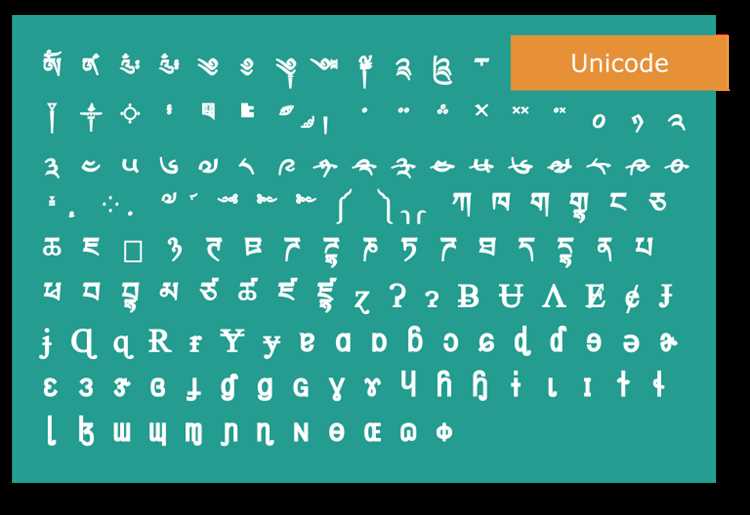
На компьютерах с Windows многие символы юникода вводятся через цифровую клавиатуру с использованием клавиши Alt. Этот метод подходит для знаков, код которых известен в десятичной системе.
- Удерживайте Alt и наберите код символа на цифровой клавиатуре. Например, Alt + 0169 вставляет знак ©.
- Для символов с кодами выше 255 требуется включение Num Lock и ввод полного четырехзначного кода. Например, Alt + 8364 вставляет €.
- Некоторые программы поддерживают шестнадцатеричный ввод: Alt + X после ввода кода. Например, в Word 20AC + Alt + X превращается в €.
На MacOS комбинации работают через Option или Option + Shift:
- Option + 2 вставляет ™.
- Option + 8 создаёт •.
- Для сложных символов используйте Control + Command + Space для вызова Character Viewer, где комбинации клавиш автоматически отображаются.
В Linux в графических интерфейсах часто применяются комбинации Ctrl + Shift + U с последующим шестнадцатеричным кодом. Например, Ctrl + Shift + U 20AC вставляет €.
Практика: чтобы ускорить набор часто используемых символов, создавайте собственные горячие клавиши в текстовых редакторах и офисных программах. Это особенно полезно для математических и технических знаков, не доступных на стандартной клавиатуре.
Вставка юникода через таблицу символов Windows

Таблица символов Windows позволяет вставлять юникод без запоминания кодов. Она доступна во всех версиях Windows и содержит тысячи знаков, включая редкие буквы и специальные символы.
Для открытия таблицы символов:
- Нажмите Win + R для вызова окна «Выполнить».
- Введите charmap и нажмите Enter.
В таблице можно выполнять следующие действия:
- Выбирать нужный символ визуально, используя фильтры по шрифтам и диапазонам Unicode.
- Использовать поиск по имени или описанию символа для быстрого нахождения.
- Нажать Выбрать, затем Копировать, чтобы вставить символ в текстовый редактор, браузер или код.
Дополнительно можно вставлять несколько символов подряд, выделяя их в таблице и копируя одной операцией. Это ускоряет набор текстов с повторяющимися специальными знаками.
Для профессиональной работы с математическими или техническими символами рекомендуется заранее сохранять часто используемые знаки в отдельный документ, чтобы избегать постоянного поиска в таблице символов.
Добавление символов юникода на Mac с помощью Character Viewer
Character Viewer на MacOS предоставляет удобный доступ к полному набору символов Unicode, включая эмодзи, диакритические знаки и специальные буквы для разных языков.
Чтобы открыть Character Viewer:
- Нажмите Control + Command + Space в любом текстовом поле.
- В верхней части окна используйте поиск по имени или описанию символа.
- Выберите нужный знак, дважды кликнув по нему или используя кнопку Вставить.
Дополнительные возможности Character Viewer:
- Сортировка по категориям: «Пунктуация», «Математические символы», «Эмодзи» и другие.
- Добавление символов в панель избранного для быстрого доступа к часто используемым знакам.
- Использование функции «Просмотр кодов» для отображения шестнадцатеричного Unicode-кода выбранного символа.
Для ускорения работы с текстами, содержащими множество специальных знаков, рекомендуется заранее создать список избранных символов, чтобы вставка выполнялась без постоянного поиска в окне Character Viewer.
Вставка Unicode через HTML-коды на веб-страницах

Для отображения символов Unicode на веб-страницах используется синтаксис HTML-кодов. Он гарантирует корректное отображение знаков в любых браузерах независимо от установленного шрифта.
Существует два основных способа вставки:
- Десятичные коды: &#DDDD;, где DDDD – десятичное значение символа. Например, © вставляет ©.
- Шестнадцатеричные коды: &#xXXXX;, где XXXX – шестнадцатеричный код. Например, € вставляет €.
Для удобства работы с большим количеством символов рекомендуется использовать онлайн-таблицы Unicode, которые предоставляют сразу коды в нужном формате. Это ускоряет копирование и снижает риск ошибок при ручном вводе.
Важно убедиться, что кодировка документа установлена в UTF-8: <meta charset=»UTF-8″>. Без этого некоторые символы могут отображаться некорректно или заменяться на знаки вопроса.
При вставке символов через HTML-коды в текстовые элементы формы или скрипты следует использовать правильное экранирование, чтобы код воспринимался браузером как символ, а не как текст кода.
Применение юникода в текстовых редакторах и офисных программах

Текстовые редакторы и офисные программы поддерживают Unicode, что позволяет использовать широкий набор символов без установки дополнительных шрифтов. В Word, LibreOffice и Google Docs доступны встроенные средства вставки знаков.
В Word для вставки символа:
| Действие | Описание |
|---|---|
| Вставка → Символ | Открывает окно выбора Unicode-символов с фильтром по шрифтам и категориям. |
| Alt + X | Преобразует введённый код Unicode в соответствующий символ. |
В LibreOffice и OpenOffice:
| Действие | Описание |
|---|---|
| Вставка → Специальный символ | Позволяет выбрать знак из полного диапазона Unicode и вставить его в документ. |
| Ctrl + Shift + U + код | Ввод символа через шестнадцатеричный код Unicode. |
Для Google Docs используется меню Вставка → Специальные символы, где можно искать символы по имени, коду или рисовать их форму для быстрого поиска. Регулярное использование таких функций ускоряет работу с документами, содержащими технические, математические и международные знаки.
Использование Unicode в командной строке и терминале
В современных оболочках командной строки поддержка Unicode обеспечивается через кодировку UTF-8. Это позволяет вводить и отображать символы за пределами ASCII без ошибок.
В Windows PowerShell и CMD:
- Для корректного отображения используйте команду chcp 65001, чтобы установить кодировку UTF-8.
- Символы вводятся через комбинации Alt + код или копированием из таблицы символов.
В Linux и macOS терминалах:
- UTF-8 включен по умолчанию в большинстве дистрибутивов и оболочек.
- Для ввода символов используйте Ctrl + Shift + U, затем шестнадцатеричный код и Enter. Например, Ctrl + Shift + U 03A9 Enter вставит Ω.
- Проверяйте переменные окружения LANG и LC_CTYPE, чтобы убедиться, что используется UTF-8.
Использование Unicode в терминале позволяет работать с международными текстами, математическими выражениями и специализированными символами без изменения шрифтовой базы или системы.
Вставка символов через мобильные клавиатуры и приложения
На мобильных устройствах символы Unicode доступны через стандартные клавиатуры и специализированные приложения. Большинство современных клавиатур поддерживает эмодзи, специальные буквы и диакритические знаки.
В iOS:
- Нажмите и удерживайте клавишу с буквой или символом для выбора варианта с диакритикой.
- Эмодзи вставляются через кнопку 🌐 или значок смайлика на клавиатуре.
- Для редких символов используйте встроенный Character Viewer в приложении «Заметки» или сторонние клавиатуры.
В Android:
- Удерживание клавиш букв открывает варианты с диакритическими знаками.
- Эмодзи и специальные символы доступны через кнопку 😊 или дополнительное меню клавиатуры.
- Сторонние приложения, такие как Unicode Pad или Symbols, позволяют копировать редкие символы и вставлять их в сообщения или документы.
Для ускоренного набора рекомендуются сохранённые шаблоны или панели быстрого доступа к часто используемым символам, что особенно удобно при работе с математическими, техническими или международными знаками.
Поиск и копирование редких символов юникода из онлайн-баз
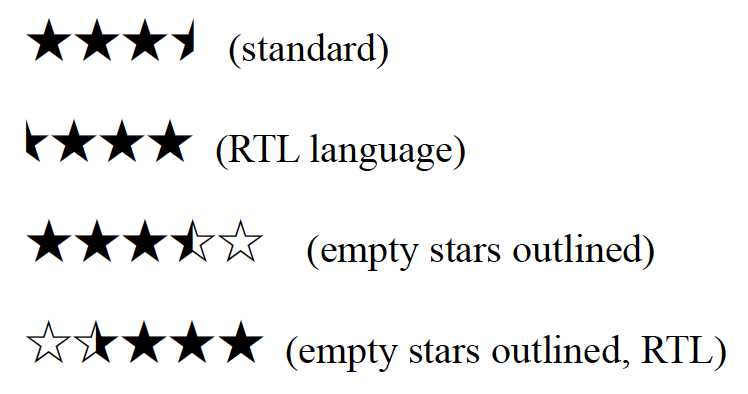
Редкие символы Unicode удобно искать через специализированные онлайн-базы. Они предоставляют полный набор знаков с визуальным просмотром, кодами и возможностью копирования.
Популярные ресурсы включают:
- unicode-table.com – поиск по имени, категории и шестнадцатеричному коду.
- Compart.com – детальная информация о каждом символе, включая совместимость с платформами.
- FileFormat.info – таблицы символов с вариантами отображения и HTML-кодами.
Для вставки символа:
- Найдите символ по названию или категории.
- Скопируйте его с помощью кнопки Copy или выделения текста.
- Вставьте в документ, мессенджер или кодовую среду.
Для регулярного использования создавайте личные коллекции редких знаков в отдельном документе или заметке. Это ускоряет доступ к часто используемым символам и уменьшает необходимость повторного поиска в онлайн-базах.
Вопрос-ответ:
Как в Windows вставить символ Unicode без использования мыши?
В Windows большинство символов Unicode можно вставить через цифровую клавиатуру с помощью клавиши Alt. Для знаков с кодами до 255 удерживайте Alt и введите код на цифровой клавиатуре. Для символов с кодами выше 255 включите Num Lock и введите полный код. В Word можно использовать комбинацию Alt + X после ввода шестнадцатеричного кода.
Как найти редкие символы Unicode для вставки в текст?
Для поиска редких символов удобно использовать онлайн-базы, такие как unicode-table.com, FileFormat.info или Compart.com. На этих ресурсах можно искать символы по имени, категории или коду, а затем скопировать их для вставки в документ, код или сообщение.
Какие способы вставки Unicode доступны на Mac?
На MacOS вставка символов Unicode осуществляется через Character Viewer, который открывается сочетанием Control + Command + Space. Здесь можно искать символы по имени, просматривать их коды и вставлять в текст двойным кликом или кнопкой Вставить. Для стандартных символов используются комбинации клавиш с Option или Option + Shift.
Можно ли использовать Unicode в терминале Linux и как?
Да, терминалы Linux поддерживают Unicode через UTF-8. Символы вводятся сочетанием Ctrl + Shift + U, после чего вводится шестнадцатеричный код символа и нажимается Enter. Например, Ctrl + Shift + U 03A9 Enter вставит символ Ω. Кодировка терминала и шрифт должны поддерживать UTF-8 для корректного отображения.
Как ускорить ввод часто используемых Unicode-символов на мобильном устройстве?
На iOS и Android можно использовать панели быстрого доступа или шаблоны в клавиатурах. Встроенные клавиатуры поддерживают удерживание клавиш для выбора диакритических знаков, а эмодзи вставляются через соответствующее меню. Для редких символов подходят приложения типа Unicode Pad или Symbols, где можно сохранить список часто используемых знаков и вставлять их в текст одним нажатием.

 Загрузка...