Содержание статьи
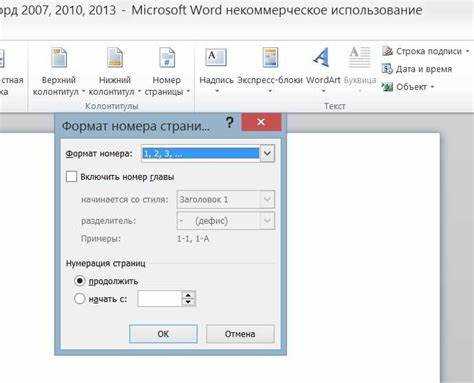
Автоматическая нумерация в Microsoft Word может быть полезной для создания списка или структурирования текста. Однако, в некоторых случаях она становится неудобной, особенно когда требуется вручную управлять форматированием. Отключение автоматической нумерации – простая задача, которая позволит вам работать с документом более гибко и точно.
1. Отключение автоматической нумерации через настройки автозамены. Word автоматически включает нумерацию при начале нового абзаца, если предыдущий был с номером. Для того чтобы изменить это поведение, нужно открыть настройки автозамены. Для этого перейдите в раздел Файл → Параметры, затем выберите Правописание и нажмите Параметры автозамены. В новом окне откройте вкладку Автозамена и снимите флажок с опции, отвечающей за автоматическое создание нумерации при вводе числа и точки.
2. Отключение через панель инструментов. Если вы хотите отключить нумерацию в текущем документе, выберите текст с активной нумерацией, затем на вкладке Главная в группе Абзац найдите и нажмите на кнопку Нумерация. Это сразу уберет нумерацию с выделенного текста, и Word больше не будет автоматически применять нумерацию к новому тексту в этом абзаце.
3. Временное отключение через сочетание клавиш. Для быстрого отключения автоматической нумерации используйте сочетание клавиш Ctrl + Z после того, как Word применит нумерацию к новому абзацу. Это отменит действие, но саму настройку нумерации не изменит, что удобно, если нужно лишь временно отменить нумерацию.
Следуя этим простым рекомендациям, можно эффективно контролировать процесс нумерации в Microsoft Word, избегая нежелательных изменений и сохраняя чистоту и структуру документа.
::contentReference[oaicite:0]{index=0}
Как отключить автоматическую нумерацию в Word
В разделе «Абзац» найдите кнопку с изображением списка (номера или маркеры). Нажмите на стрелку рядом с этой кнопкой, чтобы открыть дополнительные параметры. В выпадающем меню выберите пункт «Нумерация» и затем выберите опцию «Без нумерации» для отмены автоматического списка.
Если нумерация продолжает появляться при каждом новом абзаце, отключите автозамены в настройках Word. Для этого откройте вкладку «Файл», выберите «Параметры», затем перейдите в раздел «Правописание» и нажмите «Параметры автозамены». В открывшемся окне снимите флажок с опции «Автоматическая нумерация».
Также можно отключить автоматическую нумерацию для всех новых документов. Для этого зайдите в «Параметры» через вкладку «Файл», откройте раздел «Дополнительно» и в группе «Параметры редактирования» снимите галочку с пункта «Автоматическая нумерация при вводе».
Эти действия позволят вам избавиться от нежелательной автоматической нумерации в любых ситуациях.
Отключение автоматической нумерации через настройки Word
Для того чтобы отключить автоматическую нумерацию в Word, выполните несколько простых шагов через настройки программы.
1. Перейдите в раздел «Файл» в верхнем меню и выберите «Параметры». Это откроет окно настроек программы.
2. В меню слева выберите вкладку «Правописание» или «Дополнительно», в зависимости от версии Word.
3. Прокрутите список настроек и найдите раздел «Автоматическая нумерация» или «Автозамена». В этом разделе будет опция, связанная с автоматической нумерацией.
4. Снимите галочку с опции «Автоматически нумеровать списки» или аналогичной. Это предотвратит автоматическое включение нумерации при вводе данных в документе.
5. Нажмите «ОК» для сохранения изменений.
После выполнения этих шагов Word больше не будет автоматически добавлять нумерацию при наборе текста. Вы сможете вручную управлять списками и их форматированием, используя соответствующие инструменты на панели инструментов.
::contentReference[oaicite:0]{index=0}
Как отключить нумерацию на определённом участке текста
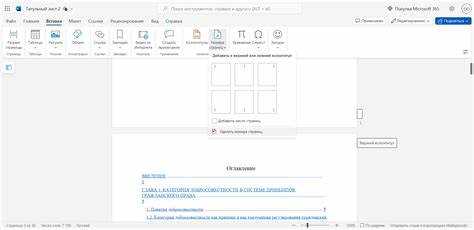
Для того чтобы отключить нумерацию на конкретном участке текста в Microsoft Word, выполните следующие действия:
- Выделите участок текста, который вы хотите исключить из нумерации.
- Перейдите на вкладку «Главная» в верхнем меню Word.
- Найдите группу «Абзац», в которой будет кнопка с иконкой нумерации.
- Щелкните по стрелке рядом с кнопкой «Нумерация», чтобы открыть список стилей нумерации.
- Выберите опцию «Удалить нумерацию», чтобы отключить её для выделенного фрагмента.
Теперь выбранный участок текста больше не будет участвовать в нумерации, но остальные элементы документа сохранят свой нумерационный стиль.
Дополнительные рекомендации
- Если вам нужно отключить нумерацию только для части списка, убедитесь, что выбрали именно нужные элементы, а не весь список целиком.
- Для создания нового списка без нумерации на определённом участке, выделите текст и выберите опцию «Маркированный список» или «Нумерация» снова, чтобы начать новый формат.
Ручная корректировка списков с автоматической нумерацией
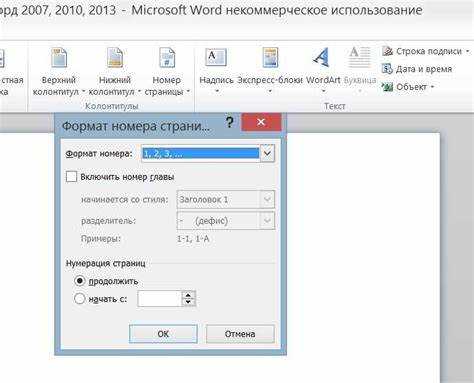
При работе с автоматической нумерацией в Word часто возникает необходимость в корректировке списка вручную. Это может быть полезно, если вы хотите изменить форматирование или удалить элементы из нумерации без изменения порядка других элементов.
Для начала, чтобы вручную настроить нумерацию, достаточно кликнуть правой кнопкой мыши на нужный элемент списка и выбрать опцию Нумерация. Это откроет меню настроек, в котором можно изменить стиль нумерации, например, с цифр на буквы или римские цифры.
Если вам нужно изменить только один элемент списка, но оставить остальную нумерацию без изменений, используйте опцию Перезапустить нумерацию с этого числа. Это даст возможность начать новый отсчет с нужного числа, не затрагивая остальные элементы списка.
Чтобы исключить элемент из нумерации, просто поставьте курсор на строку и удалите ее из списка, не удаляя других элементов. Word автоматически пересчитает оставшиеся элементы. При необходимости, можно вручную ввести новый номер, просто начиная ввод с нужной цифры.
Если автоматическая нумерация сбилась и вы хотите восстановить её правильный порядок, выделите все элементы списка, затем снова выберите команду Нумерация и выберите нужный стиль. Word восстановит последовательность чисел, начиная с первого пункта.
Для более тонкой настройки, например, для изменения отступов между элементами списка или интервалов между номерами, откройте вкладку Абзац и настройте параметры, влияя на выравнивание и интервал между строками.
Ручная корректировка позволяет легко управлять списками в Word, улучшая внешний вид и структуру документа. Это особенно важно, если необходимо создать список с нестандартной нумерацией или устранить ошибки, не влияя на остальную часть документа.
Удаление нумерации в уже созданном списке
Чтобы удалить нумерацию в списке, выделите текст, который находится в списке с нумерацией. Перейдите на вкладку «Главная» в верхней панели инструментов. В разделе «Абзац» найдите иконку с номером (иконка нумерации). Нажмите на нее. Это сразу удалит нумерацию из всех пунктов списка, оставив их в виде обычного текста.
Если после этого список не выглядит должным образом, возможно, вам придется вручную отредактировать отступы или сделать дополнительные настройки для каждого абзаца, чтобы текст выглядел правильно без нумерации.
Для более точного контроля можно использовать сочетания клавиш: выделите нужный список и нажмите Ctrl + Shift + N, чтобы вернуться к стандартному стилю без нумерации.
Для удаления только маркера списка, если вы работаете с маркированным списком, просто выполните аналогичные действия с иконкой маркировки в разделе «Абзац».
Отключение автозамены для нумерации
Автозамена нумерации в Microsoft Word может вызывать неудобства, особенно если программа автоматически заменяет вводимые пользователем цифры на нумерованный список. Для отключения данной функции выполните следующие шаги:
1. Откройте Microsoft Word и перейдите в раздел «Файл».
2. В меню выберите «Параметры».
3. В открывшемся окне выберите «Правописание» в левой части окна.
4. Нажмите кнопку «Параметры автозамены».
5. Перейдите на вкладку «Автоформат при вводе».
6. В разделе «При вводе» снимите галочку с опции «Автоматически форматировать список нумерации».
После выполнения этих шагов Word больше не будет автоматически заменять введенные числа на элементы нумерованных списков.
Если вы хотите полностью отключить автозамену в других частях документа (например, даты или сокращений), это также можно сделать в настройках автозамены.
Дополнительные рекомендации
Для точной настройки можно отключить другие опции автозамены, такие как автоматическая замена символов на стрелки, смайлики и другие элементы, которые могут мешать процессу набора текста.
Если вам нужно восстановить автозамену нумерации, выполните аналогичные действия, поставив галочку в соответствующем поле.
Также стоит обратить внимание на то, что при использовании макросов или шаблонов в Word некоторые автоматические функции могут быть включены по умолчанию, что потребует дополнительных действий для их отключения.
| Шаг | Описание действия |
|---|---|
| 1 | Открытие меню «Параметры» через раздел «Файл». |
| 2 | Выбор «Правописание» в настройках. |
| 3 | Переход на вкладку «Автоформат при вводе». |
| 4 | Снятие галочки с «Автоматически форматировать список нумерации». |
Изменение параметров автоматической нумерации в настройках программы
Для тонкой настройки автоматической нумерации в Microsoft Word, необходимо перейти в раздел настроек программы, где можно задать параметры отображения и поведения нумерации. Это делается через меню «Файл» -> «Параметры» -> «Правописание» -> «Параметры автозамены».
В окне настроек откройте вкладку «Автономная нумерация» или «Автономная форматировка» в зависимости от версии Word. Здесь вы найдете несколько опций, которые позволяют детально настроить автоматическую нумерацию.
Во-первых, можно отключить стандартные параметры. Для этого снимите галочку с опции «Автоматически применять нумерацию и маркированные списки». Это предотвратит автоматическое создание нумерации при вводе текста, оставляя вам возможность делать это вручную.
Если вы хотите изменить стиль нумерации (например, с арабских цифр на римские), выберите соответствующий стиль из выпадающего списка в разделе «Стили». В этом же разделе доступна настройка формата чисел, который позволяет задать, например, числа в скобках или с точками после цифры.
Дополнительно можно настроить отступы и выравнивание для элементов нумерации. Опции в «Настройках» позволяют менять не только внешний вид списка, но и его поведение при добавлении новых элементов. Например, можно настроить использование табуляции для выравнивания каждого нового пункта списка.
Кроме того, доступна функция «Повторение предыдущего уровня нумерации», которая позволяет при переходе на новый уровень списка автоматически продолжать нумерацию, а не начинать с 1.
После внесения изменений не забудьте сохранить настройки, чтобы они вступили в силу на всех новых документах.
Как отключить нумерацию в документе с несколькими списками
Когда в документе содержится несколько списков, важно правильно настроить параметры, чтобы избежать нежелательной нумерации в некоторых местах. Вот как можно отключить нумерацию в таких случаях:
- Отключение автоматической нумерации: Для начала выберите текст в списке, который вы хотите изменить. Перейдите на вкладку «Главная» в меню Word и в разделе «Абзац» нажмите на кнопку «Нумерация», чтобы отменить активную нумерацию.
- Использование контекстного меню: Если требуется отключить нумерацию только для одного элемента списка, щелкните правой кнопкой мыши на элемент и выберите «Удалить номер». Это удалит только текущую метку, не затронув остальные элементы.
- Удаление нумерации через форматирование: Выделите нужный список и перейдите в раздел «Нумерация» на панели инструментов. Выберите пункт «Без нумерации», чтобы выключить её для всех элементов списка.
- Использование стилей: Для сложных списков, где важна точная настройка, можно создать новый стиль для списка без нумерации. Это позволит контролировать внешний вид и форматирование всех списков в документе.
- Настройка уровня списков: Иногда Word автоматически нумерует элементы, основываясь на их уровне вложенности. Если требуется изменить поведение списка, используйте кнопку «Изменить уровень списка» на панели инструментов, чтобы вручную отменить нумерацию на каждом уровне.
Таким образом, для эффективного управления списками и нумерацией важно не только отключать нумерацию вручную, но и настраивать параметры для каждого уровня и стиля. Эти методы обеспечат точность и контроль над оформлением документа.
Использование стилей для управления нумерацией
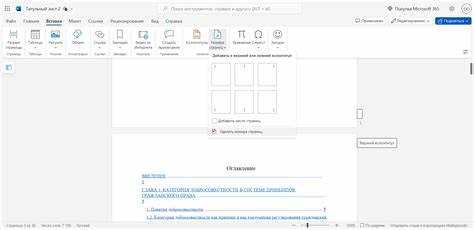
В Microsoft Word можно использовать стили для точного управления нумерацией, что позволяет более гибко настроить оформление документов. Применение стилей упрощает задачу и гарантирует, что нумерация будет последовательной и правильной даже при изменении структуры документа.
Для начала нужно выбрать стиль, который будет использоваться для заголовков или списков, с которыми связана нумерация. В Word существует встроенные стили, такие как «Заголовок 1», «Заголовок 2» и другие, которые могут быть настроены для автоматической нумерации.
Чтобы управлять нумерацией через стиль, откройте вкладку «Стили» в ленте и выберите нужный стиль, например, «Нумерованный список». После этого можно настроить формат нумерации: выбрать стиль чисел (арабские, римские или буквенные), уровень вложенности и другие параметры.
Для изменения параметров стиля правой кнопкой мыши кликните по выбранному стилю и выберите «Изменить». В открывшемся окне можно задать, какие именно элементы будут нумероваться, и применить нужные параметры, например, изменить начальный номер, использовать отступы для уровня вложенности и прочее.
Если вам необходимо отключить автоматическую нумерацию для какого-либо списка, достаточно отредактировать стиль, убрав параметр нумерации. Для этого снова откройте «Изменить стиль» и снимите галочку с опции «Нумерация», чтобы преобразовать список в обычный текст.
Использование стилей для управления нумерацией имеет несколько преимуществ. Во-первых, это позволяет легко обновлять нумерацию по всему документу, если изменятся настройки или добавятся новые элементы. Во-вторых, вы можете создавать сложные структуры списков с несколькими уровнями нумерации, которые будут автоматически обновляться при редактировании.
Таким образом, применение стилей для управления нумерацией значительно улучшает эффективность работы с документами в Word и позволяет настроить их в соответствии с требованиями без необходимости вручную изменять каждое число в списке.
Вопрос-ответ:
Как отключить автоматическую нумерацию в Word?
Для того чтобы отключить автоматическую нумерацию в Word, нужно перейти в меню «Файл», затем выбрать «Параметры». В открывшемся окне перейти в раздел «Правописание» и нажать на кнопку «Параметры автозамены». В новом окне в разделе «Автоформат при вводе» снять галочку с опции «Автоматически применять нумерацию» или аналогичной. После этого нумерация перестанет включаться автоматически при вводе текста.
Почему Word автоматически включает нумерацию и как это отключить?
Word имеет встроенную функцию, которая автоматически включает нумерацию, если программа распознает, что вы начинаете вводить список или последовательность. Это сделано для удобства пользователей, чтобы быстрее создавать списки. Однако если эта функция мешает, можно ее отключить. Для этого зайдите в меню «Файл», откройте «Параметры», затем «Правописание» и выберите «Параметры автозамены». Здесь необходимо отключить автоформатирование, которое включает нумерацию.
Как отключить автоматическое добавление номера в начале строки в Word?
Чтобы отключить автоматическое добавление номера в начале строки, нужно зайти в настройки автозамены в Word. Для этого откройте меню «Файл», выберите «Параметры», затем «Правописание» и нажмите на «Параметры автозамены». В разделе «Автоформат при вводе» уберите галочку с пункта, отвечающего за автоматическую нумерацию. После этого Word больше не будет автоматически вставлять числа в начале каждого нового абзаца.
Можно ли отключить автоматическую нумерацию для конкретного документа в Word?
Да, отключить автоматическую нумерацию можно не только для всех документов, но и для конкретного. Для этого откройте нужный документ, перейдите в меню «Файл», выберите «Параметры», затем в разделе «Правописание» и «Автоформат при вводе» отключите автоматическую нумерацию. Эти изменения будут применяться только к текущему документу, если вы не измените настройки программы в целом.
Как вернуть автоматическую нумерацию в Word после ее отключения?
Если вы отключили автоматическую нумерацию в Word и хотите вернуть эту функцию, нужно снова зайти в меню «Файл», выбрать «Параметры», затем «Правописание» и нажать на «Параметры автозамены». В разделе «Автоформат при вводе» снова поставьте галочку напротив опции, которая отвечает за автоматическую нумерацию. После этого программа снова начнет автоматически включать нумерацию при вводе текста.

 Загрузка...