Содержание статьи
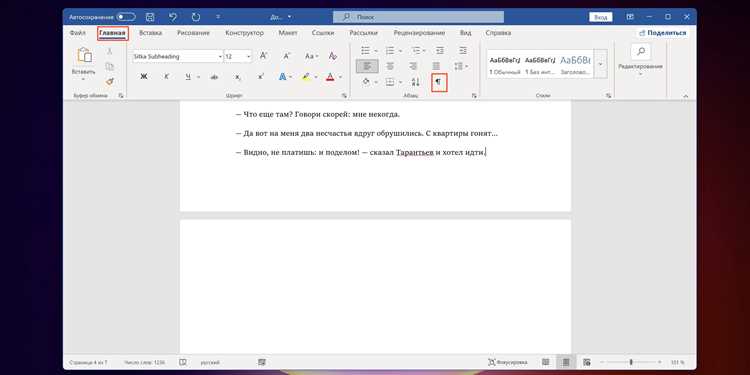
Автоисправление в Microsoft Word помогает автоматически исправлять типичные ошибки, такие как опечатки, ошибки с заглавными буквами или случайные пропуски букв. Однако для многих пользователей эта функция может быть неудобной, особенно когда программа исправляет слова, которые они намеренно написали с ошибками или в особом стиле. В этой статье мы рассмотрим, как отключить автоисправление в Word и адаптировать его под собственные предпочтения.
Основная настройка для отключения автоисправления доступна через меню «Параметры». В зависимости от версии Word, доступ к этому меню может немного различаться, однако принципы остаются одинаковыми. Важно помнить, что можно не только полностью отключить автоисправление, но и настроить его так, чтобы оно заменяло только определённые ошибки.
Если вы не хотите полностью отключать автоисправление, но хотите исключить замену определённых слов или фраз, Microsoft Word предоставляет возможность настроить эти правила. Например, можно оставить активной автоматическую замену заглавных букв в начале предложения, но отключить исправления слов, которые являются аббревиатурами или техническими терминами.
Настроив параметры, вы сможете сделать работу с документами в Word более удобной и соответствующей вашим требованиям, не переживая, что программа изменит написанное вами слово. В следующем разделе мы подробно расскажем о том, как именно отключить автоисправление в разных версиях Microsoft Word.
::contentReference[oaicite:0]{index=0}
Как отключить автоисправление в Microsoft Word

Чтобы отключить функцию автоисправления в Microsoft Word, выполните несколько простых шагов. В первую очередь, откройте документ в Word и перейдите в раздел настроек программы.
1. Нажмите на вкладку Файл в верхней части экрана. В выпадающем меню выберите Параметры.
2. В открывшемся окне параметров выберите раздел Правописание слева.
3. Нажмите на кнопку Параметры автозамены…, которая откроет новое окно с настройками автоисправления.
4. В окне «Автозамена» вы увидите несколько категорий, таких как исправление заглавных букв, исправление ошибок в словах и автоматическая замена определённых фраз. Чтобы отключить автоисправление полностью, снимите все галочки напротив этих опций.
5. Если нужно отключить только определённые исправления, снимите галочку только рядом с соответствующими функциями, например, с автоматической заменой слов или с исправлением ошибок в начале предложений.
6. После внесения изменений нажмите ОК для сохранения настроек. Автоисправление будет отключено, и Microsoft Word больше не будет автоматически вносить изменения в ваш текст.
Этот метод позволяет гибко настроить работу программы, оставив нужные исправления активными, а лишние – отключёнными.
::contentReference[oaicite:0]{index=0}
Отключение автоисправления через настройки Word
Чтобы отключить автоисправление в Microsoft Word, нужно использовать встроенные параметры программы. Этот процесс прост и позволяет настроить работу автоисправления под ваши предпочтения. Следующие шаги помогут вам отключить нежелательные функции автоисправления через меню настроек.
| Шаг | Действие |
|---|---|
| 1 | Откройте Microsoft Word и перейдите в меню Файл. |
| 2 | Выберите пункт Параметры, чтобы открыть окно с настройками программы. |
| 3 | Перейдите в раздел Правописание в левой части окна. |
| 4 | Нажмите на кнопку Параметры автозамены…, которая откроет новое окно для детальной настройки автоисправления. |
| 5 | В открывшемся окне снимите галочки с опций, которые вы хотите отключить, например, исправление заглавных букв, автоматическая замена слов или исправления при вводе. |
| 6 | После изменений нажмите ОК для сохранения настроек. |
Теперь автоисправление в Word будет отключено в соответствии с вашими предпочтениями, и программа не будет вмешиваться в ваш текст без необходимости.
::contentReference[oaicite:0]{index=0}
Изменение параметров автоисправления для конкретных слов
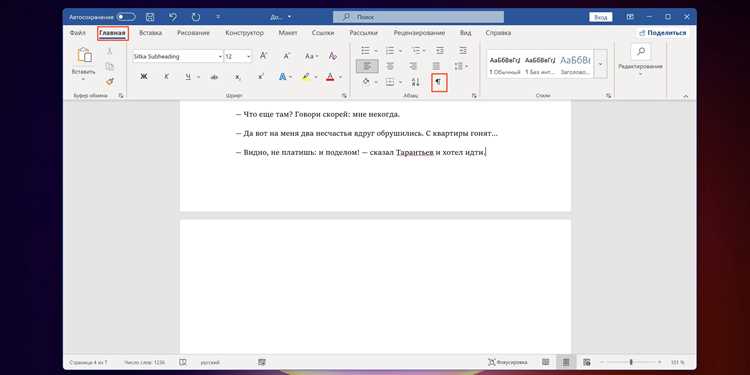
Microsoft Word позволяет настроить автоисправление так, чтобы оно не исправляло конкретные слова, которые вы часто используете, или наоборот, чтобы программа автоматически заменяла определённые выражения. Для этого нужно внести изменения в параметры автозамены, где можно указать свои исключения и предпочтения.
Чтобы изменить параметры автоисправления для конкретных слов, выполните следующие шаги:
| Шаг | Действие |
|---|---|
| 1 | Откройте Microsoft Word и перейдите на вкладку Файл, затем выберите Параметры. |
| 2 | В окне параметров выберите раздел Правописание и нажмите на Параметры автозамены…. |
| 3 | В окне «Автозамена» вы увидите список стандартных замен. Чтобы добавить или удалить слова, используйте поля Заменить и На. |
| 4 | Чтобы отключить замену определённого слова, найдите его в списке и удалите из поля Заменить. |
| 5 | Чтобы добавить новое правило, введите слово, которое должно быть заменено, и его замену в соответствующие поля, затем нажмите Добавить. |
| 6 | Нажмите ОК, чтобы сохранить изменения и выйти из настроек. |
Этот процесс позволяет вам настроить автозамену для конкретных слов, что значительно упрощает работу с документами, если вы используете специализированные термины, аббревиатуры или собственные сокращения.
::contentReference[oaicite:0]{index=0}
Выключение автоматической замены текста во время ввода
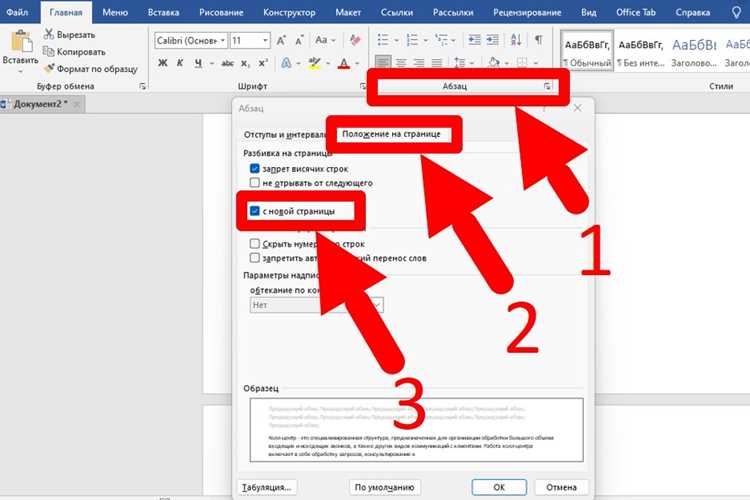
Автоматическая замена текста в Microsoft Word часто используется для исправления ошибок в реальном времени, однако иногда эта функция может создавать неудобства. Чтобы отключить автоматическую замену текста во время ввода, выполните несколько простых шагов.
Для выключения этой функции выполните следующие действия:
| Шаг | Действие |
|---|---|
| 1 | Откройте Microsoft Word и перейдите в меню Файл, затем выберите пункт Параметры. |
| 2 | В появившемся окне выберите раздел Правописание и нажмите кнопку Параметры автозамены…. |
| 3 | В открывшемся окне «Автозамена» снимите галочку с опции Заменять текст при вводе. |
| 4 | После внесения изменений нажмите ОК, чтобы сохранить настройки. |
Теперь Word не будет автоматически заменять текст в процессе набора, и вы сможете вводить слова без вмешательства программы. Этот шаг особенно полезен, если вам нужно вводить нестандартные термины или фразы, которые программа может интерпретировать как ошибку.
::contentReference[oaicite:0]{index=0}
Отключение функции замены синонимов и заглавных букв
В Microsoft Word есть функции, которые автоматически заменяют слова синонимами или приводят первые буквы слов к заглавным. Если эти функции создают неудобства, их можно легко отключить. Для этого выполните следующие шаги:
- Откройте Microsoft Word и перейдите в меню Файл.
- Выберите Параметры внизу меню.
- В окне параметров перейдите в раздел Правописание.
- Нажмите на кнопку Параметры автозамены….
- В окне «Автозамена» найдите разделы:
- Заменять синонимы – снимите галочку, чтобы отключить автоматическую замену синонимов.
- Заменять заглавные буквы – снимите галочку с опции, отвечающей за автоматическое исправление заглавных букв в начале предложения.
- Нажмите ОК для сохранения изменений.
После этих шагов Word больше не будет автоматически заменять синонимы и изменять заглавные буквы, предоставляя вам полный контроль над написанным текстом.
::contentReference[oaicite:0]{index=0}
Как отключить проверку орфографии и грамматики в реальном времени
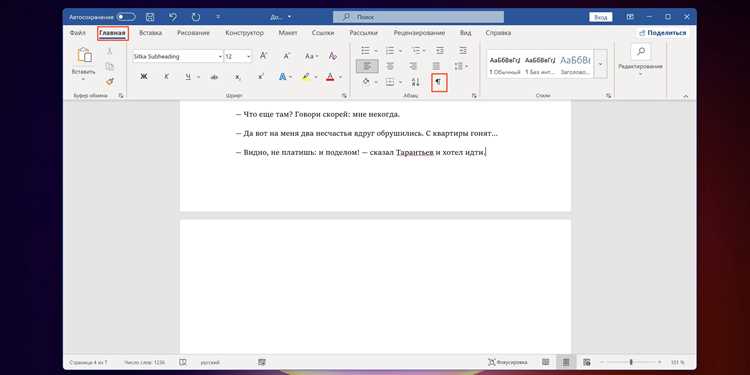
Если вам нужно отключить проверку орфографии и грамматики в Microsoft Word, чтобы избежать постоянных подсказок и исправлений в процессе написания текста, выполните следующие шаги:
- Откройте Microsoft Word и перейдите в меню Файл.
- Выберите Параметры в нижней части меню.
- В открывшемся окне перейдите в раздел Правописание.
- В разделе При проверке правописания в Word снимите галочки с следующих опций:
- Проверять орфографию во время ввода – отключает автоматическую проверку орфографии в реальном времени.
- Проверять грамматику во время ввода – отключает проверку грамматических ошибок при вводе текста.
- Нажмите ОК, чтобы сохранить изменения.
После этого Microsoft Word не будет автоматически проверять орфографию и грамматику в процессе набора текста. Это полезно, если вы предпочитаете работать без вмешательства программы, особенно в тех случаях, когда важно сохранять оригинальный стиль или когда вы вводите специализированную информацию.
::contentReference[oaicite:0]{index=0}
Возврат к настройкам по умолчанию для автоисправления в Word

Если вы хотите вернуть автоисправление в Microsoft Word к настройкам по умолчанию, выполните следующие шаги:
- Откройте Microsoft Word и перейдите в меню Файл.
- Выберите Параметры внизу меню.
- Перейдите в раздел Правописание в левой части окна.
- Нажмите на кнопку Параметры автозамены…, чтобы открыть настройки автозамены.
- В окне «Автозамена» найдите кнопку Настройки по умолчанию и нажмите на неё.
- Подтвердите действие, чтобы вернуть все параметры автозамены к исходным значениям.
- Нажмите ОК, чтобы сохранить изменения.
После выполнения этих шагов все изменения, сделанные вами в параметрах автозамены, будут сброшены, и Word снова начнёт работать с настройками по умолчанию. Это полезно, если вы хотите начать настройку с чистого листа или исправить ошибки в конфигурации автоисправления.
::contentReference[oaicite:0]{index=0}
Вопрос-ответ:
Как отключить автоисправление в Microsoft Word?
Чтобы отключить автоисправление, откройте Word и перейдите в меню Файл. Затем выберите Параметры, в разделе Правописание нажмите на кнопку Параметры автозамены…. В открывшемся окне снимите галочки с опций, которые вы хотите отключить, например, «Автоматическое исправление» или «Замена заглавных букв». После внесения изменений нажмите ОК.
Можно ли отключить только определённые исправления, а не все сразу?
Да, вы можете отключить только определённые исправления. В окне настроек автозамены снимите галочки только с тех функций, которые вам не нужны. Например, если вам не нужно исправление заглавных букв в начале предложения, оставьте эту опцию отключённой, но оставьте активной проверку орфографии. Таким образом, Word будет работать с вами так, как вам удобно.
Как отключить проверку орфографии и грамматики в реальном времени?
Для отключения проверки орфографии и грамматики в реальном времени откройте Microsoft Word, перейдите в меню Файл и выберите Параметры. В разделе Правописание снимите галочки с опций «Проверять орфографию во время ввода» и «Проверять грамматику во время ввода». После этого программа перестанет показывать ошибки в процессе набора текста.
Как вернуть настройки автоисправления по умолчанию?
Чтобы сбросить настройки автоисправления к значениям по умолчанию, откройте меню Файл, затем перейдите в Параметры и выберите Правописание. В разделе настроек автозамены нажмите кнопку Настройки по умолчанию. Подтвердите сброс, и все изменения будут отменены, а настройки вернутся к стандартным значениям.

 Загрузка...