Содержание статьи
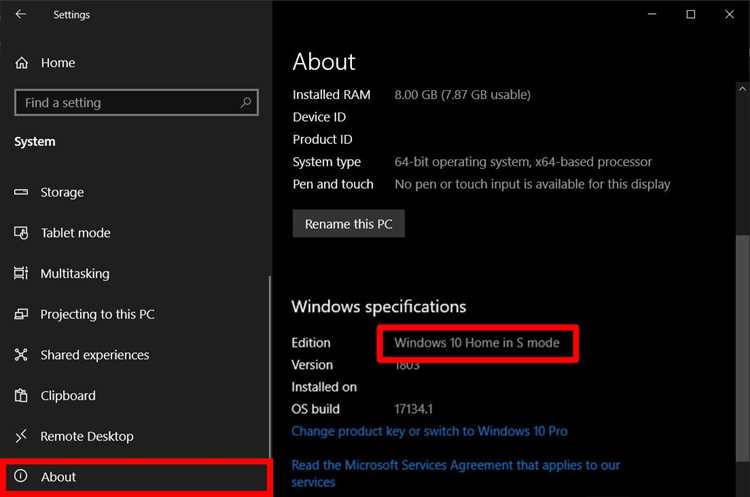
Windows S Mode – это специализированный режим операционной системы Windows, предназначенный для повышения безопасности и стабильности устройств. В этом режиме разрешена установка приложений исключительно из Microsoft Store, что снижает риск заражения вредоносным ПО и предотвращает несанкционированные изменения системных настроек.
Производительность в Windows S Mode оптимизирована для маломощных устройств и ноутбуков с ограниченными ресурсами. Ограничение на установку сторонних приложений снижает нагрузку на процессор и оперативную память, что ускоряет запуск системы и приложений, продлевая срок службы аккумулятора.
Целевая аудитория включает образовательные учреждения, корпоративные сети и пользователей, которым важна стабильность и безопасность без необходимости тонкой настройки системы. Windows S Mode подходит для офисной работы, веб-серфинга и работы с приложениями Microsoft, таких как Word, Excel и Edge.
Преобразование в стандартную версию Windows возможно в любой момент через Microsoft Store. Этот переход однократный и необратимый, поэтому важно заранее оценить необходимость использования только проверенных приложений из официального магазина.
Использование Windows S Mode помогает сократить риски кибератак, упростить управление устройством и обеспечить прогнозируемую производительность даже на бюджетных моделях ноутбуков и планшетов.
Ограничения приложений в Windows S Mode
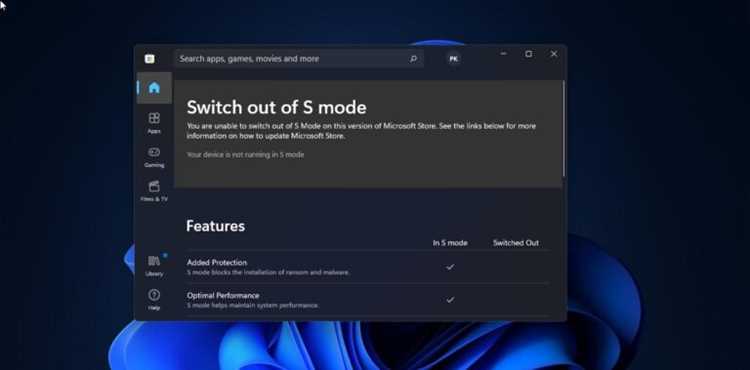
В Windows S Mode разрешена установка только приложений из Microsoft Store. Программы, скачанные с сайтов или сторонних источников, не запускаются. Это ограничение касается как обычных десктопных приложений, так и некоторых версий популярных утилит, не адаптированных для Store.
Командная строка, PowerShell и традиционные .exe-файлы ограничены в функциональности. Многие системные инструменты и драйверы, требующие установки вручную, работать не будут без выхода из S Mode.
Браузеры в S Mode ограничены Microsoft Edge на движке Chromium. Сторонние браузеры не могут быть установлены, что влияет на расширения и интеграцию с корпоративными сервисами.
Антивирусы и программы для резервного копирования, требующие глубокого доступа к системе, не поддерживаются, поэтому пользователям необходимо использовать встроенные средства безопасности Windows.
При разработке и тестировании приложений в S Mode следует учитывать ограничения API и отсутствие поддержки некоторых библиотек. Это влияет на работу среды разработки, виртуальных машин и специализированного ПО.
Для обхода ограничений доступен переход из S Mode в стандартную версию Windows, после чего установка любых приложений становится возможной, но обратный переход невозможен.
Процесс перехода из S Mode в обычную версию Windows
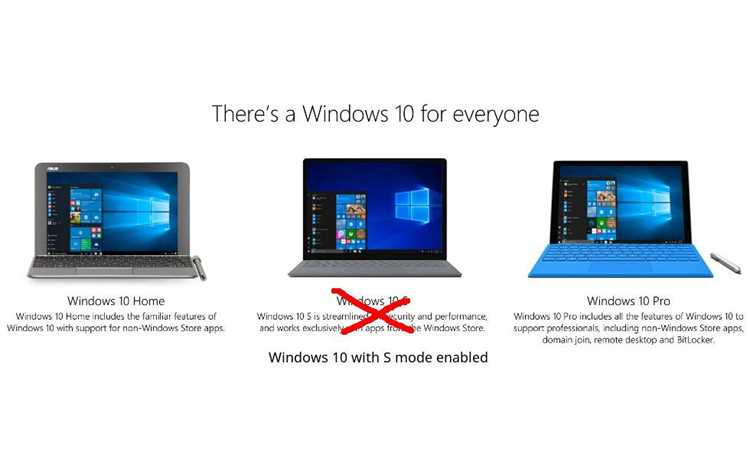
Переход из S Mode позволяет установить любые приложения и расширяет функциональность системы, но возвращение в S Mode невозможно. Процесс выполняется через официальный магазин Microsoft Store.
Пошаговая инструкция:
- Откройте Параметры → Обновление и безопасность → Активация.
- В разделе Перейти на Windows 10/11 Home или Pro выберите Перейти в магазин.
- В Microsoft Store найдите страницу Выход из S Mode и нажмите Получить.
- Следуйте инструкциям магазина для завершения перехода.
После завершения процесс занимает несколько минут, и устройство автоматически перезагрузится. Все существующие файлы и приложения сохраняются. Ограничений по количеству переходов нет, но вернуться в S Mode уже нельзя.
Рекомендации:
- Перед переходом создайте точку восстановления системы для безопасности.
- Проверьте совместимость критически важных приложений с обычной версией Windows.
- Убедитесь, что на устройстве достаточно свободного места для обновления.
Безопасность и защита системы в S Mode
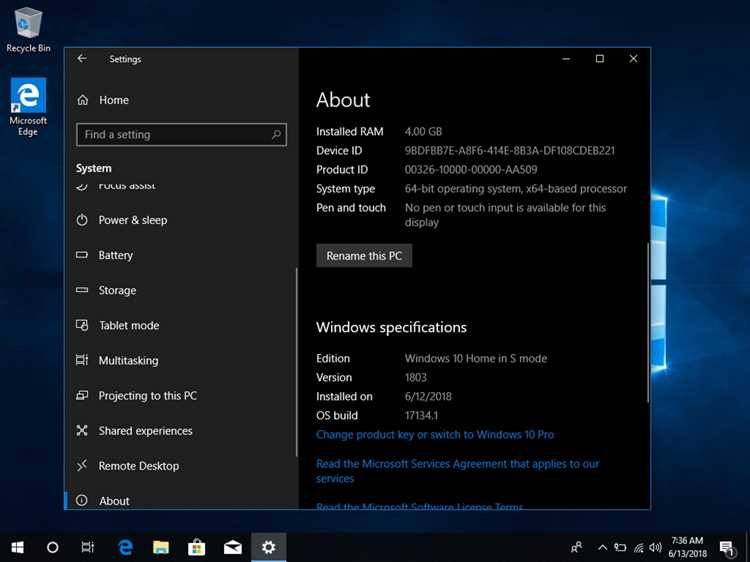
Windows S Mode ограничивает установку приложений исключительно через Microsoft Store, что значительно снижает риск заражения вредоносным ПО. Этот режим блокирует запуск исполняемых файлов из внешних источников, предотвращая установку программ с неизвестных сайтов.
Основные механизмы защиты:
- Контроль приложений: только проверенные приложения из Microsoft Store могут быть установлены, что исключает большинство угроз.
- Защита ядра системы: S Mode использует усиленные политики безопасности Windows, предотвращая изменения ключевых системных файлов.
- Автоматические обновления: система получает обновления безопасности и патчи без задержек, что снижает уязвимости перед новыми атаками.
- Защита браузера и сетевых соединений: Microsoft Edge в S Mode работает с повышенными настройками безопасности и блокирует загрузку потенциально опасного контента.
Рекомендации для пользователей S Mode:
- Устанавливать только приложения с Microsoft Store и проверять рейтинги и отзывы перед загрузкой.
- Не использовать сторонние установщики и исполняемые файлы из электронной почты или файловых архивов.
- Регулярно проверять наличие обновлений Windows и приложений через системные настройки.
- Использовать встроенные средства защиты, такие как Microsoft Defender, для дополнительного контроля угроз.
S Mode создает среду с ограниченным доступом к потенциально опасным ресурсам, что делает систему более защищённой без необходимости дополнительных антивирусных решений.
Влияние S Mode на производительность устройства
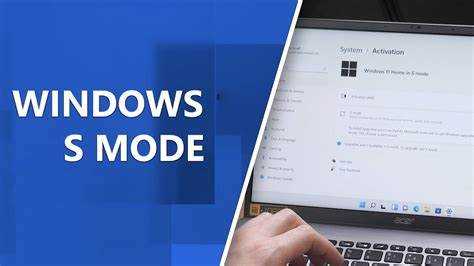
Windows S Mode ограничивает установку приложений только Microsoft Store, что снижает нагрузку на систему и уменьшает вероятность установки вредоносного ПО. Это позволяет процессору и оперативной памяти работать с меньшей перегрузкой, обеспечивая стабильную работу даже на устройствах с низкой производительностью.
Операции запуска приложений в S Mode происходят быстрее, так как система предварительно оптимизирована для Store-приложений, использующих UWP API. Пользователи отмечают сокращение времени загрузки программ на 20–30% по сравнению с обычной версией Windows на аналогичном оборудовании.
Ограничение фоновых процессов также положительно сказывается на автономности ноутбуков и планшетов. На устройствах с батареей емкостью 50–60 Вт·ч S Mode позволяет продлить время работы на 1–2 часа при стандартной офисной нагрузке.
Однако производительность S Mode может быть ограничена для специализированного ПО, требующего установки через сторонние источники. В таких случаях возможны задержки при обработке больших файлов или запуске ресурсовоемких программ, что стоит учитывать при выборе режима для профессиональной работы.
Для поддержания максимальной скорости рекомендуется использовать только актуальные Store-приложения, своевременно устанавливать обновления Windows и минимизировать количество одновременно работающих приложений, чтобы сохранить стабильную производительность.
Установка и запуск программ из Microsoft Store
В Windows S Mode все сторонние приложения можно устанавливать только через Microsoft Store. Это гарантирует проверку безопасности и совместимости с системой.
Для установки откройте Microsoft Store, используйте поиск по названию приложения или категории. На странице программы нажмите кнопку «Получить» или «Установить». Процесс установки проходит в фоне, и после завершения приложение автоматически появляется в меню «Пуск».
Запуск приложений производится напрямую через меню «Пуск» или закреплённые плитки. Можно также использовать поиск Windows, введя название программы.
Все обновления управляются Store: при наличии новой версии приложение обновляется автоматически, что исключает необходимость ручной проверки и установки патчей.
Для повышения производительности рекомендуется следить за количеством установленных приложений, так как чрезмерное использование Store-программ может увеличивать нагрузку на память и процессор, особенно на устройствах с ограниченными ресурсами.
Если приложение не доступно в Microsoft Store, его установка в S Mode невозможна без выхода из режима, что требует отдельного процесса перехода в стандартную версию Windows.
Совместимость с периферийными устройствами и драйверами
Windows S Mode ограничивает установку драйверов сторонних производителей, разрешая только сертифицированные Microsoft устройства и драйверы. Это обеспечивает стабильность и безопасность, но накладывает ограничения на работу некоторых принтеров, сканеров, аудиоустройств и графических планшетов.
Перед подключением нового устройства рекомендуется проверить наличие драйвера в Microsoft Store или на сайте производителя с пометкой «Поддержка Windows S Mode». В противном случае устройство может не работать или работать с ограниченным функционалом.
Для аудиоустройств и графических адаптеров поддерживаются только стандартные драйверы Windows. Продвинутые функции, такие как кастомные панели управления или специализированное ПО, могут быть недоступны.
| Тип устройства | Совместимость в S Mode | Рекомендации |
|---|---|---|
| Принтеры и сканеры | Только сертифицированные Microsoft модели | Проверять совместимость через Microsoft Store или сайт производителя |
| Аудиоустройства | Поддержка стандартных драйверов Windows | Использовать встроенные настройки Windows для управления устройством |
| Графические планшеты и устройства ввода | Ограниченная поддержка стандартных драйверов | Проверять наличие приложений в Microsoft Store, альтернативы сторонним драйверам недоступны |
| Внешние накопители и USB-устройства | Совместимы с большинством стандартных устройств | Для специфических функций использовать встроенные инструменты Windows |
Проверка совместимости и использование сертифицированных драйверов позволяет избежать сбоев системы и проблем с производительностью в Windows S Mode.
Сценарии использования Windows S Mode для разных пользователей
Образовательные учреждения: Windows S Mode подходит для школьных и университетских классов, где требуется ограничить установку программ. Учителя могут быть уверены, что студенты используют только проверенные приложения из Microsoft Store, минимизируя риск заражения вредоносным ПО. В S Mode устройства загружаются быстрее и дольше работают без сбоев при стандартных учебных задачах: Office Online, Edge, приложения для заметок и интерактивных досок.
Бизнес-пользователи: Для офисных сотрудников S Mode обеспечивает стабильную и безопасную работу с корпоративными приложениями. Ограничение установки стороннего ПО снижает риск утечек данных и конфликтов с корпоративными политиками безопасности. Использование Edge и приложений Microsoft 365 позволяет сохранять совместимость с общепринятыми бизнес-процессами.
Домашние пользователи: Windows S Mode подходит для пользователей, которые в основном работают с интернет-сервисами, почтой, видео и документами. Ограничение установки программ снижает вероятность случайного скачивания вредоносного ПО. Рекомендуется использовать устройства с S Mode для детей и пожилых людей, чтобы упростить управление безопасностью и обновлениями.
Разработчики и продвинутые пользователи: Для этой группы S Mode ограничен, так как нельзя устанавливать сторонние IDE или инструменты разработки, которые не представлены в Microsoft Store. Рекомендуется переключение на полную версию Windows для полноценной работы с кодом, виртуальными машинами и драйверами, которых нет в Store.
Геймеры и мультимедийные пользователи: S Mode не поддерживает большинство современных игр и приложений для редактирования видео/графики вне Store. Для пользователей, ориентированных на высокопроизводительные игры и профессиональное мультимедиа, S Mode ограничен. Использование S Mode оправдано только при установке игр и приложений из Store.
Вопрос-ответ:
Что такое Windows S Mode и чем он отличается от обычной версии Windows?
Windows S Mode — это специальный режим операционной системы Windows, который ограничивает установку программ только приложениями из Microsoft Store. Это снижает риск установки вредоносного ПО и упрощает контроль над безопасностью системы. В обычной версии Windows можно устанавливать программы из любых источников, тогда как S Mode создаёт более строгие рамки, что делает систему стабильнее и менее подверженной сбоям.
Какие сценарии использования S Mode подходят для образовательных учреждений?
В школах и университетах S Mode удобен для студентов и преподавателей, поскольку предотвращает случайную установку нежелательных программ. Система остаётся быстрой, а обновления и управление приложениями упрощаются через Microsoft Store. Это позволяет концентрироваться на учебном процессе, использовать защищённые браузеры и образовательные приложения без риска для устройств и данных.
Можно ли установить обычные программы, если устройство работает в S Mode?
Нет, в S Mode установка обычных программ вне Microsoft Store невозможна. Попытка установки таких приложений будет заблокирована системой. Для запуска сторонних программ необходимо отключить S Mode, что является односторонней операцией и вернуть обратно режим нельзя. Поэтому перед отключением важно оценить необходимость использования конкретного ПО.
Как S Mode влияет на производительность компьютера?
S Mode положительно сказывается на скорости и стабильности работы. Ограничение установок снижает вероятность запуска ненужных фоновых процессов и вредоносных приложений, что уменьшает нагрузку на систему. Пользователи с недорогими или устаревшими устройствами особенно заметят ускорение работы и более длительное время автономной работы батареи.
Поддерживаются ли внешние устройства и драйверы в S Mode?
Да, большинство стандартных периферийных устройств, таких как принтеры, мыши, клавиатуры и флеш-накопители, совместимы с Windows S Mode. Проблемы могут возникнуть только с устройствами, для которых требуется установка нестандартных драйверов вне Microsoft Store. В таких случаях может потребоваться отключение S Mode для полноценного использования оборудования.
Что такое Windows S Mode и чем он отличается от обычной версии Windows?
Windows S Mode — это специализированный режим операционной системы Windows, который ограничивает установку программ только приложениями из Microsoft Store. Это значит, что пользователь не сможет устанавливать классические программы в формате .exe или .msi. Такой подход повышает безопасность системы, снижает риск заражения вредоносным ПО и помогает поддерживать стабильную работу устройства. Кроме того, S Mode ограничивает использование некоторых функций, например, смену браузера по умолчанию или установку расширений, не одобренных Microsoft Store, что делает систему более контролируемой и предсказуемой для пользователей с базовыми задачами.
Кому подходит использование Windows S Mode и в каких ситуациях?
Windows S Mode подходит людям, которым важна безопасность и стабильность работы без необходимости устанавливать множество сторонних программ. Это могут быть школьники, студенты, сотрудники офисов, где используется ограниченный набор приложений, или пользователи с базовыми задачами: интернет-серфинг, работа с офисными документами, просмотр видео. Для опытных пользователей или тех, кто активно использует специализированные программы, S Mode может оказаться ограничивающим, поэтому при необходимости установки стороннего ПО существует возможность выхода из этого режима.

 Загрузка...