Содержание статьи
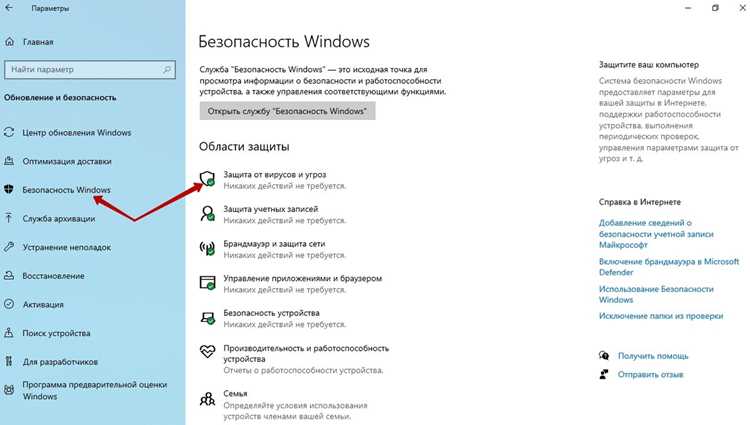
Антивирус Microsoft Defender в Windows 10 по умолчанию работает в фоновом режиме и блокирует любые подозрительные действия: запуск неизвестных установщиков, изменение системных файлов, работу скриптов и утилит администрирования. В ряде практических ситуаций – при установке драйверов, тестировании собственного ПО или использовании специализированных инструментов – требуется временное отключение защиты в реальном времени, без удаления самого антивируса и вмешательства в системные службы.
Важно учитывать, что Windows 10 автоматически восстанавливает защиту после перезагрузки системы или через определённый промежуток времени. Это встроенный механизм самозащиты, который нельзя отключить стандартными средствами. Поэтому корректный подход – использовать официальные настройки «Безопасности Windows», а не сторонние программы или правки реестра, которые могут привести к конфликтам и сбоям обновлений.
Перед отключением антивируса рекомендуется временно отключить интернет-соединение и заранее подготовить все необходимые файлы. Это снижает риск заражения системы в период отсутствия активной защиты. Также стоит помнить, что деактивация касается только защиты в реальном времени – облачная проверка и некоторые компоненты контроля могут продолжать работать до полной остановки соответствующих параметров.
Использование штатных настроек Windows позволяет точно контролировать, какие компоненты защиты отключаются и на какой срок, без влияния на стабильность системы. Такой метод подходит как для разовых задач, так и для регулярной работы с программами, которые ошибочно распознаются Defender как потенциально опасные.
Отключение защиты в реальном времени через «Безопасность Windows»

Защита в реальном времени – основной компонент Microsoft Defender, который проверяет файлы и процессы при их запуске. В Windows 10 её можно временно отключить через встроенное приложение «Безопасность Windows» без изменения системных политик.
-
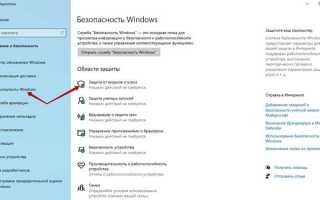
Откройте меню «Пуск» и перейдите в «Параметры» → «Обновление и безопасность» → «Безопасность Windows».
-
Нажмите «Защита от вирусов и угроз», затем выберите «Управление настройками» в разделе параметров защиты.
-
Переведите переключатель «Защита в реальном времени» в положение «Выкл.» и подтвердите действие через контроль учетных записей (UAC).
Отключение вступает в силу сразу и сохраняется до перезагрузки системы либо ручного включения защиты. После перезапуска Windows Defender автоматически активирует защиту, что снижает риск длительного отсутствия антивирусного контроля.
-
Используйте отключение только для установки или запуска доверенного ПО, которое ошибочно блокируется защитой.
-
Перед началом загрузок из сети убедитесь, что защита снова включена.
-
Если пункт недоступен, проверьте, не управляется ли компьютер политиками организации или сторонним антивирусом.
Для минимизации рисков рекомендуется отключать защиту на краткий промежуток времени и сразу возвращать параметр в активное состояние после выполнения нужных действий.
Временная пауза антивируса на ограниченное время: где выбрать интервал
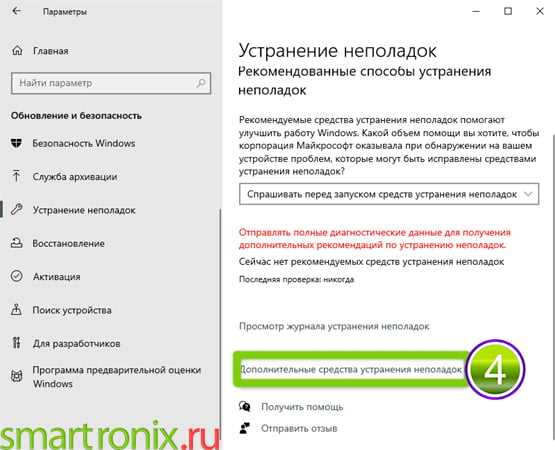
В Windows 10 встроенный антивирус Microsoft Defender позволяет приостановить защиту не навсегда, а на строго заданный период. Это полезно при установке ПО, запуске скриптов или диагностике системы, когда постоянное отключение небезопасно.
Настройка временной паузы выполняется через интерфейс «Безопасность Windows». После ручного отключения защиты в реальном времени система автоматически предлагает предустановленные интервалы, без возможности задать произвольное время.
Доступные интервалы паузы ограничены и зависят от текущей версии Windows 10 и обновлений безопасности. На практике используются следующие варианты:
| Интервал | Когда применяется | Автоматическое включение защиты |
|---|---|---|
| 15 минут | Кратковременные операции (установка драйвера, тест) | Через 15 минут без участия пользователя |
| 30 минут | Запуск программ с нестандартным поведением | Через 30 минут |
| 1 час | Длительная установка или обновление ПО | Через 1 час |
| До перезагрузки | Работа с системными файлами | После следующего запуска Windows |
Выбор интервала выполняется автоматически после отключения параметра «Защита в реальном времени». Дополнительных подтверждений не требуется, однако система фиксирует изменение и может запросить права администратора.
Важно учитывать, что другие модули Defender (облачная защита, контроль приложений, брандмауэр) продолжают работать. Полная изоляция системы не происходит, что снижает риски при временной паузе.
Для повторного отключения после истечения интервала потребуется заново зайти в настройки. Defender не поддерживает цепочку пауз или автоматическое продление – это сделано намеренно для предотвращения длительного отсутствия защиты.
Отключение защиты от облака и отправки образцов
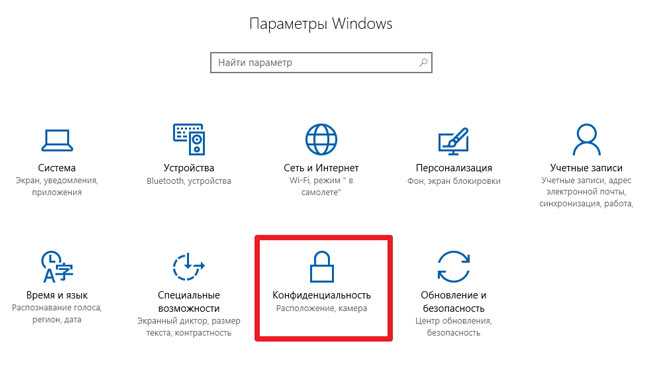
Облачная защита Microsoft Defender использует серверы Microsoft для анализа подозрительных файлов в реальном времени. При её отключении антивирус перестаёт обращаться к облачным базам и снижает чувствительность эвристического анализа.
Для временного отключения облачной защиты выполните следующие действия:
- Откройте «Безопасность Windows» через поиск или значок в области уведомлений.
- Перейдите в раздел «Защита от вирусов и угроз».
- Нажмите «Управление настройками» в блоке параметров защиты.
- Отключите переключатель «Облачная защита».
После этого Defender будет использовать только локальные сигнатуры, что может уменьшить количество ложных срабатываний при запуске редкого или самописного ПО.
Функция автоматической отправки образцов передаёт подозрительные файлы на серверы Microsoft для углублённого анализа. При её деактивации файлы не покидают систему без ручного подтверждения.
Чтобы отключить отправку образцов:
- В том же разделе «Управление настройками» найдите пункт «Автоматическая отправка образцов».
- Переведите переключатель в неактивное положение.
Рекомендации по использованию:
- Отключайте облачную защиту и отправку образцов только на время установки или тестирования программ.
- Не загружайте файлы из непроверенных источников при отключённых функциях.
- После завершения нужных действий включите параметры обратно для восстановления полного уровня защиты.
Изменения вступают в силу сразу и не требуют перезагрузки системы, но могут быть автоматически отменены при обновлении политик безопасности или перезапуске службы Defender.
Остановка антивируса через параметры групповой политики
Метод доступен только в редакциях Windows 10 Pro, Education и Enterprise, где присутствует редактор локальной групповой политики. В Home-версии этот инструмент отсутствует.
Откройте редактор, выполнив gpedit.msc от имени администратора. Перейдите по пути: Конфигурация компьютера → Административные шаблоны → Компоненты Windows → Microsoft Defender Antivirus.
Для полной остановки встроенного антивируса откройте параметр «Отключить Microsoft Defender Antivirus» и установите состояние «Включено». После применения политики служба защиты будет деактивирована.
Перед изменением политики рекомендуется отключить «Защиту от подмены» в интерфейсе «Безопасность Windows» → «Защита от вирусов и угроз» → «Управление настройками». При активной защите от подмены групповая политика может игнорироваться.
Изменения вступают в силу после перезагрузки системы или выполнения принудительного обновления политик. Для возврата антивируса в рабочее состояние достаточно вернуть параметр в состояние «Не задано» или «Отключено» и снова перезагрузить компьютер.
Для более точечного контроля можно дополнительно изменить параметры в разделе «Защита в реальном времени», отключив мониторинг файлов и поведенческий анализ без полной деактивации компонента.
Используйте этот способ только на доверенных системах и на ограниченное время, так как отключение через групповую политику полностью убирает защиту от вредоносного ПО на уровне системы.
Временное отключение с помощью PowerShell с правами администратора

Отключение защиты Microsoft Defender через PowerShell выполняется системной командой и требует запуска оболочки с правами администратора. Для этого нажмите Win+X → «Windows PowerShell (Администратор)» или «Терминал Windows (Администратор)».
Основная команда для временного отключения мониторинга в реальном времени: Set-MpPreference -DisableRealtimeMonitoring $true. Она сразу останавливает проверку файлов, процессов и сетевой активности до следующей перезагрузки или ручного включения защиты.
Если команда не выполняется, проверьте состояние функции «Защита от подмены» (Tamper Protection). При включённой защите Windows блокирует изменения параметров Defender из PowerShell. Отключение выполняется в разделе «Безопасность Windows» → «Защита от вирусов и угроз» → «Управление настройками».
Для возврата стандартного режима работы используйте команду Set-MpPreference -DisableRealtimeMonitoring $false. Рекомендуется выполнять её сразу после завершения нужных операций, так как система остаётся уязвимой до повторного включения защиты.
Метод подходит для автоматизации задач, тестирования ПО и временного запуска скриптов, которые конфликтуют с Defender. Он не отключает службу полностью и не влияет на облачную защиту и журналирование событий безопасности.
Проверка, что защита отключена, и признаки автоматического включения
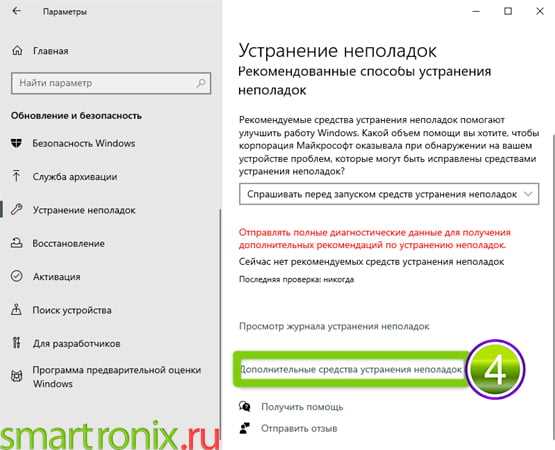
После временного отключения антивируса Windows 10 убедитесь, что защита действительно приостановлена. Откройте «Параметры» → «Обновление и безопасность» → «Безопасность Windows» → «Защита от вирусов и угроз». В разделе «Параметры защиты от вирусов и угроз» статус «Защита в реальном времени» должен быть переведён в положение «Отключено». Если переключатель недоступен, это означает ограничение политиками системы или активное групповое правило.
Дополнительно проверяйте наличие уведомлений в системном трее: иконка щита Windows Security станет серой или появится знак предупреждения. В «Центре уведомлений» может отображаться сообщение «Защита приостановлена» с указанием времени, через которое защита автоматически включится.
Windows 10 автоматически возвращает защиту в активное состояние через 15–30 минут, если она была отключена вручную. Признаки этого включения: переключатель «Защита в реальном времени» снова активен, цвет иконки щита изменяется на зелёный, а в уведомлениях появляется сообщение «Защита включена». Для контроля можно обновлять страницу «Защита от вирусов и угроз» каждые 5 минут, чтобы убедиться, что временное отключение всё ещё действует.
Если защита включилась раньше, проверьте наличие сторонних приложений управления безопасностью или политик групповой безопасности, которые могут принудительно активировать антивирус. В таких случаях отключение через стандартный интерфейс Windows будет временным до перезагрузки или обновления системы.
Что делать, если антивирус не отключается из-за прав или обновлений
Если стандартное отключение антивируса Windows 10 не срабатывает, убедитесь, что вы вошли в систему с учетной записью администратора. Без прав администратора временное отключение компонентов Защитника невозможно.
Проверьте, не активированы ли групповые политики, запрещающие отключение антивируса. Для этого откройте «Редактор локальной групповой политики» (gpedit.msc) и перейдите в раздел Компьютерная конфигурация → Административные шаблоны → Компоненты Windows → Антивирус Windows Defender. Значения «Выключение Windows Defender» должны быть доступны и не заблокированы.
Убедитесь, что система полностью обновлена. Иногда обновления безопасности блокируют временное отключение защитника. Откройте «Параметры» → «Обновление и безопасность» → «Центр обновления Windows» и проверьте наличие установленных обновлений.
Если антивирус продолжает блокироваться, можно использовать PowerShell с правами администратора. Команда Set-MpPreference -DisableRealtimeMonitoring $true временно отключает защиту в реальном времени. Для повторного включения используйте Set-MpPreference -DisableRealtimeMonitoring $false.
В некоторых случаях сторонние антивирусы устанавливают собственные политики блокировки. Проверьте их настройки и временно приостановите автоматическую защиту через интерфейс программы.
После всех действий убедитесь, что антивирус действительно отключен, проверив значок защитника в панели задач и состояние «Защита в реальном времени» в разделе «Безопасность Windows».
Вопрос-ответ:
Можно ли временно отключить защиту Windows 10 без удаления антивируса?
Да, в Windows 10 встроенная защита позволяет приостановить работу антивируса на короткое время. Для этого нужно открыть параметры безопасности, выбрать раздел «Защита от вирусов и угроз» и временно отключить защиту в реальном времени. Это не удаляет программу и через некоторое время защита автоматически включится снова.
Как отключение антивируса влияет на безопасность компьютера?
При временном отключении защиты компьютер становится уязвимым для вредоносного ПО и потенциальных угроз из интернета. Поэтому следует не выполнять скачивание файлов с ненадежных источников и ограничить использование сети на время, пока антивирус не включен.
Можно ли отключить защиту только для определённого приложения?
Да, Windows 10 позволяет создать исключения для конкретных программ. В настройках антивируса есть раздел «Исключения», где можно добавить путь к файлу или папке. Таким образом, защита будет приостановлена только для выбранного приложения, а остальная система останется под охраной.
Сколько времени можно держать антивирус отключённым?
Система сама включает защиту через некоторое время, обычно сразу после перезагрузки или через несколько минут после отключения. Пользователю не рекомендуется оставлять защиту выключенной надолго, чтобы не подвергать компьютер риску.
Что делать, если после отключения антивирус не включается автоматически?
Если защита не восстанавливается сама, стоит открыть настройки безопасности и вручную включить защиту в реальном времени. Также можно перезагрузить компьютер или проверить наличие обновлений системы, так как сбои могут возникать из-за устаревших компонентов.

 Загрузка...