Содержание статьи

В Windows 10 многие визуальные элементы используют анимацию: плавное появление окон, эффекты при наведении, прозрачность панели задач. Эти функции создают впечатление плавного интерфейса, но потребляют ресурсы процессора и оперативной памяти. На устройствах с ограниченной мощностью или при частых задержках в работе системы отключение анимации может заметно ускорить отклик интерфейса.
Отключение анимации влияет не только на скорость открытия и закрытия окон, но и на работу контекстных меню, панели уведомлений и подсказок. Система перестает обрабатывать постепенное изменение прозрачности и движения элементов, что сокращает время реакции на команды пользователя. На практике это ускоряет выполнение рутинных операций и уменьшает нагрузку на графический процессор.
Важный аспект – индивидуальная настройка визуальных эффектов. Windows 10 позволяет отключать анимацию выборочно, оставляя активными только необходимые элементы. Это особенно полезно для пользователей, которые хотят сохранить визуальные подсказки, но минимизировать задержки в интерфейсе. Настройка выполняется через параметры быстродействия и свойства системы, без сторонних утилит.
В статье рассмотрены пошаговые способы отключения анимации и плавных эффектов, включая настройку окон, меню, панели задач и прозрачности. Приведены конкретные рекомендации, позволяющие ускорить работу системы и снизить нагрузку на аппаратные ресурсы без потери базовой функциональности Windows 10.
::contentReference[oaicite:0]{index=0}
Отключение анимации и плавных эффектов в Windows 10

Для отключения анимации в Windows 10 откройте Панель управления → Система → Дополнительные параметры системы. В разделе «Быстродействие» нажмите кнопку «Параметры» и снимите галочки с пунктов «Анимация окон при сворачивании и развертывании», «Анимация элементов управления и элементов внутри окон», «Плавное прокручивание списков». Это уменьшает задержку при открытии меню, окон и списков.
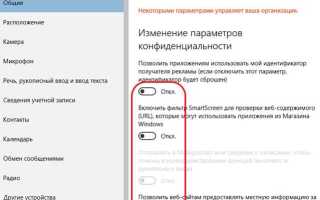
Параллельно рекомендуется отключить прозрачность элементов. Перейдите в Параметры → Персонализация → Цвета и выключите опцию «Эффекты прозрачности». Это снижает нагрузку на графический процессор и уменьшает вероятность задержек при перемещении окон или раскрытии панели задач.
Для ускорения панели задач и меню «Пуск» отключите анимацию значков. В тех же параметрах быстродействия снимите галочку «Анимация в списках и меню». После применения изменений система перестанет обрабатывать плавное появление подсказок, значков и контекстных меню, что заметно ускоряет отклик интерфейса на старых или маломощных устройствах.
Все изменения применяются без перезагрузки, но рекомендуется закрыть открытые приложения для корректного отображения новых настроек. При необходимости отдельные эффекты можно включать обратно, чтобы сохранить визуальные подсказки для критически важных элементов интерфейса.
::contentReference[oaicite:0]{index=0}
Как отключить анимацию окон через свойства системы

Для отключения анимации откройте Панель управления и перейдите в раздел Система. Нажмите «Дополнительные параметры системы» и откройте вкладку «Дополнительно». В блоке «Быстродействие» нажмите кнопку «Параметры», чтобы открыть настройки визуальных эффектов.
Снимите галочку с пункта «Анимация окон при сворачивании и развертывании». Это отключает плавное открытие и закрытие всех окон, включая диалоговые окна и проводник. Дополнительно можно снять галочки с «Анимация элементов управления и элементов внутри окон» и «Плавное прокручивание списков», чтобы ускорить работу интерфейса в меню и панелях.
После внесения изменений нажмите «Применить», чтобы сохранить настройки. Эффект будет заметен сразу: окна будут открываться и закрываться мгновенно без задержек и визуальных переходов. При необходимости отдельные анимации можно включать обратно, возвращая их выборочно для конкретных элементов интерфейса.
::contentReference[oaicite:0]{index=0}
Настройка плавного появления меню и подсказок
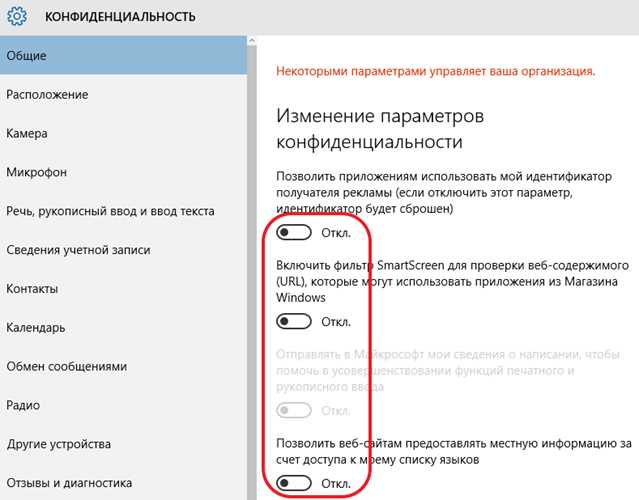
Чтобы ускорить появление меню и подсказок, откройте Параметры быстродействия через Панель управления → Система → Дополнительные параметры системы. В списке визуальных эффектов снимите галочки с пунктов «Плавное появление меню» и «Плавное появление подсказок». Это отключает постепенное проявление выпадающих списков и всплывающих подсказок при наведении курсора.
После применения изменений меню «Пуск», контекстные меню и подсказки будут отображаться мгновенно, что снижает задержку отклика интерфейса на старых или маломощных компьютерах. При необходимости отдельные элементы меню можно оставить с плавным эффектом, снимая или устанавливая галочки выборочно.
Эти настройки особенно полезны при работе с большими списками файлов или часто используемыми приложениями, где привычные анимации могут создавать визуальные задержки и замедлять навигацию по интерфейсу.
::contentReference[oaicite:0]{index=0}
Отключение прозрачности и визуальных стилей
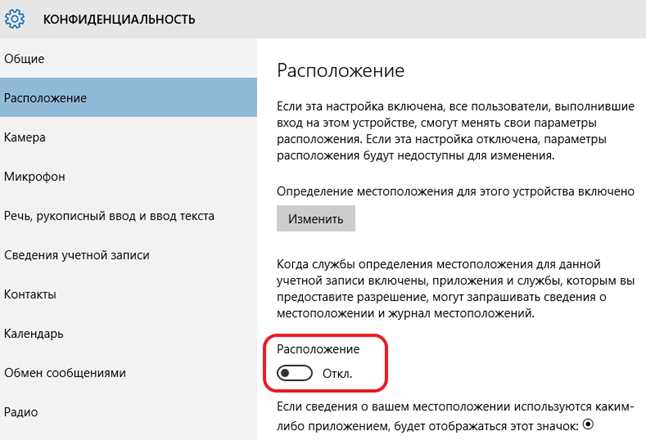
Для снижения нагрузки на графический процессор и ускорения интерфейса отключите прозрачность и визуальные стили. Перейдите в Параметры → Персонализация → Цвета и выключите опцию «Эффекты прозрачности». Это изменяет прозрачность панели задач, меню «Пуск» и окна уведомлений, делая их полностью непрозрачными.
Дополнительно можно отключить визуальные стили через параметры быстродействия:
| Элемент | Действие |
|---|---|
| Стили окон и кнопок | Снимите галочку «Использовать стили на окнах и кнопках» |
| Тени для подпунктов меню | Снимите галочку «Отображать тени под меню» |
| Прозрачность элементов | Снимите галочку «Прозрачность элементов управления» |
После применения этих изменений интерфейс Windows 10 станет более статичным, что уменьшает визуальные задержки при открытии окон, переключении между приложениями и работе с меню. Для отдельных элементов можно оставить визуальные эффекты выборочно, чтобы сохранить информативность интерфейса без перегрузки ресурсов.
::contentReference[oaicite:0]{index=0}
Управление анимацией значков и панели задач
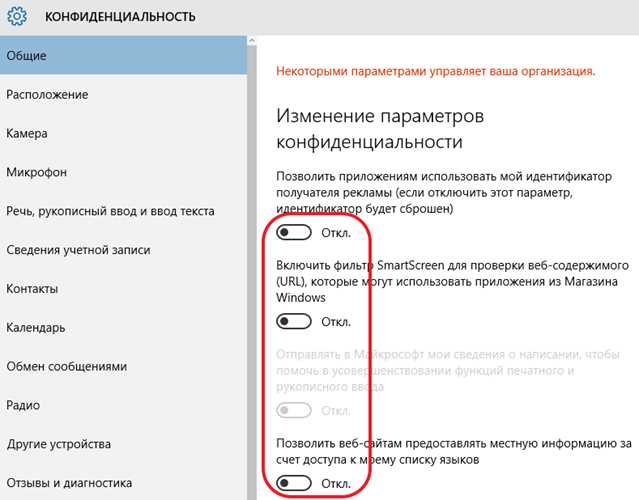
Для ускорения отклика панели задач и значков отключите анимацию появления и перемещения элементов. Откройте Параметры быстродействия через Панель управления → Система → Дополнительные параметры системы. В разделе «Визуальные эффекты» снимите галочки с пунктов «Анимация значков на панели задач» и «Анимация при наведении на элементы панели задач».
Эти настройки убирают плавное появление значков, подсказок и всплывающих меню при работе с панелью задач, ускоряя переход между открытыми приложениями. После применения изменений значки будут реагировать мгновенно на клики и перетаскивание, что особенно заметно на старых или маломощных компьютерах.
Для пользователей с большим количеством закрепленных приложений или часто открываемыми окнами рекомендуется также снять галочку «Анимация списков и меню», чтобы ускорить раскрытие контекстных меню панели задач. При необходимости отдельные элементы можно оставить с анимацией, регулируя параметры выборочно.
::contentReference[oaicite:0]{index=0}
Использование параметров быстродействия для уменьшения визуальных эффектов
Windows 10 позволяет централизованно управлять визуальными эффектами через параметры быстродействия. Для этого откройте Панель управления → Система → Дополнительные параметры системы → «Быстродействие» → «Параметры». В открывшемся окне можно выбрать один из режимов или настроить эффекты вручную.
Рекомендации по отключению конкретных эффектов для ускорения интерфейса:
- Снимите галочку с «Анимация окон при сворачивании и развертывании» для мгновенного открытия и закрытия окон.
- Отключите «Плавное появление меню» и «Плавное появление подсказок», чтобы меню и подсказки отображались без задержек.
- Снимите галочку с «Анимация значков на панели задач» и «Анимация при наведении на элементы панели задач» для ускоренной реакции панели задач.
- Отключите «Плавное прокручивание списков» и «Анимацию элементов управления и элементов внутри окон» для быстрого перемещения по спискам и элементам интерфейса.
- Снимите галочку с «Использовать стили на окнах и кнопках» и «Отображать тени под меню» для снижения нагрузки на графику.
После применения настроек интерфейс Windows 10 станет менее нагруженным визуально, что сокращает задержки при открытии окон, работе с меню и перемещении элементов. При необходимости можно оставить выборочные эффекты для отдельных компонентов интерфейса, чтобы сохранить визуальные подсказки без снижения производительности.
::contentReference[oaicite:0]{index=0}
Проверка изменений и возврат к стандартным настройкам

После отключения анимации и визуальных эффектов важно убедиться, что изменения работают корректно и интерфейс реагирует быстрее. Для проверки выполните следующие шаги:
- Откройте несколько окон проводника и оцените скорость их открытия и закрытия.
- Разверните меню «Пуск» и контекстные меню на панели задач, чтобы убедиться в отсутствии задержек при появлении подсказок.
- Перемещайте значки на панели задач и наблюдайте за мгновенной реакцией интерфейса.
- Прокручивайте длинные списки и проверяйте отсутствие плавного скролла.
Если изменения вызывают дискомфорт или требуется вернуть стандартное поведение:
- Перейдите в Панель управления → Система → Дополнительные параметры системы → «Быстродействие» → «Параметры».
- Выберите вариант Восстановить параметры по умолчанию или отметьте галочку «Восстановить стандартные эффекты».
- Нажмите «Применить» и закройте все открытые окна для корректного обновления интерфейса.
После этого Windows 10 вернется к стандартным анимациям и визуальным эффектам, сохраняя исходный вид интерфейса и функциональность меню, окон и панели задач.
::contentReference[oaicite:0]{index=0}
Вопрос-ответ:
Почему мои окна в Windows 10 открываются с задержкой и медленно реагируют на команды?
Это происходит из-за включённых анимаций и плавных эффектов, которые создают визуальные переходы при открытии, сворачивании и закрытии окон, а также при появлении меню и подсказок. Каждая анимация требует обработки графическим процессором и центральным процессором, что замедляет отклик, особенно на старых или маломощных компьютерах. Отключение этих эффектов через параметры быстродействия ускоряет интерфейс и делает взаимодействие с системой более мгновенным.
Как отключить прозрачность панели задач и меню «Пуск» в Windows 10?
Чтобы убрать прозрачность, перейдите в Параметры → Персонализация → Цвета и выключите опцию «Эффекты прозрачности». Это делает панель задач, меню «Пуск» и уведомления полностью непрозрачными, уменьшая нагрузку на графический процессор и ускоряя отображение интерфейса. Изменения вступают в силу сразу, и вы заметите мгновенное появление элементов без плавного размытия.
Можно ли отключить анимацию только для панели задач и значков, не трогая остальные элементы?
Да, это возможно. В параметрах быстродействия откройте раздел «Визуальные эффекты» и снимите галочки с пунктов «Анимация значков на панели задач» и «Анимация при наведении на элементы панели задач». Остальные эффекты, например, плавное открытие окон или прокрутка списков, останутся активными. Это позволяет ускорить работу панели задач и меню без полной перестройки всех визуальных переходов системы.
После отключения анимации меню и окон, как проверить, что изменения применились корректно?
Для проверки откройте несколько окон проводника и убедитесь, что они открываются и закрываются мгновенно. Разверните меню «Пуск» и контекстные меню на панели задач, чтобы проверить отсутствие плавного проявления подсказок. Перемещайте значки и прокручивайте списки — если интерфейс реагирует сразу, настройки применены верно. При необходимости можно вернуть отдельные эффекты, отметив нужные галочки в параметрах быстродействия.
Что произойдет, если вернуть стандартные настройки визуальных эффектов после отключения анимации?
Возврат к стандартным настройкам восстанавливает все визуальные эффекты, включая плавное открытие окон, появление меню и подсказок, а также прозрачность элементов. Интерфейс снова будет обрабатывать анимации, что создаёт привычное визуальное оформление, но при этом может слегка увеличить время отклика системы, особенно на слабых компьютерах. Для восстановления настроек откройте параметры быстродействия и выберите вариант «Восстановить стандартные эффекты», затем примените изменения.
Каким образом отключение анимации влияет на работу старых компьютеров с Windows 10?
Отключение анимации уменьшает нагрузку на процессор и видеокарту, так как система перестаёт обрабатывать плавные переходы окон, меню и подсказок. На старых компьютерах это ускоряет отклик интерфейса, делает перемещение окон и открытие меню мгновенным, а также снижает вероятность подвисаний при работе с несколькими приложениями одновременно. Даже отключение только некоторых эффектов, таких как анимация значков и плавное открытие меню, заметно ускоряет работу панели задач и меню «Пуск».
Можно ли оставить некоторые визуальные эффекты активными и одновременно ускорить интерфейс?
Да, Windows 10 позволяет отключать эффекты выборочно через параметры быстродействия. Например, можно убрать анимацию окон, подсказок и панели задач, но оставить тени меню или подсветку кнопок. Такой подход снижает нагрузку на систему и ускоряет интерфейс там, где это необходимо, при этом сохраняются визуальные подсказки, помогающие ориентироваться в меню и окнах.

 Загрузка...