Содержание статьи
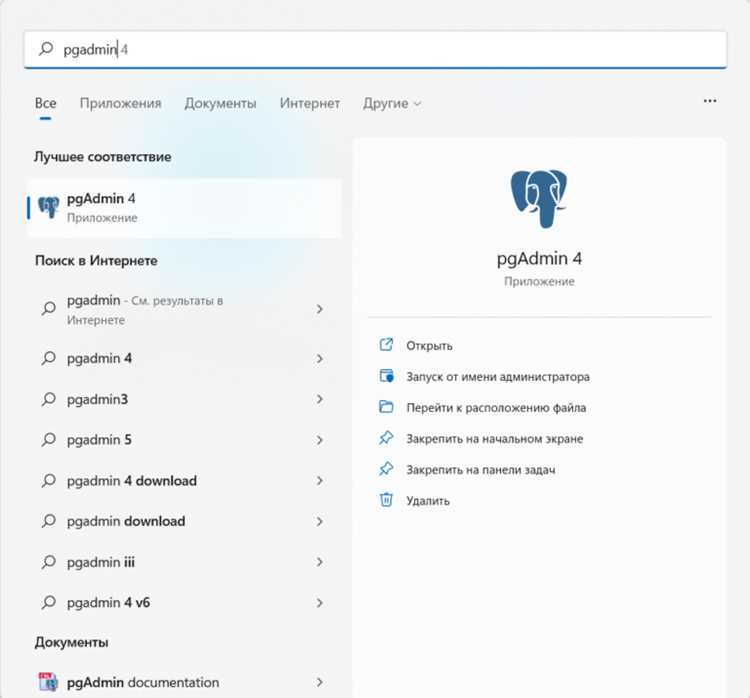
PostgreSQL устанавливается на Windows с набором утилит, среди которых psql используется для работы с базами данных через консоль. Для корректного запуска важно убедиться, что путь к папке bin PostgreSQL добавлен в переменную окружения PATH. Это позволяет выполнять команды из любой директории без необходимости перехода в каталог установки.
Консольный доступ к PostgreSQL через psql открывает полный набор функций для управления базами данных, включая создание таблиц, выполнение SQL-запросов и администрирование пользователей. Для подключения требуется указать имя пользователя, базу данных и при необходимости пароль. Стандартный пользователь postgres создается автоматически при установке.
Запуск командной строки Windows может выполняться через cmd или PowerShell. Рекомендуется использовать PowerShell с правами администратора, чтобы исключить ошибки доступа при выполнении системных команд и подключении к базе данных. После успешного входа в psql появляется приглашение для ввода SQL-команд, что позволяет сразу тестировать запросы или работать с существующими структурами данных.
Настройка консоли и корректное подключение ускоряют работу с базой и предотвращают ошибки при выполнении команд. Использование конкретных параметров подключения и правильная инициализация окружения сокращают время на поиск проблем с доступом и совместимостью версий PostgreSQL на Windows.
Проверка установки PostgreSQL на Windows
Перед использованием консоли важно убедиться, что PostgreSQL установлен корректно и доступен из командной строки. Проверка включает несколько шагов.
- Откройте Панель управления → Программы и компоненты и убедитесь, что в списке установлен PostgreSQL с указанием версии.
- Проверьте наличие папки установки. По умолчанию путь выглядит как C:\Program Files\PostgreSQL\XX, где XX – версия сервера.
- Убедитесь, что в папке bin содержатся файлы psql.exe и pg_ctl.exe.
- Откройте командную строку Windows (cmd) или PowerShell и выполните команду:
psql —version. Консоль должна вывести установленную версию PostgreSQL. - Если команда не распознается, добавьте путь к папке bin в системную переменную PATH:
- Нажмите Win + Pause/Break → Дополнительные параметры системы → Переменные среды.
- В разделе Системные переменные найдите Path и нажмите Изменить.
- Добавьте путь к папке bin, например C:\Program Files\PostgreSQL\14\bin.
- Сохраните изменения и перезапустите командную строку.
После этих действий команда psql —version должна корректно отображать версию PostgreSQL, что подтверждает успешную установку и готовность к работе через консоль.
Запуск командной строки Windows для работы с PostgreSQL
Для работы с PostgreSQL через консоль используется psql, который запускается из командной строки Windows. Доступ возможен через cmd или PowerShell.
Чтобы открыть командную строку:
- Нажмите Win + R, введите cmd и нажмите Enter.
- Для PowerShell нажмите Win + X и выберите Windows PowerShell или Terminal.
- Рекомендуется запуск с правами администратора для возможности выполнения команд, требующих системного доступа.
После открытия консоли необходимо проверить доступность команды psql. Введите:
psql —version
Для запуска psql из консоли можно указать конкретные параметры подключения:
psql -U postgres -d имя_базы -h localhost -p 5432
Где -U – пользователь, -d – база данных, -h – адрес сервера, -p – порт PostgreSQL. Это позволяет сразу подключиться к нужной базе без дополнительных шагов.
Настройка переменной PATH для доступа к psql
Для работы с PostgreSQL через консоль команда psql должна быть доступна из любой директории. Это достигается добавлением пути к папке bin PostgreSQL в системную переменную PATH.
Пошаговая настройка:
- Откройте Панель управления → Система → Дополнительные параметры системы → Переменные среды.
- В разделе Системные переменные найдите Path и нажмите Изменить.
- Добавьте новый путь к папке bin PostgreSQL, например: C:\Program Files\PostgreSQL\14\bin.
- Сохраните изменения и закройте окна настроек.
- Перезапустите командную строку или PowerShell, чтобы новые значения PATH вступили в силу.
Проверка настройки выполняется командой:
psql —version
Подключение к базе данных через psql
Для работы с базой данных через консоль используется утилита psql. Подключение требует указания имени пользователя, базы данных, адреса сервера и порта.
Основная команда подключения выглядит так:
psql -U имя_пользователя -d имя_базы -h localhost -p 5432
- -U – имя пользователя PostgreSQL (по умолчанию postgres).
- -d – имя базы данных для подключения.
- -h – адрес сервера (локально чаще всего localhost).
- -p – порт сервера, стандартно 5432.
Если пользователь создан с паролем, psql запросит его при подключении. Для автоматической передачи пароля можно использовать файл .pgpass в домашней директории, указав строку формата:
hostname:port:database:username:password
После успешного подключения консоль отобразит приглашение dbname=>, что позволяет вводить SQL-команды и выполнять административные задачи без повторного указания параметров подключения.
Ввод учетных данных пользователя PostgreSQL
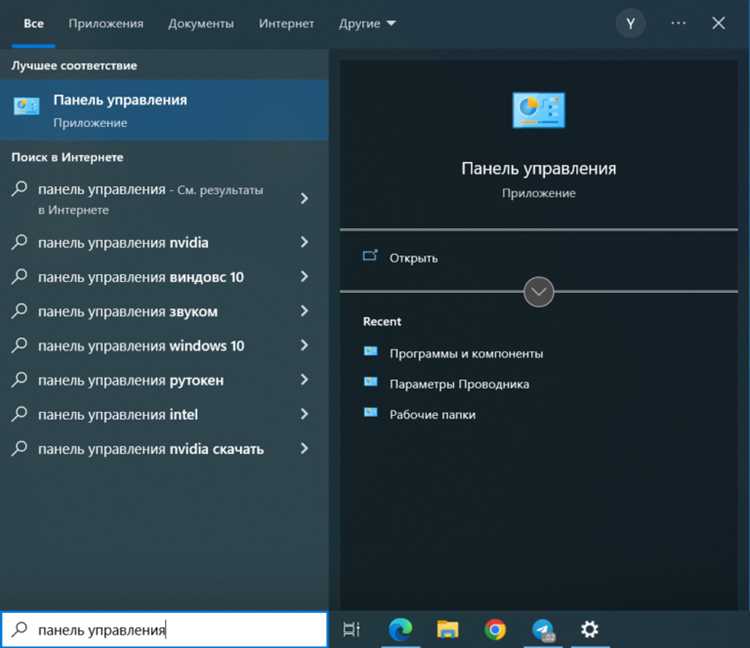
При подключении к базе данных через psql необходимо указать учетные данные пользователя PostgreSQL. Это включает имя пользователя и пароль, которые были созданы во время установки сервера или добавлены вручную.
Для системного пользователя postgres стандартные параметры следующие:
| Параметр | Описание | Пример |
|---|---|---|
| Имя пользователя | Учетная запись PostgreSQL, используемая для входа | postgres |
| Пароль | Пароль, назначенный при установке или создании пользователя | secret123 |
| База данных | Имя базы, к которой выполняется подключение | mydb |
| Хост | Адрес сервера PostgreSQL | localhost |
| Порт | Номер порта сервера | 5432 |
После ввода команды подключения psql -U postgres -d mydb -h localhost -p 5432 система запросит пароль. При успешном вводе появится приглашение mydb=>, что подтверждает авторизацию и возможность выполнять SQL-запросы.
Выполнение первых SQL-команд в консоли
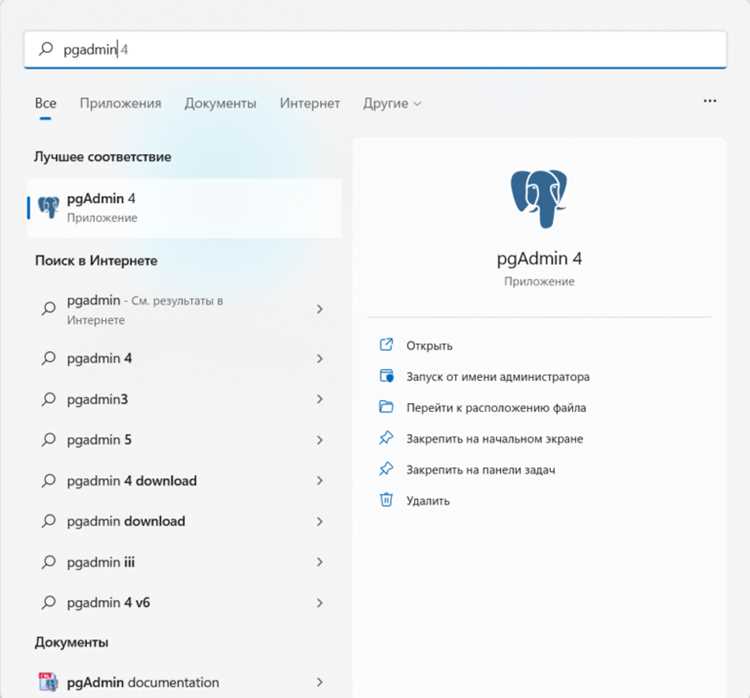
После подключения к базе через psql можно сразу выполнять SQL-команды. Каждая команда завершается точкой с запятой ;.
Примеры базовых операций:
- Создание таблицы:
CREATE TABLE users (id SERIAL PRIMARY KEY, name VARCHAR(50), email VARCHAR(100));
- Вставка данных:
INSERT INTO users (name, email) VALUES (‘Иван Иванов’, ‘ivan@example.com’);
- Выборка данных:
SELECT * FROM users;
- Обновление записей:
UPDATE users SET email=’ivan.ivanov@example.com’ WHERE id=1;
- Удаление записей:
DELETE FROM users WHERE id=1;
Для выхода из psql используйте команду \q. Перед выполнением сложных запросов рекомендуется проверить структуру таблиц с помощью \d имя_таблицы, чтобы избежать ошибок синтаксиса или несоответствия полей.
Закрытие соединения и выход из psql
После завершения работы с базой данных важно корректно закрыть соединение, чтобы избежать блокировок и потери данных.
- Для выхода из psql используйте команду:
\q
Она завершает сессию и возвращает в командную строку Windows.
- Перед выходом рекомендуется проверить активные транзакции командой:
Это позволяет убедиться, что нет незавершенных операций.
- При необходимости отменить незавершенные изменения выполните:
ROLLBACK;
Перед выходом из консоли это гарантирует сохранение целостности данных.
- После выхода можно закрыть окно командной строки или PowerShell для завершения сеанса.
Регулярное использование \q предотвращает зависание соединений и обеспечивает чистое завершение работы с PostgreSQL через консоль.
Вопрос-ответ:
Как проверить, установлен ли PostgreSQL на Windows?
Для проверки установки откройте «Программы и компоненты» в панели управления и убедитесь, что PostgreSQL присутствует в списке. Также можно открыть командную строку и выполнить команду psql —version. Если версия выводится, сервер установлен корректно и доступен для работы через консоль.
Как открыть командную строку для работы с PostgreSQL?
Используйте cmd или PowerShell. Для этого нажмите Win + R, введите cmd и нажмите Enter. В PowerShell можно открыть терминал через меню Win + X. Рекомендуется запускать с правами администратора, чтобы исключить ошибки доступа при подключении и выполнении системных команд.
Что делать, если команда psql не распознается в консоли?
Необходимо добавить путь к папке bin PostgreSQL в системную переменную PATH. Для этого откройте «Дополнительные параметры системы» → «Переменные среды», найдите Path в системных переменных и добавьте путь, например C:\Program Files\PostgreSQL
{QUESTION}
{ANSWER}
4\bin. После этого перезапустите командную строку и попробуйте снова выполнить psql —version.
Как подключиться к конкретной базе данных через psql?
В консоли используйте команду: psql -U имя_пользователя -d имя_базы -h localhost -p 5432. Здесь -U указывает пользователя, -d — базу данных, -h — адрес сервера, -p — порт. После ввода пароля появится приглашение имя_базы=> для ввода SQL-команд.
Как корректно завершить работу с PostgreSQL в консоли?
Для выхода из psql используйте команду \q. Перед этим можно проверить активные транзакции командой SELECT * FROM pg_stat_activity;. Если есть незавершенные изменения, их можно отменить с помощью ROLLBACK;. После выполнения всех действий закройте окно командной строки или PowerShell.
Как подключиться к PostgreSQL через консоль на Windows и сразу начать работу с базой данных?
Для подключения откройте командную строку или PowerShell и выполните команду psql -U имя_пользователя -d имя_базы -h localhost -p 5432. Здесь -U указывает имя пользователя PostgreSQL, -d — базу данных, -h — адрес сервера, а -p — порт. После ввода пароля появится приглашение имя_базы=>, где можно сразу выполнять SQL-команды. Если команда psql не распознается, необходимо добавить путь к папке bin PostgreSQL в системную переменную PATH, перезапустить консоль и повторить подключение.

 Загрузка...