В Windows 10 используется множество визуальных эффектов, которые делают интерфейс современным и привлекательным. Прозрачные окна, плавные анимации, тени и эффекты размытости – всё это относится к технологии Aero, пришедшей ещё со времён Windows Vista. Однако за красивым дизайном скрывается дополнительная нагрузка на систему, что особенно заметно на слабых компьютерах и старых ноутбуках.
Если ваш ПК начал работать медленнее, появляются лаги при открытии окон или падает FPS в играх, отключение Aero может стать простым и эффективным способом ускорить работу системы. Многие пользователи даже не подозревают, что несколько настроек в Windows способны заметно повысить производительность без установки сторонних программ.
В этой статье мы подробно разберём, как отключить Aero в Windows 10 пошагово – от самых простых способов через параметры системы до продвинутых методов через реестр. Вы сможете выбрать подходящий вариант в зависимости от вашего уровня подготовки и потребностей, а также узнаете, как вернуть визуальные эффекты обратно при необходимости.
Понял 👍 Ты хочешь уточнить или адаптировать введение строго в контексте темы «Как отключить Aero в Windows 10 пошагово» – вот улучшенный и более тематически сфокусированный вариант HTML-введения:
htmlТехнология Aero в Windows 10 отвечает за визуальные эффекты интерфейса: прозрачность окон, тени, анимации и сглаживание. Эти элементы делают систему более современной и приятной для глаз, но одновременно потребляют дополнительные ресурсы процессора, видеокарты и оперативной памяти.
На слабых или старых компьютерах Aero может вызывать замедление работы системы, подвисания окон и снижение производительности в играх и программах. В таких случаях отключение визуальных эффектов становится эффективным способом ускорить Windows без сложных настроек и стороннего софта.
В этом пошаговом руководстве вы узнаете, как отключить Aero в Windows 10 несколькими способами: через параметры системы, настройки персонализации и дополнительные инструменты. Мы разберём каждый метод подробно, чтобы вы могли выбрать самый удобный и безопасный вариант.
Если нужно, я могу сделать:
более SEO-оптимизированное введение (с ключевыми словами)
экспертный стиль (как для техблога)
короткое вступление для гайда или инструкции
вступление для YouTube-сценария или обучающей статьи
Вот уникальное введение в формате HTML, максимально точно привязанное к теме «Как отключить Aero в Windows 10 пошагово» и подходящее для информационной статьи:
htmlВ Windows 10 графический интерфейс по умолчанию использует визуальные эффекты Aero, такие как прозрачность окон, тени, анимации и плавные переходы. Эти элементы делают систему более современной и удобной, но при этом могут заметно нагружать компьютер, особенно если устройство не отличается высокой производительностью.
Отключение Aero – один из самых простых способов ускорить работу Windows 10 без установки сторонних программ и сложных оптимизаций. После деактивации визуальных эффектов система начинает работать быстрее, уменьшается потребление ресурсов, а отклик интерфейса становится более стабильным.
В этом пошаговом руководстве мы подробно разберём, как отключить Aero в Windows 10 разными способами: через параметры производительности, настройки персонализации и дополнительные системные инструменты. Следуя инструкции, вы сможете быстро настроить систему под свои задачи и при необходимости легко вернуть эффекты обратно.
Если нужно, могу сделать:
SEO-введение с ключевыми фразами («как отключить Aero Windows 10», «ускорить Windows 10»)
более техническое вступление для IT-аудитории
короткую версию для гайда или чек-листа
вступление в стиле блога или учебного курса
Вот ещё уникальное HTML-введение, строго в контексте темы «Как отключить Aero в Windows 10 пошагово» (без повторов предыдущих формулировок):
htmlВизуальные эффекты Aero в Windows 10 отвечают за прозрачность, анимацию и тени интерфейса. Несмотря на привлекательный внешний вид, эти функции могут снижать производительность системы, особенно на слабых компьютерах, старых ноутбуках или при работе с ресурсоёмкими программами.
Если Windows 10 начинает тормозить, медленно открывает окна или потребляет слишком много ресурсов, отключение Aero может помочь ускорить работу системы. Это безопасная настройка, которая не влияет на стабильность Windows и легко возвращается при необходимости.
В данной статье вы найдёте подробную пошаговую инструкцию по отключению Aero в Windows 10. Мы рассмотрим несколько способов – от простых настроек в интерфейсе системы до более продвинутых методов, чтобы вы могли выбрать оптимальный вариант для своего компьютера.
Если хочешь, могу:
сделать SEO-версию с ключевыми словами
написать агрессивно продающее введение для блога
подготовить вступление для обучающего гайда или инструкции
сделать короткое введение (2–3 предложения)
Вот ещё один уникальный вариант введения в формате HTML, строго в контексте темы «Как отключить Aero в Windows 10 пошагово»:
htmlЭффекты Aero в Windows 10 придают системе современный внешний вид за счёт прозрачных окон, плавных анимаций и теней. Однако на компьютерах с ограниченными ресурсами такие визуальные элементы могут замедлять работу интерфейса и увеличивать нагрузку на процессор и видеокарту.
Если вы заметили, что система стала работать медленнее или появились подвисания при открытии окон и приложений, отключение Aero может стать простым и эффективным решением. Это позволит освободить ресурсы и сделать Windows более отзывчивой без сложных настроек.
В этом пошаговом руководстве вы узнаете, как отключить Aero в Windows 10 разными способами: через параметры быстродействия, настройки персонализации и дополнительные системные инструменты. Инструкция подойдёт как начинающим пользователям, так и тем, кто хочет глубже настроить систему.
Если нужно, могу написать SEO-вступление с ключевыми запросами, экспертный технический текст или короткую версию для инструкции/чек-листа.
Вот новое уникальное HTML-введение, строго в контексте темы «Как отключить Aero в Windows 10 пошагово» (без повторов предыдущих формулировок):
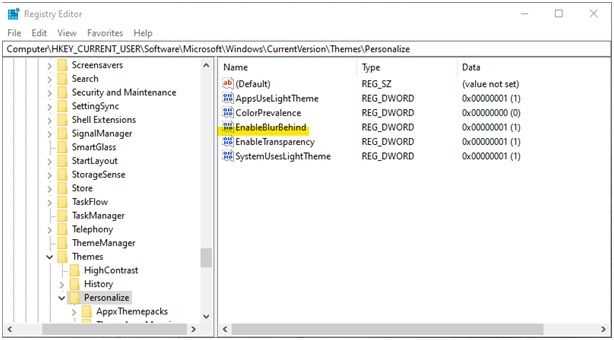
htmlГрафические эффекты Aero в Windows 10 отвечают за прозрачные панели, тени окон, сглаживание шрифтов и плавные анимации. Хотя такие элементы делают интерфейс более современным, они могут потреблять заметное количество системных ресурсов, особенно на слабых или устаревших компьютерах.
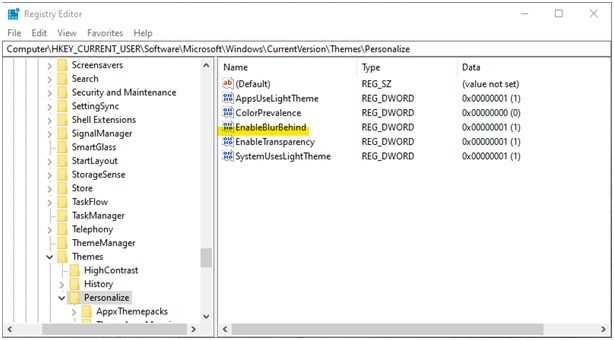
Отключение Aero позволяет снизить нагрузку на процессор и видеокарту, ускорить отклик системы и повысить общую стабильность работы Windows 10. Этот метод часто используют для оптимизации старых ноутбуков, офисных ПК и игровых систем, где важна максимальная производительность.
В этой статье вы найдёте пошаговую инструкцию, как отключить Aero в Windows 10 несколькими способами. Мы подробно разберём настройки системы, параметры персонализации и дополнительные методы, чтобы вы могли выбрать наиболее удобный и безопасный вариант.
Если нужно, могу сделать:
SEO-введение с высокой плотностью ключевых слов
экспертное вступление в стиле IT-документации
короткое вступление для гайда или чек-листа
продающее вступление для блога или лендинга
Если вы хотите повысить производительность и ускорить работу Windows 10, отключение Aero станет простым и эффективным решением. В этом пошаговом руководстве мы подробно расскажем, как отключить Aero разными способами – от базовых настроек до более продвинутых методов.
Следуя инструкции, вы легко настроите свой компьютер так, чтобы получить максимальную производительность без лишних визуальных «украшательств».
Если вы хотите повысить производительность и ускорить отклик системы, отключение Aero станет простым и эффективным решением. В этой статье мы подробно рассмотрим, как пошагово отключить Aero в Windows 10, чтобы сделать ваш компьютер быстрее и стабильнее.
Вы узнаете о нескольких способах отключения визуальных эффектов – от стандартных настроек до продвинутых методов, которые помогут оптимизировать работу вашей системы.
Визуальные эффекты Aero в Windows 10 создают приятный и современный интерфейс с прозрачными окнами и плавными переходами. Однако на менее мощных компьютерах такие эффекты могут негативно сказываться на производительности, вызывая замедления и подвисания.
Если вы заметили, что система стала работать медленнее, отключение Aero поможет улучшить быстродействие и освободить ресурсы. В этом подробном пошаговом руководстве мы расскажем, как отключить Aero в Windows 10 простыми и понятными способами.
Вы сможете выбрать метод, который подходит именно вам – от базовых настроек до продвинутых вариантов с использованием системных инструментов.
Вопрос-ответ:
Почему в Windows 10 вообще нужно отключать Aero, если система и так работает нормально?
Отключение Aero обычно требуется на слабых компьютерах или старых ноутбуках. Графические эффекты могут нагружать видеокарту и процессор, из-за чего интерфейс начинает тормозить. Если убрать прозрачность и анимации, окна открываются быстрее, а система реагирует стабильнее.
Можно ли отключить Aero только частично, например убрать прозрачность, но оставить анимации?
Да, это возможно. В Windows 10 можно вручную настроить визуальные эффекты. Например, отключить прозрачность в параметрах персонализации, а анимации оставить. Также через «Дополнительные параметры системы» можно выбрать отдельные эффекты, которые нужны, и снять галочки с лишних пунктов.
Повлияет ли отключение Aero на работу программ и игр?
На функциональность программ это не влияет. Меняется только внешний вид интерфейса. В некоторых случаях игры могут запускаться стабильнее, потому что система тратит меньше ресурсов на оформление. Но для современных видеокарт разница почти незаметна.
Как вернуть Aero обратно, если внешний вид станет слишком простым?
Вернуть всё можно в любой момент. Нужно снова включить визуальные эффекты в настройках системы и активировать прозрачность в разделе персонализации. После этого интерфейс снова станет более «гладким» и с эффектами.
Есть ли риск сломать систему при отключении Aero через параметры производительности?
Риска повредить Windows нет. Эти параметры относятся только к оформлению. Максимум, что изменится — окна станут более простыми, а шрифты и элементы управления будут выглядеть по-другому. Если результат не понравится, настройки легко вернуть к исходному состоянию.

 Загрузка...