Содержание статьи
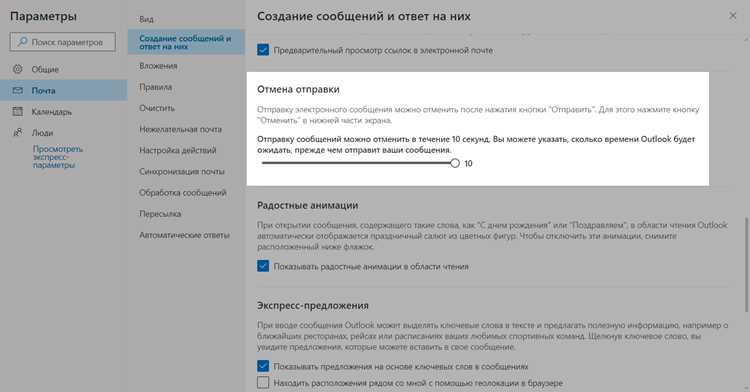
В Outlook письма по умолчанию часто отображаются в виде цепочек, где ответы и исходные сообщения объединяются в одну беседу. Такой подход удобен не всем: при активной переписке часть писем может быть скрыта, порядок сообщений меняется, а поиск конкретного письма требует дополнительных действий. Особенно это заметно в рабочих ящиках с большим объёмом входящей корреспонденции и автоматическими уведомлениями.
Функция группировки по беседам работает по-разному в зависимости от версии Outlook: классическое приложение для Windows, новый Outlook, macOS, веб-версия и мобильные приложения используют собственные элементы интерфейса и логику настроек. Из-за этого одинаковый результат достигается разными действиями, а часть параметров может быть привязана не ко всей почте, а только к текущей папке.
Отключение просмотра писем по цепочкам позволяет вернуть линейный список сообщений, где каждое письмо отображается отдельно, в хронологическом порядке. Это упрощает контроль входящих, работу с вложениями, сортировку по дате или отправителю, а также снижает риск пропустить важное сообщение внутри длинной переписки.
Ниже разобраны практические способы отключения группировки писем по беседам во всех актуальных версиях Outlook, с учётом различий интерфейса и ограничений каждой платформы.
Отключение режима «Беседы» в Outlook для Windows (классическая версия)
В классической версии Outlook для Windows группировка писем по беседам настраивается на уровне интерфейса просмотра и может применяться как ко всем папкам, так и выборочно. По умолчанию параметр часто активирован для папки «Входящие», что приводит к объединению писем с одинаковой темой в одну цепочку.
Для отключения режима «Беседы» откройте Outlook и перейдите в нужную папку почты. В верхнем меню выберите вкладку «Вид», затем найдите кнопку «Показать как беседы». Если рядом с ней установлен флажок, группировка активна. Снимите флажок, после чего Outlook предложит применить изменение либо только к текущей папке, либо ко всем почтовым папкам.
При выборе варианта для всех папок настройка сохранится для «Входящих», «Отправленных», «Черновиков» и пользовательских папок. Это важно, если вы используете правила сортировки или вручную распределяете письма, так как в противном случае беседы могут остаться включёнными в отдельных разделах.
Если письма продолжают отображаться сгруппированными, проверьте дополнительные параметры. На вкладке «Вид» нажмите «Параметры просмотра» → «Группировка» и убедитесь, что опция группировки отключена полностью. В некоторых конфигурациях Outlook группировка может сохраняться из-за пользовательского представления.
После отключения режима «Беседы» каждое письмо будет отображаться как отдельная запись в списке, с независимой датой, отправителем и статусом прочтения, что упрощает навигацию в больших почтовых ящиках и работу с вложениями.
Выключение группировки писем в новом Outlook для Windows
Новый Outlook для Windows использует обновлённый интерфейс, в котором управление отображением писем вынесено в компактное меню. В этой версии режим отображения по беседам включён для каждой папки отдельно и не всегда синхронизируется с настройками классического клиента.
Чтобы отключить группировку писем, откройте нужную папку почты и нажмите кнопку «Фильтр» или значок сортировки в правой части панели над списком писем. В открывшемся меню найдите параметр «Группировать по беседам» и переведите его в неактивное состояние. Изменение применяется сразу, без подтверждения.
После отключения группировки все сообщения отображаются раздельно, даже если они имеют одинаковую тему или относятся к одной переписке. Порядок писем определяется выбранной сортировкой – чаще всего по дате получения, что позволяет быстро отслеживать новые входящие сообщения.
Если в других папках письма продолжают объединяться в цепочки, настройку необходимо повторить для каждой папки вручную. На текущий момент новый Outlook не предоставляет общего переключателя для всей почты, что важно учитывать при работе с несколькими учетными записями или архивами.
Для закрепления изменений рекомендуется проверить активное представление списка писем: при использовании пользовательских фильтров или сохранённых видов группировка может включаться повторно при их смене.
Отключение группировки по цепочкам в Outlook для macOS
В Outlook для macOS письма по умолчанию могут отображаться в виде цепочек, где ответы и пересылки объединяются в один элемент списка. Настройка выполняется на уровне просмотра и применяется отдельно для каждой почтовой папки.
Для отключения группировки откройте Outlook и выберите нужную папку. В верхнем меню macOS нажмите «Вид» и снимите отметку с пункта «Упорядочить по беседам». Изменение вступает в силу сразу, без дополнительных диалогов.
Если параметр недоступен в меню, используйте альтернативный путь через настройки приложения:
- откройте меню Outlook и перейдите в «Параметры»;
- выберите раздел «Чтение»;
- отключите опцию отображения сообщений в виде цепочек;
- закройте окно параметров для сохранения изменений.
После деактивации группировки каждое письмо отображается отдельной строкой с собственной датой и статусом прочтения. Это особенно удобно при работе с длинными переписками, где ответы приходят с задержкой или содержат разные вложения.
Если вы используете несколько почтовых ящиков, настройку необходимо проверить для каждой учётной записи, так как Outlook для macOS может сохранять параметры просмотра отдельно для разных аккаунтов.
Отключение просмотра по беседам в Outlook Web (Outlook.com и Microsoft 365)
В веб-версии Outlook письма по умолчанию отображаются в виде бесед, объединяя все ответы и пересылки с одинаковой темой. Для управления этим режимом используется панель настроек, доступная в любом современном браузере.
Пошаговое отключение бесед:
- Войдите в Outlook.com или Microsoft 365 через браузер и откройте папку «Входящие»;
- Нажмите значок шестерёнки в правом верхнем углу окна;
- В разделе Настройки быстрого просмотра найдите опцию «Показывать письма в виде бесед»;
- Снимите отметку с этой опции, после чего список писем обновится автоматически;
- Если необходимо, убедитесь, что изменения применились ко всем папкам, открыв другие разделы почты.
После отключения каждая запись в списке писем отображается отдельно с собственной датой, отправителем и статусом прочтения. Это упрощает сортировку по отправителям или теме и ускоряет поиск конкретного письма внутри длинных цепочек.
Для корпоративных аккаунтов Microsoft 365 доступ к переключателю может быть ограничен политиками организации. В таких случаях изменение режима отображения возможно только через администратора или при использовании локального приложения Outlook.
Настройка отображения писем без бесед в отдельных папках
Outlook позволяет отключать группировку писем по беседам отдельно для каждой папки, что полезно при использовании разных правил сортировки или при работе с архивами. Такой подход сохраняет линейный список сообщений там, где это необходимо, и оставляет беседы включёнными в других папках.
Для настройки выполните следующие действия:
1. Выберите папку, в которой требуется отключить группировку.
2. Перейдите на вкладку «Вид» и снимите отметку с параметра «Показать как беседы».
3. В появившемся диалоговом окне выберите только текущую папку, чтобы изменения не распространялись на остальные разделы почты.
4. Проверьте список писем: каждое сообщение должно отображаться отдельной строкой с датой получения, отправителем и статусом прочтения.
Для дополнительного контроля убедитесь, что пользовательские виды и фильтры не активируют повторно группировку. В разделе «Параметры просмотра» → «Группировка» опция должна быть полностью отключена.
Этот способ особенно полезен для папок с уведомлениями, рассылками или архивными письмами, где объединение сообщений в цепочки мешает быстрому просмотру и сортировке.
Отключение группировки писем в мобильном приложении Outlook
Мобильное приложение Outlook для iOS и Android также использует режим группировки писем по беседам, что объединяет все ответы и пересылки с одинаковой темой в одну цепочку. Управление этой функцией выполняется через настройки приложения.
Для отключения группировки выполните следующие шаги:
1. Откройте мобильное приложение Outlook и перейдите в Настройки (значок шестерёнки внизу экрана).
2. Прокрутите список до раздела Почта и найдите параметр Показывать письма как беседы.
3. Переведите переключатель в неактивное состояние. Изменение вступает в силу сразу для всех папок почты на устройстве.
После деактивации каждое письмо отображается отдельной записью с собственной датой, отправителем и статусом прочтения. Это упрощает поиск конкретного сообщения и работу с вложениями, особенно в больших почтовых ящиках.
Если используется несколько учётных записей, проверяйте настройку отдельно для каждой, так как мобильный Outlook применяет параметры бесед индивидуально к каждому аккаунту.
Что делать, если переключатель «Беседы» отсутствует или не применяется
В некоторых версиях Outlook или корпоративных аккаунтах переключатель «Показать как беседы» может отсутствовать или изменения не применяются из-за настроек политики или пользовательских представлений. В таких случаях требуется проверить конфигурацию и альтернативные параметры отображения.
Рекомендации по устранению проблемы:
| Ситуация | Действие |
|---|---|
| Переключатель отсутствует в классическом Outlook | Откройте Параметры просмотра → Группировка и снимите все активные настройки, объединяющие письма по теме. |
| В новом Outlook для Windows изменения не сохраняются | Проверьте, используется ли пользовательский вид. Сбросьте настройки вида к стандартным через Вид → Сбросить вид. |
| Корпоративная учетная запись Microsoft 365 | Обратитесь к администратору для проверки политик, которые могут принудительно включать режим бесед. Иногда изменение возможно только через локальный клиент Outlook. |
| Мобильное приложение Outlook не применяет настройку | Проверьте параметры для каждой учетной записи отдельно и обновите приложение до последней версии, так как устаревшие версии могут игнорировать переключатель. |
После выполнения указанных действий список писем должен отображаться раздельно, без объединения в цепочки. Если проблема сохраняется, рекомендуется проверить наличие обновлений Outlook и сбросить настройки представлений для всех папок.
Вопрос-ответ:
Почему письма в Outlook продолжают отображаться в виде бесед после отключения соответствующего переключателя?
Даже после снятия отметки «Показать как беседы» в некоторых случаях группировка может сохраняться из-за пользовательских видов или активных фильтров. Необходимо открыть Параметры просмотра и убедиться, что в разделе Группировка отключены все опции объединения сообщений по теме. В корпоративных учетных записях политики организации могут принудительно включать режим бесед, и тогда изменить его можно только через администратора.
Можно ли отключить группировку писем только в одной папке, не затрагивая остальные?
Да, Outlook позволяет отключать режим бесед на уровне отдельных папок. Для этого выберите нужную папку, перейдите на вкладку Вид и снимите отметку с «Показать как беседы». В появившемся диалоговом окне выберите вариант только текущая папка. Остальные папки сохранят прежнее отображение, что удобно для отдельных проектов или архивов.
Как отключить группировку писем в мобильном приложении Outlook на телефоне?
В мобильной версии Outlook для iOS и Android настройка находится в разделе Настройки. Откройте меню шестерёнки, прокрутите до раздела Почта и переведите переключатель Показывать письма как беседы в неактивное состояние. Изменение применяется для всех папок текущей учетной записи. Если используется несколько аккаунтов, настройку нужно проверить отдельно для каждого.
Можно ли отключить группировку писем в Outlook Web, если переключатель недоступен?
Если опция отключения бесед отсутствует в веб-версии Outlook или Microsoft 365, это обычно связано с ограничениями учетной записи или корпоративными политиками. В таком случае проверить возможность изменения можно через параметры аккаунта на портале организации или обратиться к администратору. В отдельных случаях альтернативой является использование локального приложения Outlook, где настройка доступна для каждой папки отдельно.

 Загрузка...