Содержание статьи
Режим Scroll Lock в Excel – одна из тех функций, которые чаще мешают, чем помогают. При его активации стрелки на клавиатуре перестают перемещать выделение между ячейками и начинают прокручивать лист, что ломает привычную логику работы с таблицами. Проблема усугубляется тем, что в большинстве современных клавиатур отдельной клавиши Scroll Lock либо нет вовсе, либо она спрятана за комбинациями с Fn.
Excel не всегда явно сообщает о причине странного поведения курсора, и пользователь может тратить время на поиск ошибок в настройках программы или переустановку драйверов. На практике источник сбоя почти всегда один – случайно включённый Scroll Lock. Понимание того, как быстро определить его состояние и отключить, позволяет восстановить нормальную навигацию за считанные секунды.
В зависимости от версии Excel, типа клавиатуры и операционной системы способы отключения Scroll Lock отличаются. Иногда достаточно взглянуть на строку состояния, в других случаях требуется использовать экранную клавиатуру Windows или специальные сочетания клавиш. В статье разобраны проверенные методы, которые работают на Windows 10 и 11, в Excel 2016, 2019, 2021 и Microsoft 365, с учётом реальных сценариев, а не теоретических инструкций.
::contentReference[oaicite:0]{index=0}
Как отключить Scroll Lock в Excel
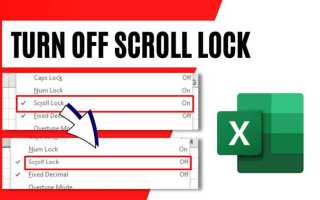
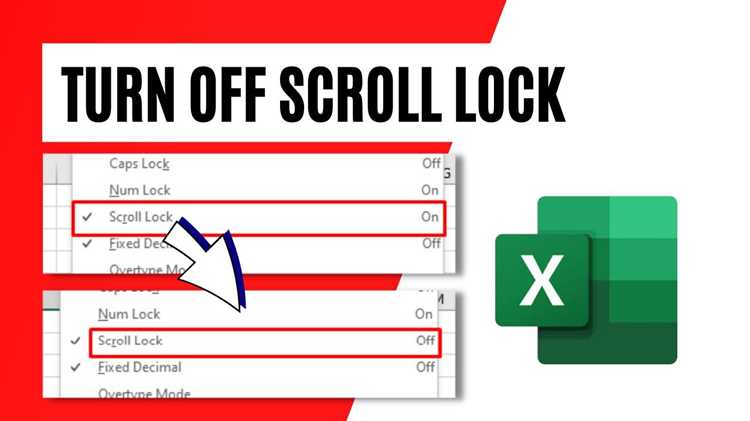
Режим Scroll Lock блокирует перемещение активной ячейки стрелками и заставляет лист прокручиваться. В Excel это легко определить по индикатору Scroll Lock в строке состояния.
Через клавиатуру (Windows). Нажмите клавишу Scroll Lock. На компактных клавиатурах она часто отсутствует или вызывается комбинацией Fn + другой клавиши – ориентируйтесь на маркировку.
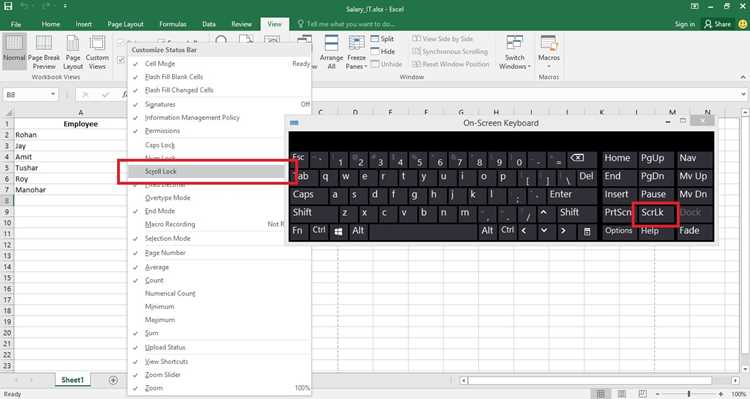
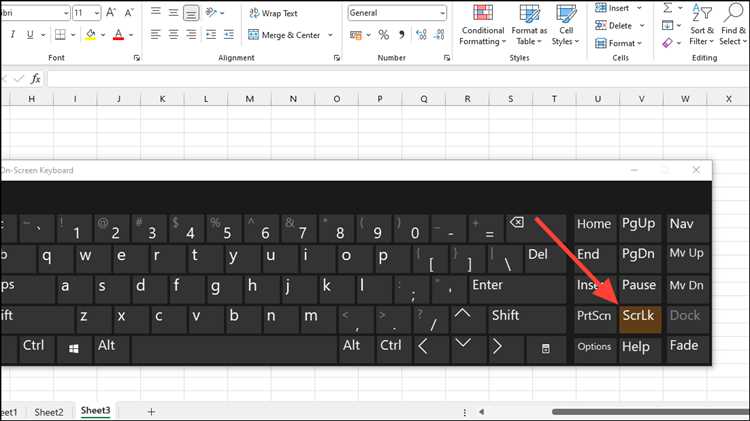
Через экранную клавиатуру (Windows). Откройте «Экранную клавиатуру» (Win + R → osk → Enter), затем нажмите кнопку ScrLk. Состояние переключится мгновенно, Excel вернётся к обычной навигации.
Если индикатор не виден. Щёлкните правой кнопкой по строке состояния Excel и включите пункт Scroll Lock, чтобы контролировать режим без догадок.
На macOS. Физической клавиши Scroll Lock нет. Если режим активирован внешней клавиатурой, используйте комбинацию Fn + Shift + F14 (или эквивалент для вашей модели) либо отключите режим на самой клавиатуре.
Корпоративные ограничения. При заблокированных горячих клавишах проверьте политики ввода или сторонние утилиты (менеджеры клавиатуры, драйверы), которые могут удерживать Scroll Lock активным.
::contentReference[oaicite:0]{index=0}
Отключение Scroll Lock клавишей на полноразмерной клавиатуре
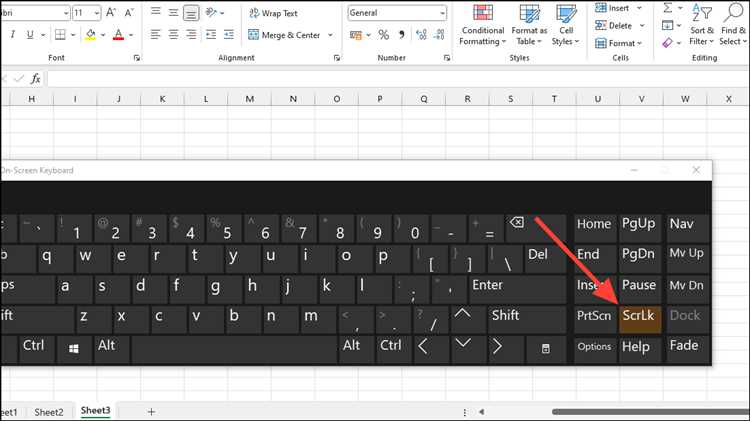
На полноразмерных клавиатурах клавиша Scroll Lock чаще всего вынесена отдельно и позволяет отключить режим прокрутки в Excel без использования программных средств. Обычно она располагается в правой верхней части клавиатуры рядом с клавишами Pause/Break и Print Screen.
Для отключения Scroll Lock достаточно одного нажатия соответствующей клавиши. В большинстве случаев состояние режима подтверждается световым индикатором на клавиатуре: если индикатор погас, прокрутка ячеек стрелками снова работает корректно.
Если индикатора нет, проверить результат можно непосредственно в Excel: после нажатия Scroll Lock стрелки должны перемещать активную ячейку, а не прокручивать лист.
На некоторых моделях клавиатур Scroll Lock может работать только при определённой раскладке или активном Num Lock. Это особенно актуально для офисных клавиатур с упрощённой индикацией.
| Действие | Результат в Excel |
|---|---|
| Нажатие Scroll Lock (режим включён) | Стрелки прокручивают лист без смены активной ячейки |
| Повторное нажатие Scroll Lock | Стрелки перемещают активную ячейку |
| Индикатор Scroll Lock выключен | Режим прокрутки отключён |
Если клавиша Scroll Lock присутствует физически, её использование остаётся самым быстрым и надёжным способом отключения режима прокрутки в Excel без изменения настроек системы или приложения.
::contentReference[oaicite:0]{index=0}
Снятие Scroll Lock на ноутбуке с использованием комбинации Fn
На большинстве ноутбуков отдельной клавиши Scroll Lock нет – её функция вынесена на вторичный уровень другой кнопки и активируется через Fn. Чтобы отключить режим в Excel, нажмите Fn вместе с клавишей, на которой нанесена подпись ScrLk или соответствующий значок.
Чаще всего ScrLk располагается на клавишах F12, K, S или рядом со стрелками навигации. Ориентируйтесь не на букву, а на мелкую маркировку вторичной функции – она обычно выделена другим цветом.
Последовательность действий: зажмите Fn → нажмите клавишу с ScrLk → отпустите обе. В Excel прокрутка должна вернуться к стандартному поведению (движение листа вместе с выделением ячейки).
Если комбинация не сработала, попробуйте варианты с дополнительным модификатором Shift: Fn + Shift + ScrLk. Это актуально для моделей, где вторичные функции сгруппированы по уровням.
Подсказка для проверки: в Excel нажмите стрелки на клавиатуре. Если выделение перемещается между ячейками, Scroll Lock отключён; если лист прокручивается без смены активной ячейки – режим всё ещё активен.
::contentReference[oaicite:0]{index=0}
Отключение Scroll Lock через экранную клавиатуру Windows
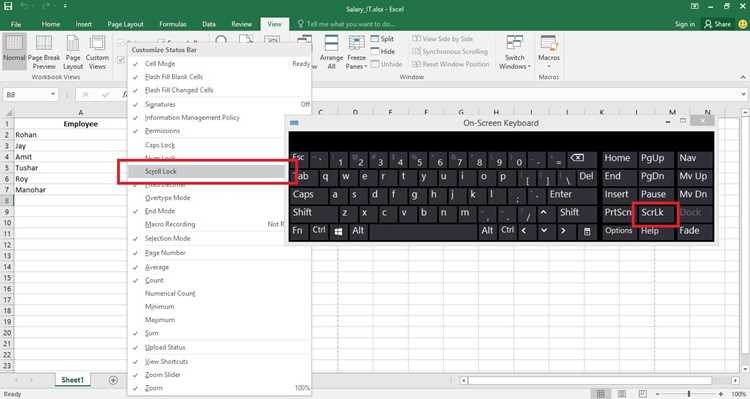
Экранная клавиатура Windows позволяет отключить Scroll Lock даже на ноутбуках и компактных клавиатурах, где физической клавиши нет или она совмещена с другими функциями.
Порядок действий в Windows 10 и Windows 11:
-
Нажмите сочетание клавиш Win + Ctrl + O для мгновенного запуска экранной клавиатуры.
-
Если сочетание не сработало, откройте меню Пуск → Параметры → Специальные возможности → Клавиатура → включите Экранную клавиатуру.
-
На появившейся клавиатуре найдите клавишу ScrLk или Scroll Lock.
-
Нажмите на неё один раз. Подсветка или визуальное выделение клавиши исчезнет – это означает, что Scroll Lock отключён.
Проверка результата:
-
Переключитесь в Excel и попробуйте прокрутить лист стрелками – курсор должен перемещаться между ячейками.
-
Если прокрутка всё ещё двигает лист, повторно нажмите ScrLk на экранной клавиатуре.
Полезные особенности метода:
-
Работает без перезагрузки системы и Excel.
-
Подходит для всех версий Windows, начиная с Windows 7.
-
Эффективен при использовании удалённого рабочего стола и виртуальных машин.
После отключения экранную клавиатуру можно закрыть – состояние Scroll Lock сохранится до следующего его включения.
::contentReference[oaicite:0]{index=0}
Проверка состояния Scroll Lock по строке состояния Excel
Для проверки статуса Scroll Lock убедитесь, что строка состояния отображает все доступные индикаторы. Щёлкните правой кнопкой мыши по строке состояния и убедитесь, что пункт Scroll Lock отмечен галочкой. Если галочка отсутствует, активируйте её, чтобы видеть индикатор.
При активном индикаторе SCRL клавиши стрелок на клавиатуре будут перемещать окно просмотра по листу вместо перемещения между ячейками. Если индикатор не горит, клавиши стрелок перемещают курсор по ячейкам, как обычно.
Регулярная проверка состояния Scroll Lock через строку состояния позволяет быстро определить источник некорректного поведения курсора, особенно при работе с большими таблицами и навигацией с помощью клавиатуры.
::contentReference[oaicite:0]{index=0}
Отключение Scroll Lock на macOS через Keyboard Viewer
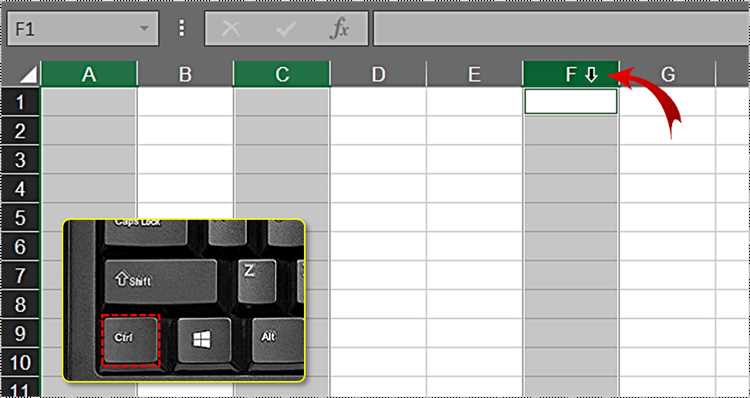
На macOS клавиша Scroll Lock отсутствует на стандартной клавиатуре, поэтому для её отключения используют встроенный инструмент Keyboard Viewer.
- Откройте Системные настройки и перейдите в раздел Клавиатура.
- Убедитесь, что включена опция Показывать клавиатуру и Emoji в строке меню.
- В строке меню нажмите на иконку клавиатуры и выберите Показать Keyboard Viewer.
- В появившейся виртуальной клавиатуре найдите клавишу F14 или клавишу с надписью ScrLk (в зависимости от версии macOS и типа клавиатуры).
- Нажмите на эту клавишу на виртуальной клавиатуре. Световой индикатор Scroll Lock в Excel исчезнет, что подтвердит отключение функции.
Если Scroll Lock остаётся активным:
- Проверьте, что Excel распознаёт нажатие клавиш виртуальной клавиатуры.
- Перезапустите Excel после отключения Scroll Lock через Keyboard Viewer.
- Для внешних клавиатур с отдельной клавишей Scroll Lock убедитесь, что она не застряла физически.
Использование Keyboard Viewer позволяет точно контролировать состояние Scroll Lock без необходимости поиска редких физических клавиш на Mac. Этот метод работает как для встроенных клавиатур MacBook, так и для внешних клавиатур с нестандартной раскладкой.
::contentReference[oaicite:0]{index=0}
Устранение проблем, если Scroll Lock не отключается
Если индикатор Scroll Lock в Excel остаётся активным после нажатия клавиши, начните с проверки аппаратной клавиатуры: убедитесь, что клавиша Scroll Lock не заедает. На ноутбуках она может быть совместно с клавишей Fn, поэтому попробуйте сочетания Fn + ScrLk или Fn + C, в зависимости от модели.
Если физическая клавиатура исправна, используйте виртуальную клавиатуру Windows: откройте Пуск → Экранная клавиатура и нажмите ScrLk. На некоторых версиях Windows индикатор Scroll Lock в Excel обновляется только после повторного запуска программы, поэтому закройте и откройте рабочую книгу после отключения.
Проверьте наличие стороннего ПО, которое может перехватывать клавиши: утилиты для макросов, игровые драйверы или программы для управления клавиатурой. Временно отключите их и повторите попытку.
Если Scroll Lock всё ещё активен, можно использовать встроенную команду Excel: нажмите Ctrl + G для вызова окна «Перейти», затем введите A1 и нажмите Enter. Это не отключает Scroll Lock, но сбрасывает поведение прокрутки, позволяя работать с ячейками как обычно до исправления клавиатуры.
Для постоянного решения убедитесь, что драйвер клавиатуры обновлён через Диспетчер устройств → Клавиатуры → Обновить драйвер. На редких системах помогает удаление устройства и повторная установка после перезагрузки.
::contentReference[oaicite:0]{index=0}
Вопрос-ответ:
Почему при прокрутке листа в Excel курсор перемещается не по ячейкам, а экран двигается вместе с ним?
Это происходит из-за включённой функции Scroll Lock на клавиатуре. Когда Scroll Lock активен, стрелки управления перемещают видимую область листа, а не сам активный курсор. Чтобы вернуть стандартное поведение, нужно отключить Scroll Lock.
Как проверить, включён ли Scroll Lock в Excel, если на клавиатуре нет соответствующей индикаторной лампы?
Можно обратить внимание на панель состояния в нижней части окна Excel. Если Scroll Lock активен, на ней появится надпись «SCRL». При её отсутствии функция отключена. В некоторых версиях Excel также можно использовать экранную клавиатуру Windows, где состояние Scroll Lock отображается прямо на клавише.
Можно ли выключить Scroll Lock с помощью экранной клавиатуры в Windows?
Да, это возможно. Для этого нужно открыть экранную клавиатуру через меню «Пуск», найти клавишу «ScrLk» и щёлкнуть по ней. После этого надпись «SCRL» на панели состояния Excel исчезнет, и управление курсором вернётся к стандартной функции перемещения по ячейкам.
Что делать, если на ноутбуке нет отдельной клавиши Scroll Lock?
На многих ноутбуках клавиша Scroll Lock объединена с другими кнопками и активируется через сочетания клавиш, например, Fn + Pause или Fn + C. Если точного сочетания нет, можно использовать экранную клавиатуру Windows для отключения функции. В редких случаях помогает изменение настроек BIOS, но чаще всего достаточно сочетания с Fn.

 Загрузка...