Содержание статьи

Многие пользователи сталкиваются с тем, что новые обновления Сбербанк Онлайн меняют привычный интерфейс и функции, вызывая неудобства при оплате счетов, переводах и управлении картами. Возврат к предыдущей версии позволяет сохранить привычную навигацию и доступ к функционалу, который был оптимизирован под конкретные задачи пользователя.
Для Android актуальная версия приложения хранится в формате APK, который можно загрузить с официального сайта Сбербанка или доверенных источников. Перед установкой важно проверить цифровую подпись файла и убедиться, что версия совместима с вашей моделью устройства и текущей версией ОС. На iOS процесс сложнее: восстановление старой версии возможно через резервные копии iTunes или iCloud, если ранее сохранялись архивы приложения.
Перед откатом следует создать полную резервную копию данных приложения, чтобы сохранить историю операций и настройки счетов. Кроме того, после установки старой версии рекомендуется отключить автоматическое обновление в магазине приложений, чтобы избежать повторной загрузки новой версии без уведомления.
В этой статье мы подробно разберем пошаговые инструкции по возврату предыдущей версии Сбербанк Онлайн на Android и iOS, способы сохранения данных и меры предосторожности, которые помогут безопасно использовать приложение без потери функциональности.
::contentReference[oaicite:0]{index=0}
Как вернуть предыдущую версию Сбербанк Онлайн
Для возврата к предыдущей версии Сбербанк Онлайн на Android потребуется APK-файл нужной версии. Его можно загрузить с официального сайта Сбербанка или проверенных хранилищ приложений. Перед установкой необходимо разрешить установку приложений из сторонних источников в настройках устройства и проверить цифровую подпись файла, чтобы исключить подделку.
Если на устройстве уже установлена новая версия приложения, её следует удалить через «Настройки» → «Приложения» → «Сбербанк Онлайн», предварительно сохранив данные с помощью функции резервного копирования внутри приложения или через Google Drive. После установки старой версии важно войти в аккаунт, убедившись, что все функции работают корректно и история операций доступна.
На iOS возврат к предыдущей версии возможен только при наличии резервной копии в iTunes или iCloud, сделанной до обновления. В iTunes необходимо выбрать устройство, перейти в раздел «Программы», найти Сбербанк Онлайн и восстановить версию из архива приложения. После восстановления следует отключить автоматические обновления в App Store, чтобы новая версия не установилась повторно.
После отката рекомендуется проверить основные функции: переводы между счетами, оплата услуг, подключенные карты и лимиты. Если обнаружены ошибки или сбои в работе старой версии, следует обратиться в службу поддержки Сбербанка для уточнения совместимости с текущими сервисами.
::contentReference[oaicite:0]{index=0}
Проверка доступности старой версии в официальных источниках

Перед загрузкой предыдущей версии Сбербанк Онлайн важно убедиться, что APK-файл или архив приложения предоставлен официальным источником. На сайте Сбербанка в разделе «Мобильные приложения» иногда доступны архивы прошлых версий для Android. Следует проверять дату публикации и номер версии – старые версии обычно отмечены как «Архив» или с указанием номера сборки, например 5.23.0.
Для iOS единственный безопасный способ получить старую версию – восстановление из резервной копии iTunes или iCloud. В App Store старые версии напрямую не предоставляются, поэтому любые сторонние сайты с IPA-файлами считаются ненадёжными и могут содержать модифицированные приложения, которые блокируются системой или представляют угрозу безопасности.
При проверке источника необходимо убедиться в наличии цифровой подписи Сбербанка. На Android это можно сделать с помощью приложений для проверки APK, которые подтверждают, что подпись совпадает с официальной. На iOS цифровая подпись проверяется автоматически при восстановлении из резервной копии, что гарантирует подлинность версии.
Если официальные источники не содержат нужной версии, безопаснее ограничиться текущей версией и настроить удобные функции через настройки приложения, чем использовать сомнительные сторонние архивы, которые могут привести к блокировке аккаунта или потере данных.
::contentReference[oaicite:0]{index=0}
Скачивание APK предыдущей версии для Android
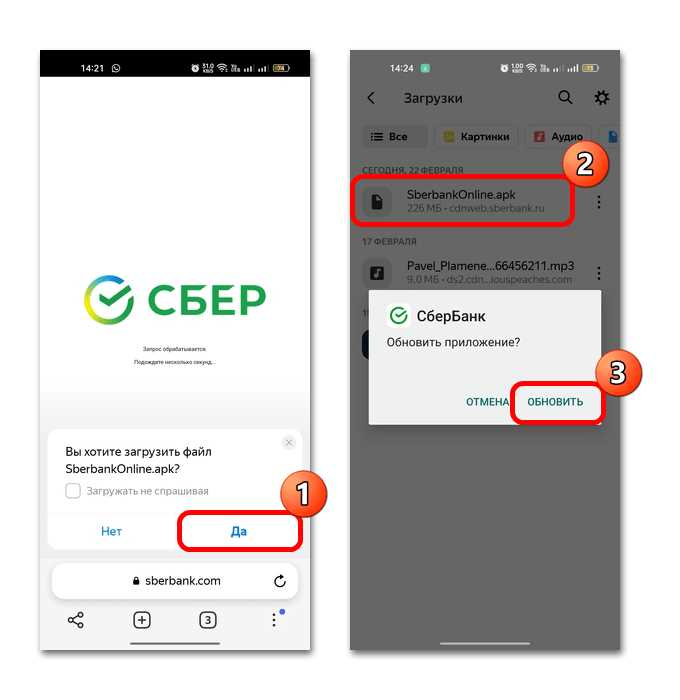
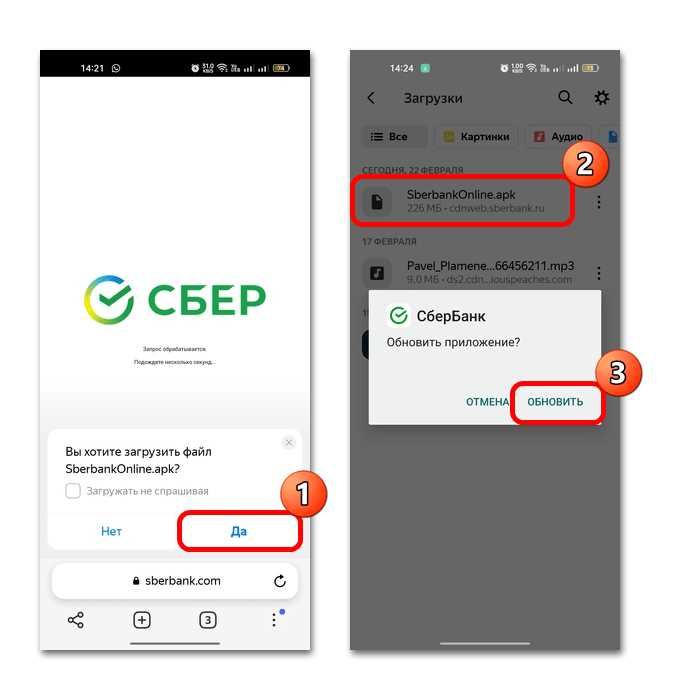
Для установки старой версии Сбербанк Онлайн на Android потребуется APK-файл с нужной сборкой. Скачивание следует производить только с официального сайта Сбербанка или проверенных архивов. Пошаговая инструкция:
- Перейдите в раздел «Мобильные приложения» на сайте Сбербанка и найдите архив предыдущих версий.
- Выберите версию по номеру сборки и дате публикации, например 5.23.0 или 5.24.1.
- Скачайте APK-файл на устройство и сохраните его в отдельной папке для удобного поиска.
- Перед установкой проверьте цифровую подпись APK через любое приложение для проверки сертификатов.
Если официального архива нет, не следует использовать сторонние сайты с неизвестными APK. Такие файлы могут содержать модификации, которые приведут к блокировке аккаунта или утечке данных. Для безопасной установки:
- Включите разрешение на установку из неизвестных источников только на время установки.
- После завершения установки отключите эту опцию.
- Проверьте работу всех функций: переводы, оплата услуг, подключенные карты.
Правильная проверка источника и цифровой подписи гарантирует, что старая версия будет работать корректно без риска для аккаунта и личных данных.
::contentReference[oaicite:0]{index=0}
Установка старой версии на iOS через резервные копии
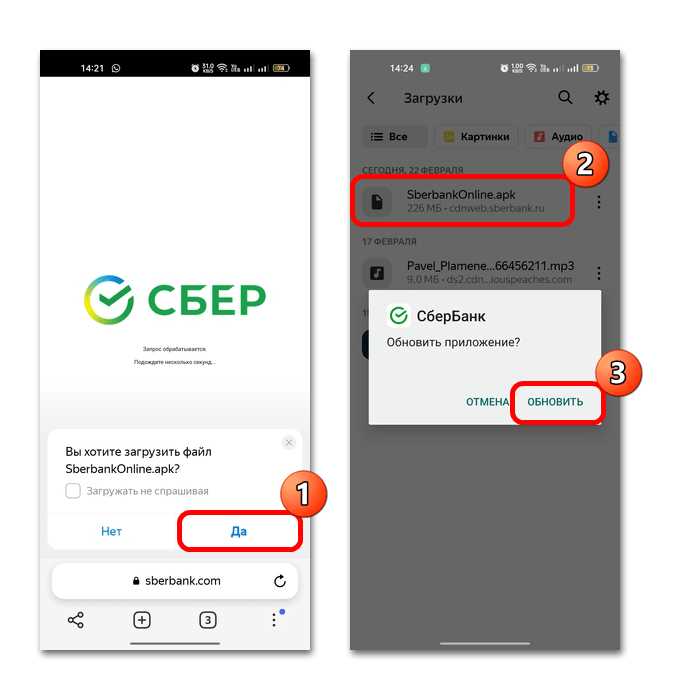
На устройствах iOS вернуть предыдущую версию Сбербанк Онлайн можно только при наличии резервной копии, созданной до обновления приложения. Такая копия может храниться в iTunes на компьютере или в iCloud, если ранее была включена функция архивации приложений.
Для восстановления через iTunes выполните следующие действия:
- Подключите iPhone или iPad к компьютеру и откройте iTunes.
- Выберите устройство в верхнем меню и перейдите в раздел «Программы» или «Приложения».
- Найдите Сбербанк Онлайн и выберите опцию «Восстановить из резервной копии», указав архив с нужной версией приложения.
- Дождитесь завершения процесса и убедитесь, что приложение отображается с нужной версией на устройстве.
Если используется iCloud, откат возможен только при полном восстановлении устройства из архива, сделанного до обновления. После восстановления следует проверить доступность всех функций: переводы, оплата услуг, подключенные карты и история операций.
Для предотвращения автоматической установки новой версии необходимо отключить автообновления в App Store через «Настройки» → «App Store» → «Обновления приложений».
Использование резервных копий гарантирует подлинность приложения и сохранение всех пользовательских данных без риска модификаций или блокировок.
::contentReference[oaicite:0]{index=0}
Удаление обновлений без потери данных

На Android удалить обновления Сбербанк Онлайн можно через настройки устройства, сохранив при этом данные приложения. Перейдите в «Настройки» → «Приложения» → «Сбербанк Онлайн» → «Удалить обновления». Эта функция откатывает приложение к версии, установленной изначально, без удаления истории операций и настроек аккаунта.
Перед удалением рекомендуется создать резервную копию данных через встроенный функционал приложения или Google Drive. Это защитит историю операций и настройки карт на случай сбоя процесса.
После удаления обновлений важно проверить доступность всех функций: переводы между счетами, оплата услуг, подключенные карты и лимиты. Если возникают ошибки, можно восстановить данные из резервной копии.
На iOS удаление обновлений без потери данных напрямую невозможно. Для возврата к предыдущей версии необходимо использовать резервные копии в iTunes или iCloud, которые сохраняют все пользовательские данные.
Регулярное создание резервных копий позволяет безопасно экспериментировать с версиями приложения и предотвращает потерю критически важных данных при откате.
::contentReference[oaicite:0]{index=0}
Настройка автозагрузки и блокировка обновлений
Чтобы сохранить старую версию Сбербанк Онлайн и избежать автоматического обновления, необходимо отключить автозагрузку и обновления в системных настройках устройства. Для Android и iOS это делается по-разному, и правильная настройка предотвращает нежелательный откат к новой версии.
| Платформа | Действие | Описание |
|---|---|---|
| Android | Отключить автообновление в Google Play | Откройте Google Play → «Сбербанк Онлайн» → три точки в правом верхнем углу → снимите галочку «Автообновление». |
| Android | Отключить фоновые обновления | Настройки → «Приложения» → «Сбербанк Онлайн» → «Использование данных» → выключить «Фоновые данные». |
| iOS | Отключить автоматические обновления в App Store | Настройки → App Store → «Обновления приложений» → выключить тумблер. |
| iOS | Контроль через резервные копии | После отката к предыдущей версии проверяйте восстановление из iTunes или iCloud, чтобы версия не обновилась автоматически при следующем подключении к сети. |
После настройки рекомендуется периодически проверять, что обновления не активировались самостоятельно, особенно после подключения к Wi-Fi и зарядки устройства. Это обеспечит стабильную работу выбранной версии приложения без потери данных и функционала.
::contentReference[oaicite:0]{index=0}
Возможные ограничения и риски использования старой версии
Использование предыдущей версии Сбербанк Онлайн может привести к ряду ограничений и потенциальных проблем, связанных с безопасностью и совместимостью функций.
- Ограниченная поддержка: старые версии не всегда совместимы с новыми сервисами банка, такими как биометрическая аутентификация, push-уведомления и новые форматы платежей.
- Повышенный риск блокировки: при обнаружении устаревшей версии на сервере банк может временно ограничить доступ к аккаунту для защиты данных.
- Ошибки и сбои: переводы, оплата услуг или подключенные карты могут работать некорректно, особенно если серверная часть приложения была обновлена.
- Уязвимости безопасности: старые версии не получают актуальные патчи и могут быть подвержены атакам через уязвимости, исправленные в новых сборках.
Чтобы минимизировать риски при использовании старой версии:
- Создавайте резервные копии данных приложения перед откатом.
- Используйте старую версию только на личных устройствах с актуальными системными обновлениями.
- Проверяйте цифровую подпись APK или резервной копии, чтобы исключить модифицированные файлы.
- Своевременно отслеживайте обновления банка и, при необходимости, возвращайтесь к актуальной версии для критически важных операций.
Соблюдение этих правил позволяет использовать старую версию без потери доступа к функциям и снижает риск компрометации аккаунта.
::contentReference[oaicite:0]{index=0}
Контакты поддержки при проблемах с предыдущей версией
Если после отката к предыдущей версии Сбербанк Онлайн возникают ошибки или сбои, необходимо обратиться в официальную службу поддержки банка. Для Android и iOS доступны одинаковые каналы связи:
- Телефон горячей линии: 900 для абонентов Сбербанка или +7 495 500-55-50 для звонков из других регионов. Линия работает круглосуточно и позволяет консультироваться по вопросам совместимости приложения с устройством.
- Чат в приложении: при наличии доступа к старой версии можно написать напрямую в чат поддержки. Сообщите номер версии приложения и кратко опишите проблему, чтобы ускорить обработку запроса.
- Электронная почта: support@sberbank.ru. Рекомендуется указывать модель устройства, версию ОС и номер сборки приложения.
- Форма обратной связи на сайте: https://www.sberbank.ru/ru/person/support. Здесь можно прикрепить скриншоты ошибок и получить письменные инструкции по устранению проблем.
При обращении в поддержку важно указывать точную версию приложения и способ его установки (APK, резервная копия iOS). Это позволяет специалистам быстро определить источник проблем и дать корректные рекомендации по безопасной работе со старой версией.
::contentReference[oaicite:0]{index=0}
Вопрос-ответ:
Можно ли вернуть старую версию Сбербанк Онлайн на Android без удаления текущей версии?
Нет, просто установить старую версию поверх новой нельзя — Android блокирует установку APK с более ранней сборкой, если уже есть обновлённая версия. Для отката необходимо сначала удалить текущую версию через «Настройки» → «Приложения» → «Сбербанк Онлайн», предварительно создав резервную копию данных через встроенные функции приложения или Google Drive. После этого можно установить APK нужной версии и проверить работу всех функций.
Как проверить, что скачанный APK Сбербанк Онлайн безопасен?
Необходимо убедиться, что файл загружен с официального сайта банка или проверенного источника. После скачивания рекомендуется проверить цифровую подпись APK через специальное приложение для проверки сертификатов. Если подпись совпадает с оригинальной, приложение можно установить. Файлы с непроверенных сайтов часто содержат модификации, которые могут привести к блокировке аккаунта или утечке личных данных.
Можно ли использовать старую версию на iPhone без резервной копии?
На iOS откат без резервной копии невозможен. App Store не предоставляет архивы старых версий, и установка сторонних IPA-файлов запрещена системой и может нарушить работу устройства. Единственный способ — восстановить старую версию через резервную копию iTunes или iCloud, сделанную до обновления. После восстановления нужно отключить автоматические обновления, чтобы новая версия не установилась снова.
Какие функции могут перестать работать в старой версии приложения?
Некоторые новые сервисы банка могут быть недоступны. Это может включать биометрическую аутентификацию, push-уведомления, новые форматы платежей и некоторые виды переводов. Также возможны ошибки при работе с картами или оплатой услуг, если серверная часть приложения была обновлена. Для минимизации проблем рекомендуется проверять все основные функции после установки и использовать старую версию только на устройствах с актуальными системными обновлениями.

 Загрузка...