Содержание статьи
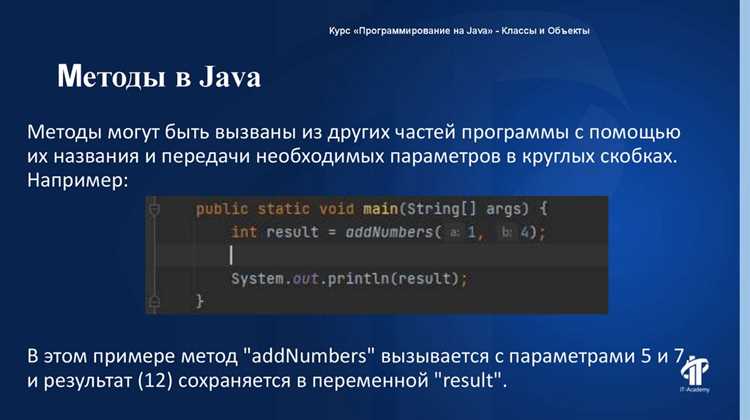
Компиляция Java файла в .class является обязательным шагом перед запуском программы на Java. Для этого необходимо иметь установленный JDK версии 8 или выше и корректно настроенный системный путь к утилитам JDK. Без правильной конфигурации команды javac работать не будут, и файл не будет преобразован в исполняемый байт-код.
Файл для компиляции должен иметь расширение .java и содержать корректно оформленный синтаксис класса, включая объявление имени класса, совпадающее с именем файла. Несоответствие имени класса и имени файла вызывает ошибку компиляции, которую утилита javac сразу отображает в терминале.
Для компиляции достаточно открыть командную строку или терминал в директории с файлом и выполнить команду javac ИмяФайла.java. В случае нескольких зависимых файлов можно указать все их имена через пробел или использовать шаблон *.java, чтобы скомпилировать все файлы в текущей папке одновременно.
После успешной компиляции в той же директории появится файл .class, который содержит байт-код для виртуальной машины Java. Этот файл можно запускать с помощью команды java ИмяКласса, без указания расширения, что позволяет проверить корректность компиляции и работу программы.
Проверка установки JDK на компьютере

Перед компиляцией Java файлов необходимо убедиться, что на компьютере установлен JDK. Откройте терминал или командную строку и выполните команду:
javac -version
Если JDK установлен корректно, система отобразит номер версии, например javac 17.0.8. Если команда не распознается, необходимо установить JDK с официального сайта Oracle или OpenJDK и настроить системную переменную PATH.
Для проверки пути к установленному JDK можно использовать следующую команду:
echo %JAVA_HOME% (Windows) или echo $JAVA_HOME (Linux/Mac)
Должен отображаться путь к папке, где установлен JDK, например C:\Program Files\Java\jdk-17.
| Проверка | Команда | Ожидаемый результат |
|---|---|---|
| Версия компилятора | javac -version | Отображается номер установленного JDK, например javac 17.0.8 |
| Путь к JDK | echo %JAVA_HOME% (Windows) или echo $JAVA_HOME (Linux/Mac) | Должен быть указан путь к директории JDK |
| Проверка работы java | java -version | Отображается версия JVM, совместимая с установленным JDK |
Если любая из проверок не проходит, необходимо скачать актуальную версию JDK и корректно настроить переменные окружения PATH и JAVA_HOME, чтобы команды javac и java были доступны в терминале.
Создание Java файла с корректным расширением

Для компиляции Java файла необходимо, чтобы его имя совпадало с именем основного класса и имело расширение .java. Несоблюдение этого правила приведет к ошибкам компиляции.
Рекомендации по созданию Java файла:
- Имя файла должно начинаться с заглавной буквы и не содержать пробелов или специальных символов, кроме подчеркивания.
- Расширение файла должно быть строго .java, например MyProgram.java.
- Имя основного класса внутри файла должно полностью совпадать с именем файла без расширения.
- Для организации проектов используйте подпапки, соответствующие пакетам, указанных в package внутри кода.
Пример структуры файла:
- Создать папку проекта, например Project1.
- Внутри создать файл MainClass.java.
- В файле определить класс:
Пример кода:
public class MainClass {
public static void main(String[] args) {
System.out.println("Программа запущена");
}
}
Файл с таким именем и содержимым готов к компиляции с помощью javac. При создании нескольких классов в одном проекте каждый класс, который будет запускаться отдельно, должен находиться в отдельном файле с соответствующим именем.
Использование команды javac для компиляции
Для преобразования Java файла в байт-код используется команда javac. Она принимает имя файла с расширением .java и создает файл .class с тем же именем.
Простейшая команда компиляции выглядит так:
javac ИмяФайла.java
При успешной компиляции в текущей директории появится файл ИмяФайла.class. Если в коде есть ошибки синтаксиса или несоответствия имени класса и файла, компилятор выведет точные сообщения с указанием строки и типа ошибки.
Для компиляции нескольких файлов одновременно можно использовать:
javac Файл1.java Файл2.java Файл3.java
или шаблон *.java, чтобы обработать все Java файлы в папке:
javac *.java
Дополнительно можно указать путь для сохранения скомпилированных классов с помощью ключа -d:
javac -d путь_к_папке *.java
Эта команда помещает все созданные .class файлы в указанную директорию, сохраняя структуру пакетов. Такой подход упрощает организацию проекта и предотвращает захламление исходной папки.
Настройка пути к JDK в системных переменных
Для корректной работы команд javac и java необходимо добавить путь к установленному JDK в системные переменные.
На Windows последовательность действий следующая:
- Откройте «Панель управления» → «Система» → «Дополнительные параметры системы» → «Переменные среды».
- Создайте новую переменную JAVA_HOME и укажите путь к папке JDK, например C:\Program Files\Java\jdk-17.
- В переменной Path добавьте значение %JAVA_HOME%\bin, чтобы команды были доступны из любого каталога.
- Сохраните изменения и перезапустите терминал.
На Linux и Mac:
- Откройте терминал и отредактируйте файл ~/.bashrc или ~/.zshrc.
- Добавьте строки:
export JAVA_HOME=/usr/lib/jvm/jdk-17
export PATH=$JAVA_HOME/bin:$PATH
После сохранения файла выполните команду source ~/.bashrc или source ~/.zshrc для применения изменений. Проверить корректность настройки можно командой javac -version, которая должна вывести установленную версию компилятора.
Компиляция нескольких файлов одновременно
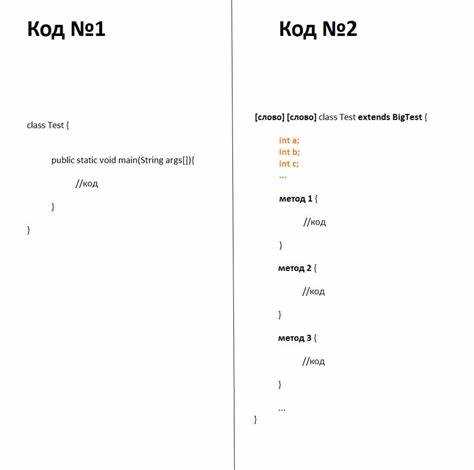
Для проектов с несколькими Java файлами удобнее компилировать все файлы одновременно, чтобы избежать зависимостей между классами и ускорить процесс.
Самый простой способ – перечислить файлы через пробел:
javac Файл1.java Файл2.java Файл3.java
Если файлов много, можно использовать шаблон *.java, который компилирует все Java файлы в текущей директории:
javac *.java
Для проектов с пакетами рекомендуется указывать ключ -d, чтобы скомпилированные файлы размещались в отдельной папке:
javac -d bin src/*.java
Такой подход сохраняет структуру пакетов, например, если внутри src есть папки com/example, соответствующие .class файлы будут помещены в bin/com/example.
Компиляция всех файлов одновременно также позволяет сразу выявить ошибки, связанные с взаимодействием классов, а не по отдельности, что упрощает отладку и проверку проекта.
Устранение ошибок компиляции и их диагностика
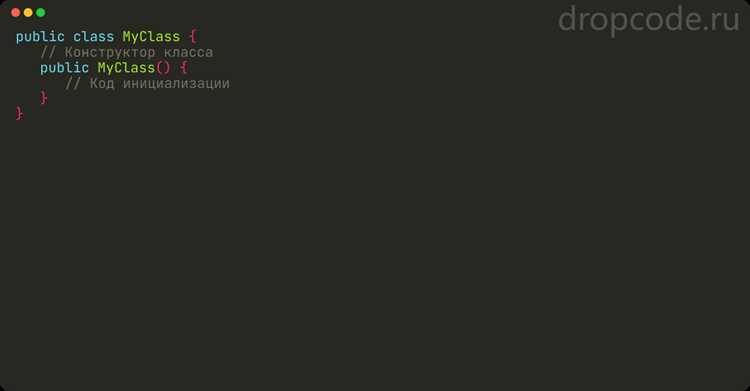
Чаще всего встречаются следующие типы ошибок:
- Синтаксические ошибки: пропущенные точки с запятой, скобки или неправильное использование ключевых слов.
- Несоответствие имени класса и файла: имя public класса должно совпадать с именем файла.
- Ошибки типов: присваивание значений несовместимого типа или некорректные параметры методов.
- Ошибки пакетов: неправильное указание package или некорректная структура папок.
Рекомендации по диагностике и исправлению:
- Внимательно прочитайте сообщение компилятора, оно указывает строку и тип ошибки.
- Исправьте синтаксические ошибки, проверяя каждую скобку, точку с запятой и ключевое слово.
- Убедитесь, что имя public класса совпадает с именем файла без расширения.
- Проверьте соответствие типов данных и корректность вызова методов.
- При работе с пакетами проверьте правильность структуры каталогов и директиву package в коде.
После исправлений выполните повторную компиляцию. Использование ключа -Xlint при компиляции помогает выявить предупреждения и потенциальные ошибки, которые могут вызвать сбой во время выполнения:
javac -Xlint ИмяФайла.java
Систематический анализ сообщений компилятора и корректировка кода обеспечивает успешное создание .class файлов без ошибок.
Выбор каталога для сохранения скомпилированных классов
При компиляции Java файлов рекомендуется указывать отдельный каталог для сохранения .class файлов. Это помогает сохранять исходный код и скомпилированные файлы раздельно и упрощает организацию проекта.
Для указания директории используется ключ -d:
javac -d путь_к_каталогу ИмяФайла.java
Если проект содержит пакеты, структура каталогов внутри указанной папки будет соответствовать пакетам в коде. Например, при пакете com.example и ключе -d bin скомпилированный файл окажется в bin/com/example/ИмяФайла.class.
Рекомендации по выбору каталога:
- Создавайте отдельную папку для скомпилированных классов, например bin или out, чтобы исходные файлы оставались нетронутыми.
- Если проект большой, используйте подкаталоги, соответствующие структуре пакетов.
- Следите, чтобы путь был доступен и не содержал пробелов или специальных символов, которые могут вызвать ошибки при запуске java.
После компиляции можно запускать классы напрямую из указанного каталога:
java -cp путь_к_каталогу ИмяКласса
Такой подход упрощает управление проектом и предотвращает случайное перезаписывание исходного кода.
Проверка работы скомпилированного.class файла через java

После компиляции Java файла важно убедиться, что .class файл работает корректно. Для запуска используется команда java, без указания расширения:
java ИмяКласса
Если класс находится в пакете, необходимо указывать полное имя класса с пакетом и запускать команду из корневого каталога, соответствующего структуре пакетов:
java com.example.MainClass
При использовании ключа -cp можно указать путь к каталогу, где находятся скомпилированные файлы:
java -cp путь_к_каталогу ИмяКласса
В случае ошибок запуска проверьте следующие моменты:
- Имя класса совпадает с именем файла без расширения.
- Структура каталогов соответствует пакету, указанному в коде.
- Системная переменная PATH содержит путь к JDK, чтобы команда java была доступна.
Вопрос-ответ:
Почему при компиляции Java файла появляется сообщение об ошибке «class not found»?
Ошибка «class not found» возникает, когда компилятор или виртуальная машина Java не может найти указанный класс. Чаще всего это связано с несоответствием имени файла и public класса, отсутствием нужного каталога в PATH или неправильной структурой пакетов. Для устранения ошибки проверьте, что имя файла совпадает с именем класса, и используйте ключ -d при компиляции, чтобы указать директорию для .class файлов.
Как скомпилировать несколько Java файлов сразу?
Для одновременной компиляции нескольких файлов перечислите их через пробел после команды javac, например: javac File1.java File2.java File3.java. Если файлов много, можно использовать шаблон *.java, чтобы обработать все файлы в текущей папке. Для проектов с пакетами лучше добавить ключ -d и указать каталог для сохранения скомпилированных файлов, сохраняя структуру пакетов.
Что делать, если команда javac не распознается в терминале?
Если терминал не распознает команду javac, вероятно, путь к JDK не добавлен в системную переменную PATH. На Windows нужно создать переменную JAVA_HOME с путем к JDK и добавить %JAVA_HOME%\bin в Path. На Linux или Mac следует отредактировать ~/.bashrc или ~/.zshrc, добавив export JAVA_HOME=/путь/к/jdk и export PATH=$JAVA_HOME/bin:$PATH, затем выполнить source ~/.bashrc.
Можно ли компилировать Java файл в другой каталог, чтобы не засорять исходную папку?
Да, для этого используется ключ -d в команде javac. Например: javac -d bin MyClass.java. В этом случае скомпилированный файл .class будет помещен в папку bin. Если в коде указаны пакеты, структура подкаталогов в bin будет соответствовать пакетам, что облегчает организацию проекта.
Как проверить, что скомпилированный .class файл работает корректно?
Для проверки выполните команду java ИмяКласса без расширения. Если класс находится в пакете, используйте полное имя с пакетом, например: java com.example.MainClass. При правильной компиляции программа запустится, а вывод методов, например System.out.println, отобразится в терминале. Если возникают ошибки, проверьте совпадение имени класса и файла, правильность структуры каталогов и настройки PATH.
Что делать, если при компиляции Java файла появляются многочисленные ошибки, хотя код кажется правильным?
При появлении множества ошибок компиляции стоит проверить несколько ключевых моментов. Во-первых, убедитесь, что имя public класса совпадает с именем файла без расширения. Во-вторых, проверьте правильность структуры пакетов и соответствие каталогов. Также важно убедиться, что используемый JDK поддерживает синтаксис вашего кода. Ошибки могут быть вызваны отсутствием закрывающих скобок, точек с запятой или неверным использованием типов данных. Для удобства диагностики можно использовать команду javac -Xlint ИмяФайла.java, которая покажет предупреждения и потенциальные проблемы. После исправления всех ошибок повторите компиляцию и убедитесь, что файл .class создается без сообщений об ошибках.

 Загрузка...