Содержание статьи
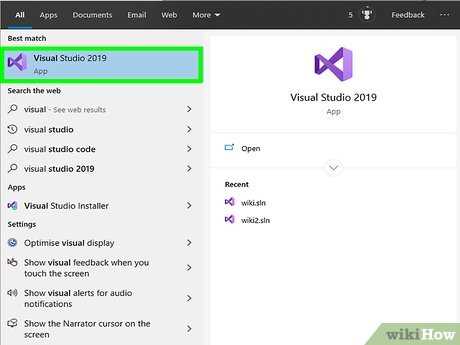
Компиляция C++ кода в исполняемый файл (.exe) позволяет запускать программы на Windows без необходимости использовать исходники. Для этого требуется выбрать подходящий компилятор и настроить параметры сборки, учитывая архитектуру системы и зависимости от внешних библиотек.
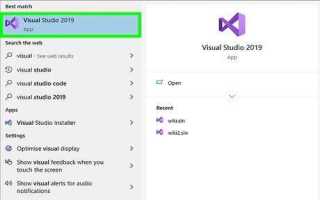
Выбор компилятора напрямую влияет на совместимость exe с другими системами. Microsoft Visual C++ хорошо интегрируется с Windows и предоставляет отладочные инструменты, тогда как GCC через MinGW позволяет создавать кроссплатформенные версии. Важно установить версию компилятора, соответствующую стандарту C++ вашего проекта.
Подготовка исходного кода включает проверку синтаксиса, подключение необходимых заголовочных файлов и настройку путей к библиотекам. Любые ошибки на этом этапе могут привести к сбоям компиляции или некорректной работе exe.
После компиляции exe рекомендуется провести тестирование на целевой системе. Это позволит выявить проблемы с зависимостями, отсутствующими DLL или некорректной работой функций. Также важно убедиться, что exe запускается без необходимости установки дополнительных компонентов.
Выбор компилятора для C++ и настройка среды
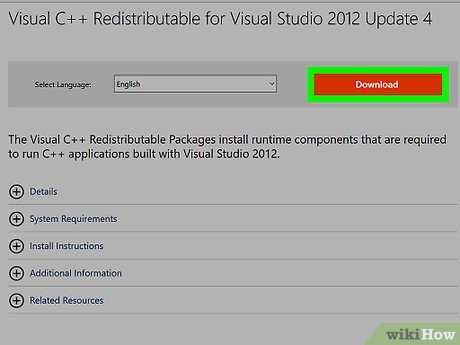
После установки компилятора необходимо настроить переменные среды PATH, чтобы команды компиляции были доступны из командной строки. Для MSVC это можно сделать через командную строку разработчика Visual Studio, а для MinGW – добавив путь к папке bin в системные переменные.
Рекомендуется сразу определить архитектуру целевого exe: 32-битная или 64-битная. Это влияет на выбор компилятора и флагов сборки. Также стоит проверить наличие всех требуемых библиотек и подключаемых модулей, чтобы исключить ошибки компоновки на этапе сборки.
Подготовка исходного кода к компиляции
Перед компиляцией необходимо проверить корректность синтаксиса и структуру проекта. Все функции должны иметь правильные объявления и определения, а подключаемые заголовочные файлы – соответствовать используемым библиотекам. Важно убедиться, что пути к сторонним библиотекам указаны верно и файлы доступны для компилятора.
Для проектов с несколькими исходными файлами рекомендуется использовать таблицу зависимостей, чтобы отслеживать, какие файлы подключаются друг к другу и какие модули могут вызвать ошибки при компоновке:
| Файл | Подключаемые заголовки | Назначение |
|---|---|---|
| main.cpp | iostream, utils.h | Точка входа программы |
| utils.cpp | utils.h | Реализация вспомогательных функций |
| utils.h | – | Объявления функций и структур |
После проверки структуры кода рекомендуется выполнить локальную компиляцию отдельных модулей, чтобы выявить ошибки до сборки полного exe. Это помогает сократить время поиска проблем и облегчает последующую отладку.
Создание проекта и добавление файлов в IDE
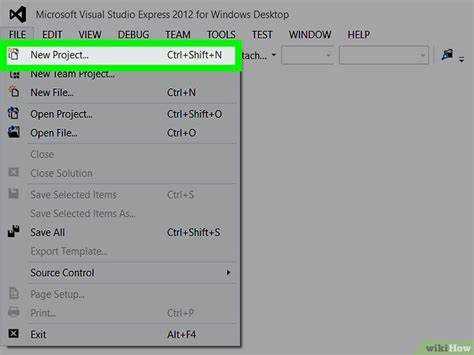
В IDE необходимо создать новый проект с типом Console Application или аналогичным для C++. При создании важно указать правильный стандарт языка, например C++17 или C++20, чтобы использовать современные функции и конструкции.
Добавление исходных файлов следует выполнять через встроенный менеджер проекта. Все файлы .cpp и .h должны быть размещены в логической структуре, отражающей модули программы. Это упрощает компоновку и последующую поддержку кода.
Рекомендуется настроить свойства проекта для автоматического включения директорий с библиотеками и заголовочными файлами. В Visual Studio это делается через Project Properties → C/C++ → General → Additional Include Directories, а в других IDE аналогично. Такая настройка исключает ошибки поиска файлов при компиляции.
Если проект включает внешние библиотеки, следует добавить их к настройкам линковки через Linker → Input → Additional Dependencies, чтобы exe собирался без ошибок отсутствующих символов.
Настройка параметров компиляции и сборки
Для корректного создания exe необходимо задать параметры компиляции, соответствующие архитектуре целевой системы. В Visual Studio это выполняется через Project Properties → Configuration Properties → C/C++ → Command Line, где можно указать флаги стандарта языка, оптимизации и предупреждения. В GCC параметры задаются через ключи компилятора, например -std=c++17 и -Wall.
Важно выбрать режим сборки: Debug для отладки и Release для финального exe. В режиме Release включается оптимизация кода и отключаются диагностические сообщения, что уменьшает размер файла и ускоряет выполнение.
При использовании сторонних библиотек следует настроить пути к заголовкам и файлам библиотек. В Visual Studio это делается через Include Directories и Library Directories, а в GCC через ключи -I и -L. Неправильные пути могут вызвать ошибки линковки и сделать exe нерабочим.
Дополнительно стоит указать параметры линкера, такие как точка входа программы и статическая или динамическая компоновка библиотек. Это обеспечивает совместимость exe с другими компонентами системы и исключает зависимость от отсутствующих DLL.
Компиляция кода и устранение ошибок
После подготовки проекта можно приступать к компиляции. Процесс зависит от используемого компилятора и IDE, но общая последовательность включает проверку синтаксиса, сборку модулей и линковку в один exe-файл.
Рекомендуется следовать следующему алгоритму:
- Запустить компиляцию выбранного модуля и проверить сообщения компилятора.
- Исправить ошибки синтаксиса и отсутствующие объявления функций.
- Собрать остальные модули и проверить совместимость их интерфейсов.
- Проверить сообщения линковщика на предмет отсутствующих символов или конфликтов версий библиотек.
Частые ошибки при компиляции и методы их устранения:
- Ошибка «cannot open include file» – проверить пути к заголовочным файлам и переменные среды.
- Ошибка «undefined reference» – убедиться, что соответствующий cpp-файл добавлен в проект и правильно подключена библиотека.
- Конфликты типов – проверить соответствие объявлений функций и их определений в заголовках и исходниках.
После исправления всех ошибок следует выполнить полную сборку проекта и убедиться, что exe создается без предупреждений, влияющих на работу программы.
Проверка и тестирование сгенерированного exe
После создания exe важно убедиться в его стабильной работе на целевой системе. Первым шагом выполняют запуск программы в локальной среде и проверяют корректность выполнения всех функций.
Проверка зависимостей заключается в подтверждении наличия всех DLL и статических библиотек, используемых exe. Недостающие компоненты могут вызвать аварийное завершение программы.
Рекомендуется также тестировать exe на разных версиях Windows и различных архитектурах, если это предусмотрено целевым использованием. Это помогает выявить ошибки совместимости и проблемы с памятью или доступом к ресурсам.
Для анализа работы программы можно использовать встроенные средства IDE, например, профайлер или трассировку выполнения, чтобы проверить время отклика, загрузку процессора и использование памяти.
Распространение exe и запуск на других компьютерах
После тестирования exe можно переходить к его распространению. Важно убедиться, что файл содержит все необходимые зависимости, включая DLL и статические библиотеки, чтобы программа запускалась без ошибок на целевых системах.
Для удобства распространения рекомендуется создать отдельную папку с exe и сопутствующими файлами. При использовании сторонних библиотек можно включить их вместе с exe или воспользоваться статической компоновкой, чтобы уменьшить количество зависимостей.
Перед запуском на других компьютерах следует проверить совместимость с версией Windows и архитектурой процессора (32-бит или 64-бит). Также стоит убедиться в наличии прав администратора для доступа к системным ресурсам, если это требуется программой.
Для защиты от случайного удаления или повреждения можно упаковать exe в архив или создать инсталлятор с проверкой наличия необходимых компонентов. Это облегчает установку и снижает вероятность ошибок при переносе на новые устройства.
Вопрос-ответ:
Какой компилятор лучше выбрать для создания exe на Windows?
Для Windows часто используют Microsoft Visual C++ из состава Visual Studio, так как он поддерживает стандарт C++17 и выше и интегрируется с инструментами отладки. Альтернативой является GCC через MinGW, который позволяет создавать кроссплатформенные exe и использовать открытые библиотеки.
Как правильно подготовить исходный код перед компиляцией?
Необходимо проверить синтаксис, подключение заголовочных файлов и наличие всех зависимостей. Для проектов с несколькими модулями рекомендуется составить таблицу зависимостей, чтобы видеть, какие файлы подключаются друг к другу, и локализовать возможные ошибки компоновки.
Какие параметры компиляции нужно настроить для создания exe?
Следует указать стандарт C++ (например, C++17), выбрать архитектуру целевой системы (32-бит или 64-бит), задать режим сборки Debug или Release, а также правильно настроить пути к библиотекам и заголовочным файлам. Эти параметры влияют на размер exe и его совместимость.
Что делать, если при сборке появляются ошибки линковки?
Ошибки линковки обычно связаны с отсутствием исходных файлов или библиотек. Нужно проверить, что все cpp-файлы добавлены в проект, пути к библиотекам указаны верно, и используемые функции объявлены и определены правильно. При необходимости добавить нужные библиотеки через настройки линкера.
Как проверить, что exe будет корректно работать на других компьютерах?
Необходимо протестировать программу на целевых системах, проверить наличие всех зависимостей и библиотек, убедиться в совместимости с версией Windows и архитектурой процессора. Рекомендуется упаковать exe с необходимыми файлами или создать инсталлятор, чтобы исключить ошибки запуска.
Как настроить проект в IDE для сборки exe из C++?
В IDE нужно создать проект типа Console Application, выбрать стандарт C++ (например, C++17) и добавить все исходные файлы (.cpp и .h). Затем настроить пути к заголовочным файлам и библиотекам через свойства проекта, чтобы компилятор и линкер могли найти все зависимости. Если используются внешние библиотеки, их нужно подключить через параметры линкера, чтобы исключить ошибки сборки.
Какие шаги важны для тестирования exe перед распространением?
После компиляции необходимо проверить работу программы на локальной системе, убедиться, что все функции выполняются корректно, а также проверить наличие всех зависимостей, включая DLL. Рекомендуется запускать exe на компьютерах с разными версиями Windows и архитектурой процессора, чтобы выявить возможные проблемы совместимости. Для упрощения установки можно собрать инсталлятор или упаковать exe с необходимыми файлами.

 Загрузка...