Содержание статьи
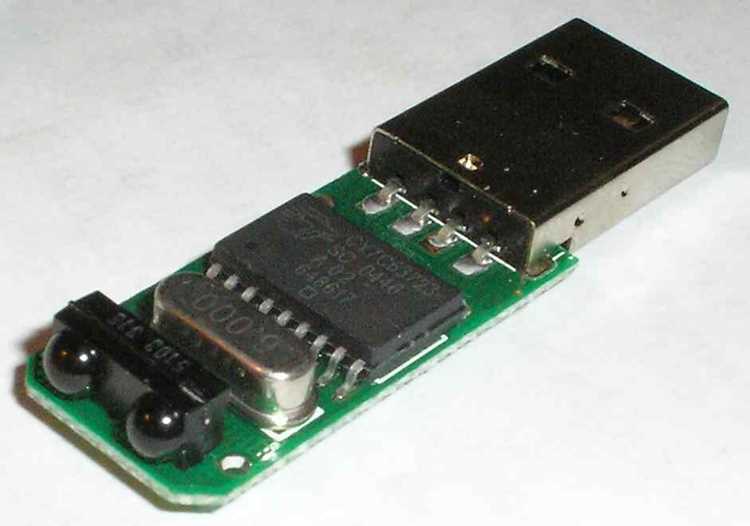
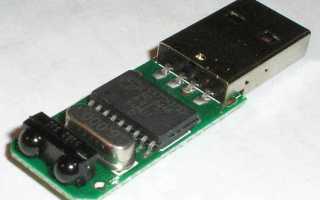
Irda USB Bridge представляет собой устройство, обеспечивающее передачу данных между портами USB и инфракрасными интерфейсами (IrDA) на скоростях до 4 Мбит/с. Основная функция моста – преобразование сигналов USB в стандарт IrDA, что позволяет подключать современные компьютеры к устаревшей периферии, поддерживающей инфракрасную связь, без необходимости в отдельных адаптерах или драйверах для каждого устройства.
Устройство подключается к компьютеру через стандартный порт USB 2.0 или 3.0. После установки драйвера операционная система распознаёт Irda USB Bridge как сетевой или последовательный интерфейс, в зависимости от конфигурации. Для корректной работы рекомендуется использовать оригинальные драйверы производителя и проверять совместимость с версией ОС.
Перед подключением инфракрасного оборудования необходимо убедиться в отсутствии физических препятствий между передатчиком и приёмником. Оптимальное расстояние для стабильной передачи данных составляет 0,5–1,5 метра при прямой линии видимости. Использование мостов с поддержкой автоматической коррекции ошибок повышает стабильность соединения и снижает вероятность потери пакетов при нестабильном сигнале.
Irda USB Bridge подходит для передачи файлов, синхронизации устройств и управления периферией, где стандартные беспроводные протоколы недоступны. Для настройки соединения рекомендуется проверять параметры скорости передачи и режима работы в панели управления адаптером, чтобы исключить несовместимость с подключаемыми устройствами.
Назначение Irda USB Bridge и области применения
Irda USB Bridge предназначен для организации беспроводной передачи данных между компьютером и устройствами с поддержкой инфракрасного порта (IrDA). Он выполняет функцию промежуточного звена, преобразуя сигналы USB в инфракрасные и обратно, обеспечивая совместимость с широким спектром оборудования.
Устройство применяется для передачи файлов между ПК и мобильными телефонами, КПК, принтерами и другими периферийными устройствами с инфракрасным интерфейсом. Оно поддерживает стандарты IrDA 1.1 и Fast Infrared, что позволяет обмениваться данными со скоростью до 4 Мбит/с, включая синхронизацию контактов, календарей и заметок.
В промышленной сфере Irda USB Bridge используется для настройки и обслуживания специализированного оборудования, включая контрольно-измерительные приборы и системы автоматизации, где кабельное соединение неудобно или невозможно. Он также применяется в медицинских устройствах для передачи данных между мониторами и компьютерами.
Кроме передачи файлов, устройство обеспечивает совместимость с программным обеспечением, требующим IrDA-интерфейса, включая устаревшие корпоративные приложения, системы учета и диагностические утилиты. Рекомендуется использовать Bridge в сочетании с актуальными драйверами для обеспечения стабильной работы и полной функциональности.
Техническая структура и компоненты устройства
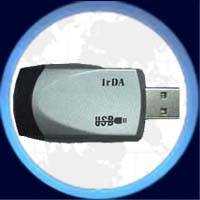
Irda USB Bridge включает контроллер IrDA, USB-интерфейс и набор периферийных компонентов для передачи данных. Контроллер IrDA формирует и декодирует инфракрасные пакеты согласно стандарту SIR/FIR с максимальной скоростью передачи до 115200 бит/с для SIR и до 4 Мбит/с для FIR.
USB-интерфейс реализован через преобразователь USB-UART с поддержкой протокола USB 2.0, обеспечивающий питание и обмен данными с ПК. Микроконтроллер управляет синхронизацией, буферизацией и проверкой целостности данных при конверсии между IrDA и USB.
Ключевые компоненты включают инфракрасный светодиод для передачи сигналов, фотоприёмник для приёма, микроконтроллер с UART, буфер оперативной памяти для временного хранения данных и стабилизатор питания для поддержания стабильного напряжения на всех модулях.
Дополнительно устройство может содержать световые индикаторы активности передачи, разъём для внешнего питания и элементы защиты от перенапряжений. При эксплуатации важно учитывать прямую видимость между устройствами и угол излучения светодиода, так как эти параметры напрямую влияют на стабильность соединения и скорость передачи данных.
Рекомендовано подключать Irda USB Bridge к портам USB с поддержкой стандартного питания 5 В и использовать драйверы, совместимые с текущей операционной системой, для обеспечения корректного функционирования и стабильного обмена данными с IrDA-устройствами.
Подключение Irda USB Bridge к компьютеру и настройка драйверов
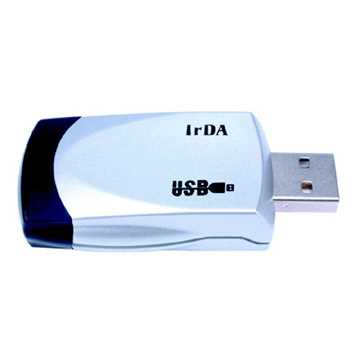
Драйверы поставляются вместе с устройством или доступны на официальном сайте производителя. Для корректной работы необходимо скачать драйвер, соответствующий версии операционной системы (Windows 10/11, Linux kernel 5.x и выше).
Установка драйвера выполняется в следующем порядке:
| Шаг | Действие |
|---|---|
| 1 | Запустите установочный файл драйвера с правами администратора. |
| 2 | Следуйте инструкциям мастера установки, выбрав путь установки и согласившись с лицензией. |
| 3 | После завершения установки перезагрузите компьютер для корректного подключения устройства. |
| 4 | Подключите Irda USB Bridge к USB-порту, проверьте наличие устройства в «Диспетчере устройств» (Windows) или с помощью команды lsusb (Linux). |
| 5 | При необходимости обновите драйвер через диспетчер устройств или установите альтернативные версии с сайта производителя для устранения конфликтов. |
После успешного распознавания Irda USB Bridge доступен для работы с ПО, поддерживающим инфракрасные соединения. Для тестирования соединения используйте стандартные утилиты IrDA или сторонние приложения, проверяющие передачу данных через инфракрасный порт.
Передача данных через инфракрасный порт: пошаговое руководство
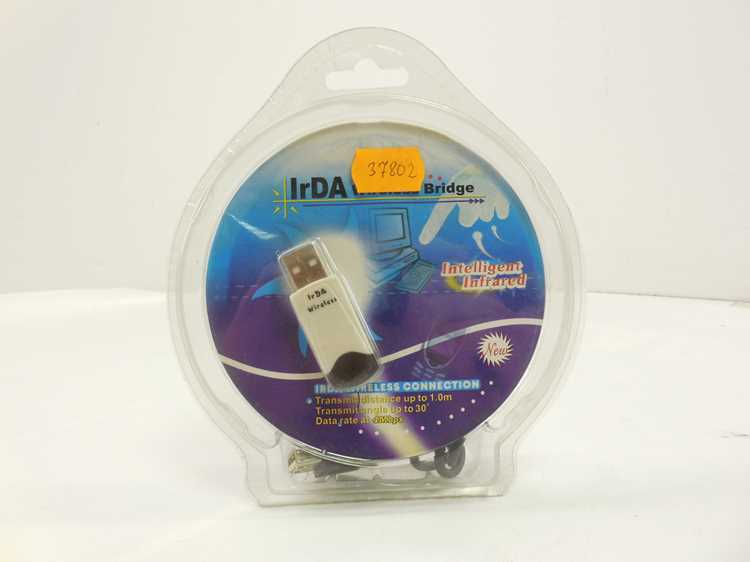
Подключите Irda USB Bridge к компьютеру и убедитесь, что драйверы установлены и устройство определяется системой. Проверка проводится через диспетчер устройств: устройство должно отображаться без ошибок.
Откройте программу для обмена данными по IrDA, совместимую с вашим устройством. Это может быть стандартное приложение Windows «Передача файлов через инфракрасный порт» или специализированный софт производителя.
Выберите режим передачи: отправка или прием файлов. Для отправки укажите путь к файлу на компьютере и выберите устройство-получатель из списка обнаруженных IrDA-устройств.
Установите прямую видимость устройств: Irda USB Bridge и принимающее устройство должны находиться на расстоянии до 1 метра без препятствий для инфракрасного сигнала. Оптимальный угол между портами – не более 15° отклонения от прямой линии.
Начните передачу данных и контролируйте процесс в приложении. Скорость передачи зависит от стандарта IrDA: SIR (115 кбит/с), MIR (1,152 Мбит/с) или FIR (4 Мбит/с). Прерывание линии или поворот устройств приведет к ошибкам передачи.
После завершения передачи убедитесь, что файлы получены полностью. При необходимости повторите процесс с корректировкой расположения устройств или сменой режима передачи для улучшения стабильности соединения.
Проверка работы и диагностика возможных проблем
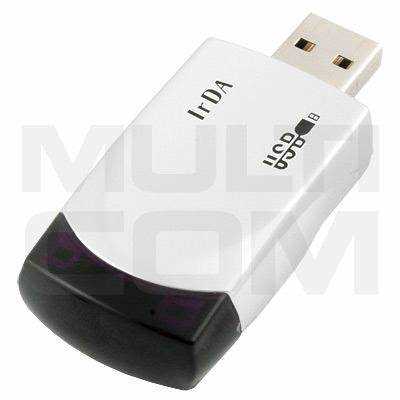
Для оценки корректности работы Irda USB Bridge начните с проверки физического подключения. Убедитесь, что устройство вставлено в USB-порт, который поддерживает стандарты USB 2.0 или выше. Неплотное соединение часто вызывает сбои передачи данных.
Следующий шаг – проверка драйверов. В операционной системе Windows откройте «Диспетчер устройств» и убедитесь, что Irda USB Bridge отображается без желтых или красных значков. При обнаружении ошибок обновите драйвер с официального сайта производителя или выполните переустановку через встроенный мастер установки.
Для тестирования передачи данных используйте стандартные утилиты обмена файлами по IrDA или специализированное ПО от производителя. Перед тестом убедитесь, что инфракрасные порты обоих устройств находятся на прямой линии и расстояние не превышает 1 метр. Любое препятствие или неправильный угол может привести к прерывистой связи.
Если данные не передаются, проверьте напряжение и работу индикаторных светодиодов на устройстве. Отсутствие свечения может указывать на неисправность питания или повреждение модуля инфракрасного порта.
При системных сбоях анализируйте журналы событий операционной системы. В Windows это «Просмотр событий» → «Система», где ошибки USB или IrDA будут отмечены кодами. Сопоставив коды с документацией, можно выявить причину сбоев и определить необходимость замены оборудования.
Для комплексной диагностики используйте утилиты для проверки пропускной способности канала IrDA. Сравнение фактической скорости передачи с заявленной производителем позволяет выявить деградацию сигнала или сбои в программном обеспечении.
Регулярная проверка и соблюдение прямой линии передачи существенно сокращают вероятность ошибок. При систематических проблемах рекомендуется тестировать устройство на другом компьютере и с другим кабелем USB, чтобы исключить внешние факторы.
Интеграция Irda USB Bridge с программами и приложениями
Для использования Irda USB Bridge с программами требуется корректная установка драйверов и настройка COM-портов. Большинство современных приложений, работающих с инфракрасными устройствами, распознают USB Bridge как виртуальный последовательный порт.
Основные этапы интеграции:
- Установка драйверов. Перед подключением приложений убедитесь, что драйверы USB Bridge установлены. Проверьте наличие устройства в диспетчере устройств под разделом «Порты (COM и LPT)».
- Выбор COM-порта. В настройках программы укажите порт, соответствующий Irda Bridge. Обычно он имеет имя вида COM3, COM4 и т.д.
- Настройка скорости передачи. Приложения требуют совпадения скорости передачи данных с настройками моста. Стандартная скорость для Irda USB Bridge – 115200 бит/с, но возможны значения от 9600 до 57600 бит/с.
- Выбор протокола. Некоторые приложения позволяют выбирать между стандартными IrDA протоколами (IrLAP, IrLMP) или использовать собственные форматы данных. Уточняйте совместимость с конкретным софтом.
- Тестирование соединения. Перед передачей реальных данных выполните проверку связи через встроенные утилиты программы или с помощью командного терминала, отправив тестовый пакет данных.
- Обработка ошибок. При сбоях проверьте правильность ориентации инфракрасных портов, наличие помех и корректность параметров COM-порта.
Примеры программ для интеграции:
- Передача файлов между ПК и мобильными устройствами: специализированные IrDA клиенты, поддерживающие COM-порты.
- Сбор данных с периферийных датчиков и измерительных приборов: программы с возможностью настройки скорости передачи и формата пакета.
- Автоматизация задач и скриптовые решения: Python или C# скрипты с использованием библиотек SerialPort для работы с Irda USB Bridge.
Правильная интеграция позволяет использовать Irda USB Bridge как стабильный канал передачи данных между программами и инфракрасными устройствами без потери пакетов и с минимальной задержкой.
Вопрос-ответ:
Что такое Irda USB Bridge и для чего он используется?
Irda USB Bridge — это устройство, которое обеспечивает передачу данных между компьютером и оборудованием с инфракрасным портом. Оно преобразует сигналы USB в инфракрасные и обратно, позволяя обмениваться файлами, управлять устройствами или проводить диагностику оборудования без необходимости встроенного ИК-порта на ПК.
Какие шаги необходимы для правильного подключения Irda USB Bridge к компьютеру?
Для подключения Irda USB Bridge сначала вставьте устройство в свободный USB-порт компьютера. После этого установите драйверы, соответствующие вашей операционной системе. В большинстве случаев драйвер автоматически определяется системой, но при отсутствии автоматической установки потребуется скачать программное обеспечение с официального сайта производителя. После установки драйверов компьютер распознает устройство как доступный инфракрасный порт.
Какие проблемы могут возникнуть при передаче данных через Irda USB Bridge и как их решить?
Наиболее частые проблемы — это потеря соединения, медленная передача данных или невозможность обнаружения устройства. Решения включают проверку правильного положения устройств друг к другу (ИК-порт должен быть направлен прямо), обновление драйверов, отключение помех от других ИК-устройств и использование короткого кабеля USB. Также важно убедиться, что скорость передачи соответствует настройкам подключаемого оборудования.
С какими программами можно интегрировать Irda USB Bridge?
Irda USB Bridge совместим с программами для обмена файлами, управлением устройствами, а также с диагностическими и специализированными приложениями для работы с инфракрасными портами. Например, популярны утилиты для передачи контактов с мобильных телефонов, программы настройки и тестирования промышленного оборудования с ИК-интерфейсом. Для работы каждой программы требуется указать правильный COM-порт, созданный при установке драйвера.
Как проверить, что Irda USB Bridge работает корректно после подключения?
Проверку можно провести с помощью тестового обмена данными. На компьютере откройте программу для работы с инфракрасными устройствами и попытайтесь обнаружить внешнее оборудование. Если устройство определяется и передача файлов проходит без ошибок, Irda USB Bridge работает нормально. Дополнительно можно проверить наличие устройства в диспетчере задач или используемых COM-портах и убедиться, что драйвер активен и не вызывает ошибок.

 Загрузка...