Содержание статьи

Формат GeoPackage (GPKG) представляет собой открытый стандарт для хранения геопространственных данных, разработанный консорциумом OGC. Он использует структуру SQLite, что позволяет объединять в одном файле растровые и векторные данные, атрибутные таблицы и метаданные без необходимости подключения к отдельной базе данных.
Файлы GPKG имеют расширение .gpkg и поддерживаются большинством современных ГИС-приложений, включая QGIS, ArcGIS и MapInfo. Для открытия файла достаточно любого программного обеспечения, способного работать с SQLite-структурой, при этом важно учитывать версию GeoPackage и совместимость с выбранной ГИС-системой.
Использование GPKG позволяет хранить несколько слоев данных в одном файле, что облегчает обмен информацией и интеграцию с веб-сервисами. Для работы с данными в GPKG рекомендуется проверять корректность атрибутных таблиц, соблюдать стандарты проекций и использовать индексы для ускорения выборок и анализа пространственных объектов.
Для программной обработки GPKG можно использовать библиотеки GDAL/OGR, которые обеспечивают доступ к слоям и атрибутам, а также позволяют конвертировать данные в другие форматы без потери геометрии. Настройка соединений с GPKG через SQL-запросы дает возможность фильтровать, объединять и анализировать пространственные объекты напрямую.
Выбор программ для открытия файлов Gpkg на компьютере
Файлы формата Gpkg хранят геопространственные данные в виде SQLite-базы. Для работы с ними необходимо выбирать программное обеспечение, поддерживающее стандарт GeoPackage.
Наиболее распространённые программы для работы с Gpkg:
- QGIS – бесплатное и открытое ПО, которое позволяет открывать, редактировать и анализировать данные Gpkg. Поддерживает векторные и растровые слои, работу с атрибутными таблицами, создание фильтров и запросов.
- ArcGIS Pro – коммерческая платформа, обеспечивающая расширенные возможности визуализации и анализа Gpkg. Поддерживает конвертацию данных в другие форматы и интеграцию с облачными сервисами.
- GDAL/OGR – набор инструментов командной строки для конвертации и обработки Gpkg. Подходит для автоматизированной обработки больших массивов данных и интеграции в скрипты.
- MapInfo Professional – позволяет импортировать Gpkg и работать с геопространственными слоями, выполнять пространственные запросы и экспорт в другие форматы.
- OpenJUMP и другие GIS-клиенты – легкие решения для просмотра и базового анализа Gpkg без сложных функций редактирования.
При выборе программы учитывайте тип задач: для визуального анализа и редактирования данных лучше QGIS или ArcGIS, для пакетной обработки и скриптов – GDAL/OGR.
Важно также проверять совместимость версии GeoPackage с выбранной программой, так как старые версии могут не поддерживать новые функции, такие как расширенные атрибутные таблицы или сложные пространственные индексы.
Импорт Gpkg в QGIS и настройка отображения слоев
Для открытия файла Gpkg в QGIS выберите в меню «Слой» → «Добавить слой» → «Добавить векторный слой». В появившемся окне укажите тип источника «Файл» и нажмите «Обзор», чтобы выбрать нужный Gpkg. QGIS распознает все слои внутри GeoPackage и выведет их список для выбора.
После добавления слоев в проект важно проверить систему координат. В свойствах каждого слоя откройте вкладку «Источник» и убедитесь, что указана правильная CRS. При необходимости выполните преобразование через «Слой» → «Преобразовать слой…» для приведения к единой системе координат проекта.
Настройка отображения слоев включает установку символики и порядка слоев. Через контекстное меню слоя откройте «Свойства» → «Стиль». Для полигонов задайте заливку и границу, для линий – толщину и цвет, для точек – форму и размер маркера. Порядок слоев регулируется в панели «Слои» путем перетаскивания: верхние слои перекрывают нижние.
Для ускорения визуализации больших GeoPackage используйте кэширование и режим рендеринга по требованию. В свойствах слоя на вкладке «Рендеринг» можно включить «Ограничить отрисовку по видимой области», что снижает нагрузку на QGIS при масштабировании.
Дополнительно можно создать тематические отображения через «Символику» → «Категории» или «Градиенты», чтобы визуализировать значения атрибутов. Для слоев с геометрией типа полигоны рекомендуется использовать прозрачность заливки для просмотра нижележащих слоев без их отключения.
Конвертация Gpkg в другие геоформаты
Для преобразования файлов Gpkg в форматы Shapefile, GeoJSON или KML используют инструменты QGIS и GDAL. В QGIS открывают Gpkg через «Добавить слой» и выбирают «Экспорт → Сохранить объект как». В диалоговом окне указывают нужный формат, кодировку и систему координат. При экспорте в Shapefile учитывают ограничение на длину имени поля – не более 10 символов.
GDAL предоставляет командную строку ogr2ogr, позволяющую конвертировать Gpkg в широкий спектр форматов. Пример для GeoJSON: ogr2ogr -f "GeoJSON" output.json input.gpkg layer_name. Для KML используют аналогичную команду с указанием -f "KML". GDAL позволяет одновременно изменять систему координат через параметр -t_srs EPSG:4326.
При конвертации следует проверять тип геометрии слоя. Многополигональные объекты могут требовать разбиения на простые полигоны для корректного экспорта в KML. Также важно контролировать наличие атрибутов с длинными именами, так как некоторые форматы, например Shapefile, их обрезают, что может повлиять на последующую обработку данных.
Для массовой конвертации нескольких слоев удобно использовать скрипты Python с библиотекой Fiona или Pyogrio. Они позволяют автоматически обходить все слои Gpkg и сохранять их в выбранный формат с указанием CRS и фильтров по атрибутам.
Поиск и фильтрация данных внутри Gpkg
Для поиска данных в Gpkg лучше всего использовать СУБД SQLite или GIS-программы с поддержкой формата GeoPackage, например QGIS. В QGIS можно открывать таблицы атрибутов слоев и применять фильтры через панель «Выражения», задавая условия на поля, например «population > 10000» или «type = ‘park'».
Фильтрация в QGIS возможна также через запросы SQL в инструменте «DB Manager». Это позволяет объединять условия, использовать LIKE, BETWEEN, IN и другие операторы для точного выбора данных. Для больших файлов Gpkg использование индексов по ключевым полям ускоряет поиск и снижает нагрузку на память.
Если требуется массовая обработка или экспорт отфильтрованных данных, удобно использовать Python с библиотеками sqlite3 и geopandas. С помощью geopandas можно читать слой из Gpkg и применять фильтры по столбцам, после чего сохранять результат в новый Gpkg или другой формат, например Shapefile или GeoJSON.
Для пространственной фильтрации применяются геометрические запросы. В QGIS это делается через инструменты «Выбор по выражению» с функциями ST_Within, ST_Intersects или ST_Distance. В Python через geopandas используются методы intersects(), within() и buffer() для выделения объектов, попадающих в заданную геозону.
Регулярная проверка корректности фильтров и выборочных результатов необходима, чтобы избежать ошибок при агрегации или анализе. Для больших Gpkg рекомендуется создавать вспомогательные представления или временные слои с отфильтрованными данными, чтобы не перегружать основной слой при многократных запросах.
Редактирование и сохранение изменений в Gpkg
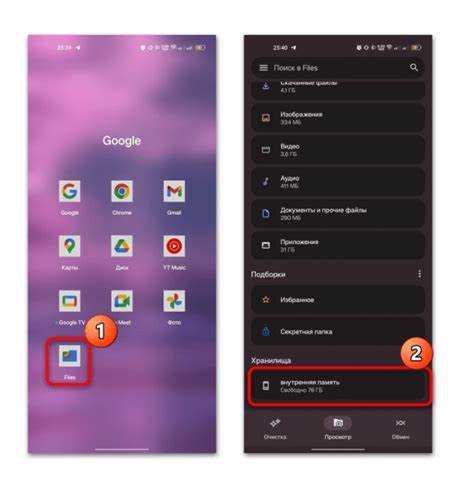
Для редактирования данных Gpkg удобно использовать QGIS. Откройте файл через Меню → Открыть данные и выберите нужный слой. Перед внесением изменений активируйте режим редактирования, кликнув по значку карандаша в панели слоев.
Изменения могут включать корректировку атрибутов, геометрии объектов, добавление новых объектов или удаление существующих. Для массовых обновлений используйте инструмент «Поле калькулятора» для изменения значений атрибутов по заданной формуле.
После внесения изменений обязательно сохраните их кнопкой Сохранить слой. Для сохранения всей структуры Gpkg можно использовать Файл → Экспорт → Сохранить как, указав формат GeoPackage и новый путь. Это позволяет сохранить резервную копию исходного файла.
Для автоматизации редактирования можно применять Python и библиотеку GDAL/OGR. Команды ogr2ogr позволяют выполнять фильтрацию, добавление, обновление и экспорт слоев без ручного редактирования.
Важно проверять целостность данных после изменений. В QGIS используется Проверка топологии для выявления перекрывающихся или разорванных объектов. Сохранение корректного Gpkg гарантирует совместимость с другими ГИС-программами и сохранение всех атрибутов и геометрии.
Использование Gpkg в веб-картах и мобильных приложениях
GeoPackage (Gpkg) поддерживается большинством современных GIS-библиотек для веб и мобильных платформ. Для интеграции Gpkg в веб-карты обычно используют JavaScript-библиотеки, такие как Leaflet и OpenLayers. В Leaflet данные Gpkg можно загрузить через плагины, например leaflet-geopackage, что позволяет отображать векторные слои, а также растровые тайлы.
Для мобильных приложений Android и iOS GeoPackage предоставляется через библиотеки GDAL или официальные SDK, например Mapbox SDK или ArcGIS Runtime SDK. В Android можно использовать GeoPackage Android SDK для чтения, фильтрации и отображения слоев, а также для сохранения изменений локально на устройстве.
Оптимизация работы с Gpkg в приложениях требует учета объема данных и структуры таблиц. Векторные слои лучше организовывать в отдельные таблицы по типам объектов, что ускоряет рендеринг и поиск. Растровые тайлы следует хранить в таблицах tile_matrix с заранее определенными уровнями масштабов.
Пример структуры Gpkg для мобильного приложения:
| Название таблицы | Тип данных | Назначение |
|---|---|---|
| roads | LINESTRING | Дороги и транспортные маршруты |
| buildings | POLYGON | Контуры зданий |
| landuse | POLYGON | Землепользование и зоны |
| satellite_tiles | TILE | Растровые карты высокого разрешения |
Для ускорения загрузки данных в веб-картах рекомендуется предварительно конвертировать Gpkg в формат MBTiles или GeoJSON для отдельных слоев. На мобильных устройствах критично учитывать размер файла Gpkg, чтобы не перегружать память приложения. Использование индексов по пространственным колонкам geom повышает производительность запросов при фильтрации и выборке объектов.
В приложениях с офлайн-доступом Gpkg позволяет хранить локальные копии всех слоев, что обеспечивает работу без постоянного подключения к серверу. Для обновления данных можно реализовать синхронизацию с серверной базой, выгружая только изменившиеся объекты.
Вопрос-ответ:
Что такое формат Gpkg и чем он отличается от обычных файлов GIS?
Gpkg (GeoPackage) — это открытый формат для хранения геопространственных данных, поддерживающий как векторные, так и растровые данные. В отличие от обычных GIS-файлов, таких как Shapefile, Gpkg хранит все данные в одном файле SQLite, что упрощает перенос и управление проектами. Кроме того, он поддерживает атрибутные таблицы и индексы, позволяя быстро выполнять запросы и фильтрацию внутри файла.
Какие программы позволяют открыть Gpkg на компьютере?
Для работы с Gpkg подходят различные GIS-приложения: QGIS, ArcGIS, MapInfo Pro и некоторые специализированные средства просмотра данных, поддерживающие SQLite-базу. В QGIS можно добавить файл через «Добавить слой» или перетащить его в проект. Для просмотра без GIS-инструментов подойдут SQLite-браузеры или библиотеки на Python, такие как geopandas, позволяющие извлечь таблицы и геометрические объекты.
Можно ли редактировать содержимое Gpkg и как это сделать?
Да, Gpkg поддерживает редактирование векторных слоев и атрибутов. В QGIS после добавления файла активируется инструмент редактирования, позволяющий изменять координаты объектов, добавлять новые записи и редактировать атрибуты. Изменения сохраняются непосредственно в файле, что устраняет необходимость управлять отдельными таблицами и индексами. При работе через Python изменения можно выполнять с помощью библиотек geopandas и Fiona, напрямую модифицируя таблицы внутри файла.
Как искать и фильтровать данные внутри Gpkg?
Файл Gpkg хранит данные в виде таблиц SQLite, поэтому поиск и фильтрация возможны как через GIS-программы, так и через SQL-запросы. В QGIS можно использовать «Выражения» для фильтрации по атрибутам или пространственным критериям. Через Python можно выполнить фильтрацию с помощью pandas-методов или SQL-запросов к SQLite, что позволяет быстро отобрать объекты по нужным параметрам без необходимости экспортировать данные в другой формат.
Как конвертировать Gpkg в другие геоформаты?
Конвертация Gpkg возможна в форматы Shapefile, GeoJSON, KML и другие. В QGIS достаточно открыть Gpkg и использовать функцию «Сохранить как», выбрав нужный формат и настройки проекции. Через Python можно использовать geopandas для чтения Gpkg и записи в другой формат, что удобно для автоматизации обработки больших наборов данных. При конвертации следует учитывать ограничения формата назначения, например, количество полей или поддержку типов геометрии.

 Загрузка...