Содержание статьи
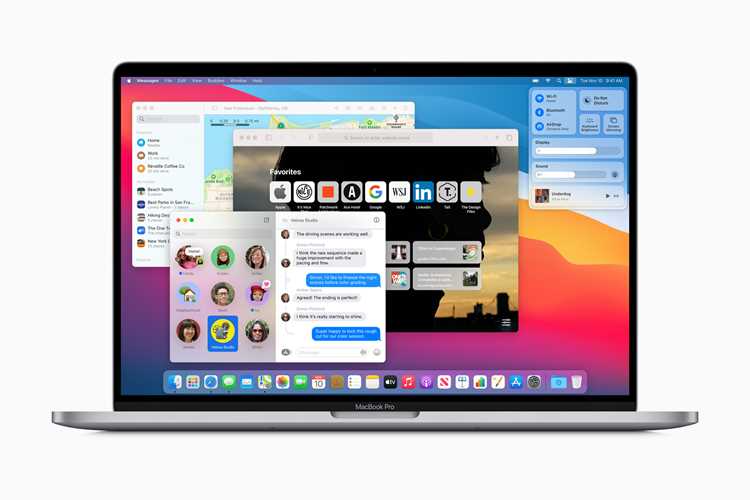
iOS и macOS разработаны одной компанией, но рассчитаны на разные устройства и сценарии использования. iOS оптимизирована для сенсорных экранов iPhone и iPad, поддерживает приложения через App Store и обеспечивает работу с ограниченной файловой системой. macOS предназначена для Mac, где основное управление выполняется клавиатурой и мышью, а файловая система открыта для пользователя.
В iOS доступ к системным настройкам ограничен: приложения работают в песочнице, что повышает безопасность, но ограничивает прямой доступ к файлам. В macOS пользователи могут устанавливать программы из разных источников, использовать скрипты и терминал, что дает больше гибкости при работе с данными и автоматизации задач.
Совместимость приложений различается: iOS использует архитектуру ARM, а macOS поддерживает как Intel, так и Apple Silicon. Это влияет на производительность, возможности программ и доступ к специфическим функциям оборудования, таким как Touch ID на iPhone и FaceTime HD на Mac.
Для синхронизации данных между устройствами Apple используются iCloud и Continuity. На iOS удобнее работать с мобильными функциями, включая уведомления и быстрые действия через виджеты, тогда как macOS обеспечивает более глубокую интеграцию с профессиональными инструментами, файлами и внешними устройствами.
Вот детальный план статьи с 8 узкими и прикладными заголовками :
1. Сравнение интерфейсов iOS и macOS – анализ различий в навигации, расположении элементов и управлении окнами. Рекомендации по настройке панели управления, дока и многозадачности.
2. Работа с файлами и системой хранения данных – как организовать документы и медиаконтент на iPhone, iPad и Mac. Использование iCloud Drive, локальных папок и сторонних облачных сервисов.
3. Особенности управления приложениями на iPhone и Mac – способы установки, обновления и удаления программ. Рекомендации по управлению памятью и настройке автозапуска приложений.
4. Поддержка жестов и сенсорного ввода – применение свайпов, касаний и трекпадов. Настройка жестов для ускорения работы и повышения точности взаимодействия.
5. Системные настройки и контроль устройств – оптимизация батареи, уведомлений, конфиденциальности и безопасности. Рекомендации по синхронизации параметров между устройствами.
6. Интеграция с iCloud и другими сервисами Apple – управление почтой, календарем, заметками и медиаконтентом. Настройка автоматической синхронизации и резервного копирования.
7. Безопасность и обновления операционных систем – регулярность обновлений, функции защиты от вредоносных программ и настройка паролей. Практические советы по поддержанию актуальности систем.
8. Совместимость приложений и экосистема Apple – различия в архитектуре ARM и Intel/Apple Silicon. Рекомендации по выбору приложений, обеспечивающих бесперебойную работу на разных устройствах.
Сравнение интерфейсов iOS и macOS
iOS и macOS используют разные подходы к интерфейсу из-за особенностей устройств. iOS ориентирована на сенсорное управление, тогда как macOS рассчитана на мышь и клавиатуру.
Ключевые различия:
- Навигация: iOS использует нижнюю панель вкладок и свайпы для переключения между приложениями, macOS – меню и многоконфигурационные окна.
- Рабочее пространство: iOS ограничено одной активной областью экрана, macOS поддерживает многозадачность с несколькими окнами и виртуальными рабочими столами.
- Управление уведомлениями: iOS объединяет уведомления в Центре уведомлений с быстрыми действиями, macOS предлагает отдельные баннеры и панель уведомлений с виджетами.
- Док и панель меню: iOS имеет статичный док с часто используемыми приложениями, macOS использует док с динамическими элементами и глобальное меню для управления программами.
- Жесты и элементы управления: iOS поддерживает свайпы, pinch и 3D Touch/ Haptic Touch, macOS – трекпадные жесты, горячие клавиши и управление мышью.
Рекомендации по настройке интерфейса:
- На iOS оптимизировать док и домашние экраны по частоте использования приложений.
- На macOS использовать Mission Control для быстрого переключения между рабочими столами и окнами.
- Настроить виджеты и Центр управления на iOS для быстрого доступа к основным функциям.
- Применять горячие клавиши на macOS для ускорения рабочих процессов и управления окнами.
Работа с файлами и системой хранения данных
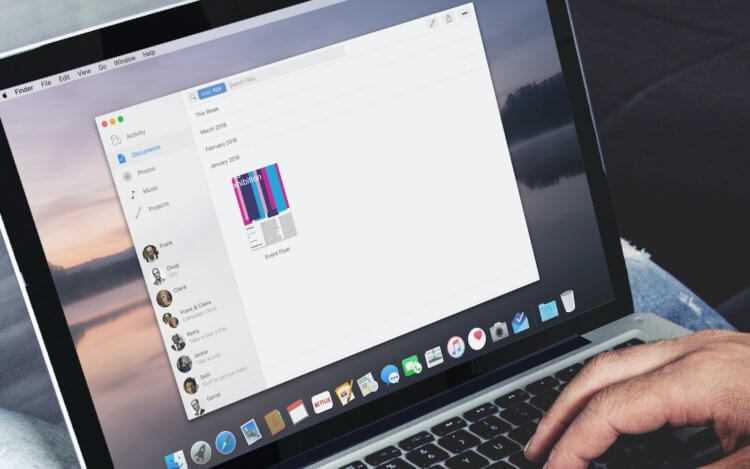
iOS и macOS используют разные подходы к файловой системе. iOS ограничивает прямой доступ к внутренней структуре, файлы хранятся в приложениях и iCloud Drive, тогда как macOS предоставляет полное управление через Finder и локальные папки.
Сравнение возможностей хранения:
| Функция | iOS | macOS |
|---|---|---|
| Доступ к файлам | Через приложения и Files, ограничение на системные каталоги | Полный доступ через Finder, терминал и сторонние приложения |
| Файловые операции | Создание, копирование и перемещение файлов внутри приложений | Полный набор операций: копирование, перемещение, архивирование, командная строка |
| Облачная синхронизация | iCloud Drive, ограниченная интеграция с другими облачными сервисами | iCloud Drive, Dropbox, Google Drive и интеграция с приложениями без ограничений |
| Поддержка внешних носителей | Подключение через Files (USB, SD через адаптер), ограниченные операции | Любые устройства с поддержкой macOS, полный доступ к файловой системе |
Рекомендации по работе с файлами:
- На iOS использовать iCloud Drive для синхронизации документов между устройствами и резервного копирования.
- На macOS структурировать папки и использовать Finder для быстрого поиска и организации проектов.
- Для совместной работы с файлами применять облачные сервисы, чтобы избежать ограничений локальных приложений iOS.
- Подключение внешних носителей на iOS требует проверки формата и поддержки приложений, macOS поддерживает большинство файловых систем без ограничений.
Особенности управления приложениями на iPhone и Mac
iOS и macOS используют разные механизмы установки, обновления и удаления приложений. iOS ограничивает установку программ через App Store и TestFlight, обеспечивая контроль безопасности, тогда как macOS позволяет устанавливать приложения из любых источников, включая сторонние сайты и корпоративные репозитории.
Управление приложениями:
- Установка: iOS – через App Store, поиск по категориям и рейтингам. macOS – через Mac App Store, dmg-файлы и пакетные менеджеры, например Homebrew.
- Обновления: iOS автоматически обновляет приложения в фоновом режиме или по расписанию. macOS позволяет как автоматические обновления, так и ручное управление через App Store или системные файлы.
- Удаление и перенос: iOS удаляет приложения с домашнего экрана и связанных данных. macOS удаляет приложение, оставляя настройки и файлы пользователя в отдельных папках.
- Автозагрузка и фоновые процессы: iOS ограничивает фоновые задачи приложений для экономии батареи. macOS позволяет запускать службы и приложения при старте системы, использовать демоны и агентские процессы.
- Контроль доступа: iOS требует разрешений на доступ к камере, микрофону, геолокации. macOS расширяет доступ к файловой системе, сетевым ресурсам и подключаемым устройствам через настройки безопасности.
Рекомендации по управлению:
- На iOS периодически проверять список приложений с доступом к личным данным и ограничивать ненужные разрешения.
- На macOS использовать системные профили и контроль доступа для защиты от нежелательных программ и скриптов.
- Регулярно обновлять приложения на обоих устройствах, чтобы исключить уязвимости и обеспечить совместимость с последними версиями систем.
- Организовать приложения по категориям или рабочим задачам для ускорения навигации и повышения продуктивности.
Поддержка жестов и сенсорного ввода
iOS и macOS реализуют сенсорное управление по-разному. iOS полностью ориентирована на касания, свайпы и мультитач, тогда как macOS использует трекпад и мышь с поддержкой жестов, дополнительно комбинируя их с клавиатурой.
Основные элементы управления:
- iOS: свайпы для навигации между экранами, pinch для масштабирования, 3D Touch/ Haptic Touch для быстрых действий, свайпы по уведомлениям для управления ими.
- macOS: трекпад поддерживает скроллинг двумя пальцами, свайпы тремя пальцами для переключения рабочих столов, pinch для масштабирования, tap для имитации клика, двойной тап для выделения текста.
- Жесты для приложений: iOS позволяет быстро закрывать приложения в многозадачном режиме, открывать Центр управления и уведомлений с помощью свайпов. macOS поддерживает Mission Control, Launchpad и жесты для управления окнами.
Рекомендации по настройке и использованию:
- На iOS настроить жесты в «Настройки → Основные → Универсальный доступ», чтобы ускорить навигацию и уменьшить количество касаний.
- На macOS включить и настроить трекпад в «Системные настройки → Трекпад» для удобного управления окнами и переключения рабочих столов.
- Использовать комбинацию жестов и клавиш для ускорения выполнения часто повторяющихся действий на Mac, например, переключение между приложениями и рабочими столами.
- Проверять совместимость жестов с конкретными приложениями, чтобы активировать дополнительные функции, например масштабирование изображений или прокрутку в документах.
Системные настройки и контроль устройств
iOS и macOS предоставляют разные инструменты управления системой и устройствами. iOS ограничивает доступ к системным функциям через «Настройки», тогда как macOS позволяет полный контроль через «Системные настройки» и дополнительные панели управления.
Ключевые аспекты управления:
- Настройки сети и подключения: iOS – Wi-Fi, Bluetooth и сотовая связь через Центр управления; macOS – более детальные параметры сетевых интерфейсов, VPN и прокси.
- Энергопотребление: iOS автоматически оптимизирует батарею, macOS позволяет управлять энергосбережением через режим сна, яркость дисплея и графические настройки.
- Управление уведомлениями: iOS – настройка приоритетов уведомлений для каждого приложения; macOS – настройка баннеров, звуков и уведомлений для рабочего стола.
- Контроль доступа и конфиденциальность: iOS запрашивает разрешения на доступ к камере, микрофону и геолокации; macOS предоставляет более детальный контроль через настройки безопасности и приватности, включая управление доступом к файлам и устройствам.
- Синхронизация и резервное копирование: iOS использует iCloud для автоматической синхронизации и резервного копирования данных; macOS позволяет локальные резервные копии через Time Machine и синхронизацию с iCloud.
Рекомендации по оптимизации:
- На iOS проверить разрешения приложений и ограничить доступ к личным данным, чтобы повысить безопасность.
- На macOS настроить системные профили и шифрование диска для защиты информации.
- Использовать автоматические обновления системы на обоих устройствах для предотвращения уязвимостей.
- Регулярно контролировать энергопотребление и уведомления для оптимальной работы и продления времени работы батареи.
Интеграция с iCloud и другими сервисами Apple

iOS и macOS используют iCloud для синхронизации данных между устройствами, но реализация функций отличается. iOS ориентирована на автоматическую синхронизацию приложений, macOS предоставляет расширенные возможности управления файлами и сервисами.
Основные возможности интеграции:
- Документы и файлы: iOS автоматически сохраняет документы в iCloud Drive, macOS позволяет управлять локальными копиями и версионированием файлов.
- Фото и видео: iOS обеспечивает синхронизацию Camera Roll и библиотек, macOS предоставляет полный доступ к альбомам и возможность редактирования в Photos с синхронизацией изменений.
- Почта, календари и заметки: iOS автоматически обновляет почту, события и заметки на всех устройствах; macOS позволяет настроить локальные архивы и правила обработки сообщений.
- Handoff и Continuity: iOS поддерживает продолжение работы приложений на других устройствах, macOS позволяет принимать звонки и SMS, запускать AirDrop и совместно использовать буфер обмена.
Рекомендации по использованию:
- Регулярно проверять настройки iCloud для приложений, чтобы оптимизировать использование памяти и синхронизацию.
- На macOS использовать локальные резервные копии вместе с iCloud для защиты критически важных данных.
- Включать Handoff и Continuity для ускорения рабочих процессов между iPhone, iPad и Mac.
- Организовать файлы и альбомы с учетом синхронизации, чтобы избежать дублирования и потери данных.
Безопасность и обновления операционных систем
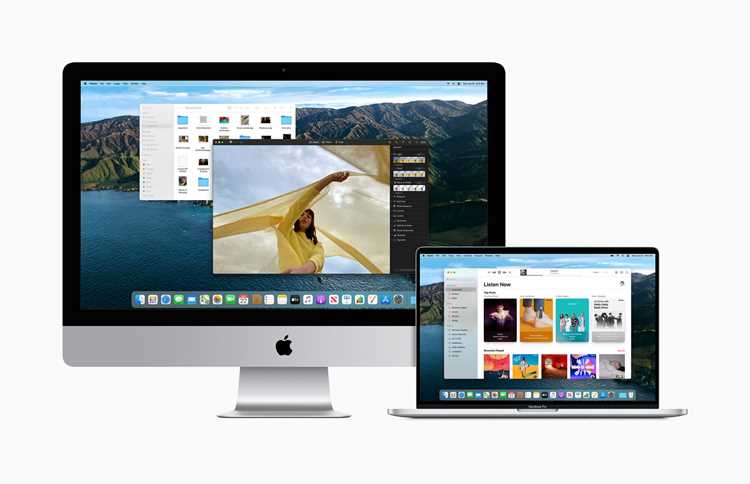
iOS и macOS имеют разные подходы к защите данных и установке обновлений. iOS изолирует приложения в песочницах, ограничивает доступ к системным файлам и автоматически устанавливает критические обновления. macOS предоставляет больше контроля пользователю, включая ручное управление установкой патчей и расширенные настройки безопасности.
Основные аспекты безопасности:
- Контроль доступа: iOS требует разрешений на доступ к камере, микрофону, геолокации и файлам. macOS позволяет настраивать разрешения для приложений, сетевых подключений и внешних устройств.
- Шифрование: iOS шифрует все данные на устройстве по умолчанию. macOS поддерживает FileVault для полного шифрования диска.
- Антивредоносные меры: iOS ограничивает установку приложений только App Store, macOS использует Gatekeeper и XProtect для проверки источников и подписи приложений.
- Резервное копирование: iOS – iCloud Backup, macOS – Time Machine и облачные решения.
Обновления систем:
- iOS получает автоматические обновления безопасности и версии системы с уведомлением пользователя.
- macOS позволяет выбрать автоматическую установку или ручное обновление через App Store и «Системные настройки».
- Регулярно проверять наличие обновлений драйверов и сторонних приложений для предотвращения уязвимостей.
- Использовать двухфакторную аутентификацию для Apple ID для защиты учетных данных на всех устройствах.
Совместимость приложений и экосистема Apple
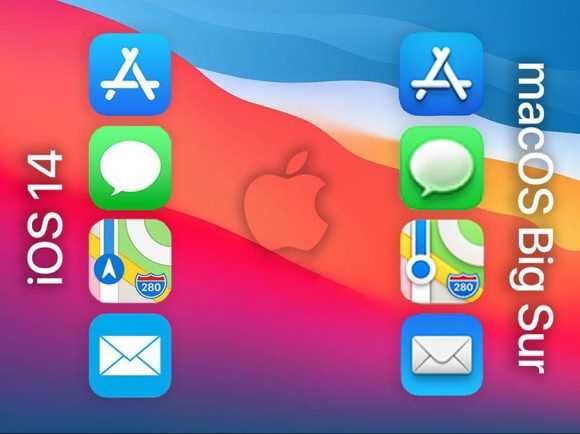
iOS и macOS используют разные архитектуры: iOS работает на ARM-процессорах, macOS поддерживает Intel и Apple Silicon. Это влияет на совместимость приложений и их производительность. Некоторые приложения iOS доступны на Mac через Universal Purchase и Mac Catalyst, но полноценная функциональность может отличаться.
Особенности экосистемы:
- Кроссплатформенные приложения: Многие программы Apple и сторонние разработчики предлагают версии для iOS и macOS с синхронизацией данных через iCloud.
- App Store и Mac App Store: iOS ограничивает установку приложений App Store, macOS позволяет использовать сторонние источники, что расширяет возможности программ.
- Совместимость с аппаратурой: iOS-приложения оптимизированы для сенсорного ввода и камер, macOS – для мыши, трекпада и внешних устройств.
- Сервисы Apple: Почта, календарь, заметки, iMessage, FaceTime, AirDrop и Continuity обеспечивают бесшовную работу между устройствами.
Рекомендации по работе с приложениями:
- Использовать универсальные версии приложений через Mac Catalyst для сохранения функционала при работе на Mac.
- Синхронизировать данные через iCloud, чтобы избежать потери информации при переходе между устройствами.
- При установке сторонних программ на macOS проверять совместимость с архитектурой устройства (Intel или Apple Silicon).
- Организовать рабочие процессы с учетом особенностей ввода: сенсорное управление на iOS и трекпад/клавиатура на macOS.
Вопрос-ответ:
В чем ключевое отличие интерфейсов iOS и macOS?
iOS ориентирована на сенсорное управление и использует свайпы, pinch и 3D/Haptic Touch для навигации, тогда как macOS рассчитана на мышь и клавиатуру с множеством окон и меню. На iOS рабочее пространство ограничено одним активным экраном, а на macOS можно одновременно открывать несколько приложений в отдельных окнах и виртуальных рабочих столах.
Как отличается работа с файлами на iPhone и Mac?
iOS изолирует файлы внутри приложений, доступ к системным папкам ограничен, а синхронизация выполняется через iCloud Drive. macOS предоставляет полный доступ к файловой системе через Finder, поддерживает подключение внешних носителей и позволяет использовать архивирование, скрипты и терминал для работы с файлами.
Можно ли использовать одни и те же приложения на iOS и macOS?
Не все приложения совместимы напрямую. Некоторые приложения iOS доступны на Mac через Mac Catalyst, но их интерфейс и функции могут отличаться. macOS поддерживает программы для Intel и Apple Silicon, а iOS работает только на ARM-устройствах, что влияет на производительность и доступные функции.
Какие особенности управления приложениями на iPhone и Mac стоит учитывать?
На iOS установка и обновление приложений происходит через App Store с автоматическим обновлением, а приложения работают в песочнице для безопасности. На macOS можно устанавливать приложения из любых источников, использовать автозагрузку, запускать фоновые процессы и управлять доступом к системным ресурсам через настройки безопасности.
В чем разница в безопасности и обновлениях между iOS и macOS?
iOS автоматически шифрует данные, изолирует приложения и устанавливает критические обновления без вмешательства пользователя. macOS предоставляет больше контроля: можно включить шифрование FileVault, настраивать разрешения приложений, управлять обновлениями вручную и проверять сторонние программы через Gatekeeper и XProtect.

 Загрузка...