Содержание статьи

Тег <footer> в HTML предназначен для обозначения нижней части веб-страницы, которая содержит повторяющуюся информацию, например контактные данные, ссылки на политику конфиденциальности или навигацию по сайту. Он структурирует страницу, позволяя браузерам и поисковым системам распознавать важные элементы.
В Footer обычно размещают адреса электронной почты, номера телефонов, ссылки на социальные сети и краткую навигацию. Для корректного отображения и удобства пользователей рекомендуется использовать списки <ul> и <li>, а ссылки оборачивать в <a>.
С помощью CSS Footer можно закрепить внизу окна браузера, сделать горизонтальные или вертикальные блоки, задать фон и отступы. Важно учитывать адаптивность: на мобильных устройствах элементы Footer лучше располагать в один столбец и увеличивать размеры кликабельных ссылок для удобства касаний.
При использовании Footer полезно следовать стандартам семантической разметки и добавлять ARIA-атрибуты, чтобы облегчить навигацию для пользователей с ограниченными возможностями. Также рекомендуется минимизировать количество вложенных блоков, чтобы не перегружать страницу и ускорить загрузку.
Для чего нужен тег <footer> на странице
Тег <footer> предназначен для обозначения нижнего блока страницы, который содержит вспомогательную или повторяющуюся информацию. К ним относятся контактные данные, ссылки на политику конфиденциальности, навигационные элементы и авторские права.
Использование семантического <footer> помогает поисковым системам и скринридерам распознавать структурированные элементы страницы, что улучшает доступность и индексирование. Браузеры и инструменты анализа контента автоматически определяют этот блок как вспомогательный.
В Footer целесообразно включать краткие ссылки на основные разделы сайта, социальные сети, форму подписки или мини-карту сайта. Это повышает удобство навигации без перегрузки основной контентной части страницы.
Для корректной организации элементов Footer рекомендуется использовать списки <ul> и <li>, ссылки <a> и структурные контейнеры, что облегчает последующую стилизацию и адаптацию под разные устройства.
Как добавить контактную информацию в Footer
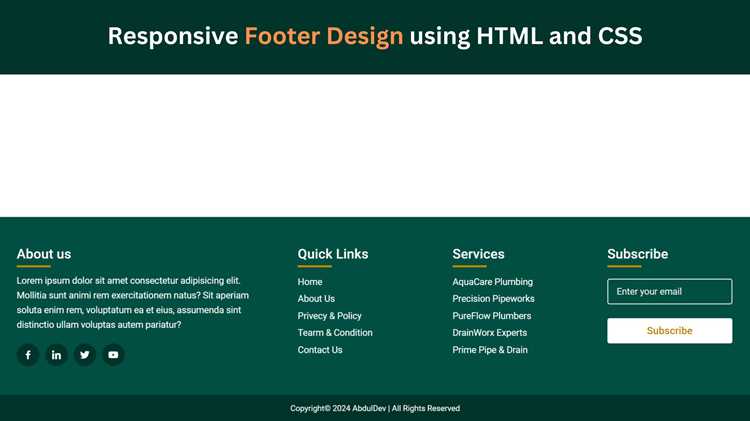
Контактную информацию в Footer лучше оформлять с использованием семантических тегов. Для адреса используют <address>, телефон – <a href=»tel:»>, а email – <a href=»mailto:»>. Это позволяет браузерам и устройствам распознавать данные как интерактивные.
Для структурирования нескольких контактов удобно применять списки <ul> и <li>. Например, каждый телефон или адрес электронной почты оформляется как отдельный элемент списка, что упрощает визуальное восприятие и доступность.
При добавлении контактных ссылок важно указывать полные URL и корректные протоколы. Телефонные номера должны быть в международном формате, а email – с правильно указанным доменом, чтобы клиенты и поисковые роботы могли корректно использовать данные.
Для повышения удобства пользователей можно добавить иконки социальных сетей или мессенджеров, обернутые в ссылки. Это делает Footer более информативным и функциональным без перегрузки страницы.
Размещение ссылок на страницы сайта в Footer
Для навигации по сайту Footer используют для размещения ссылок на ключевые разделы. Ссылки оформляют с помощью <a> и структурируют в списки <ul> и <li>, чтобы сохранять читаемость и упрощать стилизацию.
Ссылки в Footer обычно включают: Главную страницу, Разделы с товарами или услугами, Политику конфиденциальности и Контакты. Распределение ссылок по логическим группам повышает удобство навигации и помогает пользователям быстро находить нужную информацию.
При размещении ссылок важно указывать полные пути и использовать атрибут title для пояснения назначения каждой ссылки. Это улучшает SEO и доступность для пользователей с экранными читалками.
Для больших сайтов полезно создавать несколько колонок ссылок в Footer, разделяя их тематически. Такой подход уменьшает визуальную перегрузку и сохраняет компактность нижнего блока страницы.
Использование логотипов и иконок в Footer
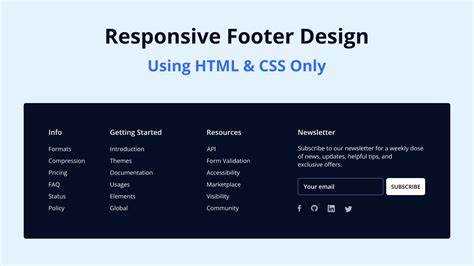
В Footer логотипы компании или сайта добавляют узнаваемость и помогают пользователям идентифицировать бренд. Логотип обычно помещают в отдельный блок <div> или <figure> и оборачивают в ссылку на главную страницу.
Иконки используют для обозначения социальных сетей, мессенджеров или функциональных кнопок. Рекомендуется применять форматы SVG или PNG с прозрачным фоном для масштабируемости и качественного отображения на разных устройствах.
Пример структуры иконок в Footer:
- <a href=»https://facebook.com»><img src=»facebook.svg» alt=»Facebook»></a>
- <a href=»https://twitter.com»><img src=»twitter.svg» alt=»Twitter»></a>
- <a href=»https://instagram.com»><img src=»instagram.svg» alt=»Instagram»></a>
Для удобства восприятия и взаимодействия элементы следует выравнивать в ряд или сетку, оставляя достаточные отступы между иконками. Это упрощает нажатие на сенсорных экранах и предотвращает случайные клики.
При использовании логотипов и иконок важно добавлять alt-текст для улучшения доступности и SEO, а также использовать одинаковый размер и стиль для единообразного оформления Footer.
Стилизация Footer с помощью CSS
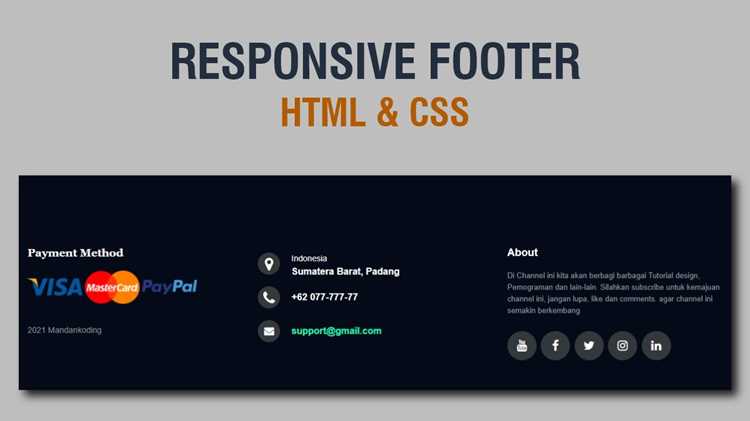
Для Footer используют CSS для задания фона, отступов, цветов текста и выравнивания элементов. Например, фон можно задать через background-color, а внутренние отступы через padding для создания визуочного пространства вокруг контента.
Текст и ссылки в Footer оформляют с помощью color, font-size и text-decoration. Рекомендуется использовать контрастные цвета для читаемости и выделения интерактивных элементов.
Для расположения элементов применяют Flexbox или Grid:
- display: flex; с justify-content и align-items для горизонтального выравнивания ссылок и иконок.
- display: grid; с grid-template-columns для создания колонок с контактами, ссылками и иконками.
Для адаптивности используют медиазапросы @media, чтобы менять расположение и размеры блоков на мобильных устройствах. Например, на экранах до 768px колонки можно превращать в вертикальный список для удобного чтения и нажатия на сенсорных устройствах.
Дополнительно можно применять hover и focus для ссылок, чтобы визуально выделять интерактивные элементы при наведении и фокусе, повышая удобство навигации.
Адаптация Footer для мобильных устройств

Для мобильных устройств Footer нужно упрощать и структурировать так, чтобы все элементы оставались читаемыми и легко кликабельными. Основные элементы: ссылки, контактная информация и иконки социальных сетей.
Одним из способов структурирования является использование таблиц <table> для выравнивания элементов в несколько колонок и строк:
| Раздел | Элемент | Рекомендация |
|---|---|---|
| Контакты | Телефон, Email | |
| Ссылки | Главная, Разделы, Политика | Располагать вертикально, увеличивать расстояние между ссылками |
| Соцсети | Иконки Facebook, Instagram, Twitter | Использовать крупные иконки с достаточными отступами для касания пальцем |
Для адаптивности применяют медиазапросы @media в CSS, чтобы при ширине экрана меньше 768px колонки Footer переходили в вертикальное расположение. Высоту и ширину элементов регулируют через padding и font-size, чтобы сохранялась читаемость на маленьких экранах.
Важно сохранять семантику: <footer> остаётся основным контейнером, а таблица внутри используется исключительно для структурирования визуального расположения элементов.
Вопрос-ответ:
Зачем использовать тег <footer> вместо обычного <div> для нижней части страницы?
Тег <footer> имеет семантическое значение, указывая на нижнюю часть страницы или раздела, содержащий контактную информацию, ссылки на политику конфиденциальности, авторские права и другие вспомогательные элементы. Использование <footer> помогает поисковым системам и скринридерам правильно интерпретировать структуру сайта, что улучшает доступность и индексирование контента. В отличие от обычного <div>, который не несет смысловой нагрузки, <footer> сразу сигнализирует о назначении блока.
Каким образом добавить контактные данные в Footer, чтобы они были интерактивными?
Контактные данные добавляют с помощью семантических тегов и интерактивных ссылок. Телефон лучше оформлять через <a href=»tel:…»>, email — через <a href=»mailto:…»>, а физический адрес — через <address>. Это позволяет пользователям кликать на номера и письма прямо с мобильного устройства или компьютера, а также дает корректную информацию скринридерам и поисковым системам. Для нескольких контактов удобно использовать списки <ul> и <li>.
Какие элементы Footer лучше адаптировать под мобильные устройства и как это сделать?
На мобильных устройствах важно, чтобы все элементы Footer оставались читаемыми и легко нажимались пальцем. Обычно адаптируют ссылки, контактные данные и иконки социальных сетей. Для этого используют медиазапросы @media, меняют горизонтальное расположение колонок на вертикальное и увеличивают отступы и размеры текста и иконок. Можно также применять таблицы для структурирования элементов в несколько строк и колонок, чтобы сохранить компактность и упрощать восприятие на маленьких экранах.
Как структурировать ссылки на страницы сайта в Footer, чтобы они были удобны пользователю?
Ссылки в Footer лучше группировать по темам и оформлять списками <ul> и <li>. Например, один блок может содержать ссылки на основные разделы сайта, другой — на юридическую информацию, третий — на ресурсы для пользователей. Каждую ссылку стоит снабдить атрибутом title для пояснения назначения. При большом количестве ссылок удобно использовать несколько колонок, чтобы визуально не перегружать Footer и позволять пользователю быстро находить нужный раздел.
Можно ли использовать логотипы и иконки в Footer, и как это лучше делать?
Да, логотипы и иконки делают Footer более информативным и визуально структурированным. Логотип компании обычно размещают в отдельном блоке и оборачивают в ссылку на главную страницу. Иконки социальных сетей или мессенджеров лучше использовать в формате SVG или PNG с прозрачным фоном для масштабируемости. Рекомендуется добавлять alt-текст для всех изображений, обеспечивать одинаковый размер и отступы между элементами, чтобы их было удобно нажимать на сенсорных экранах, а визуальное оформление оставалось аккуратным.

 Загрузка...