Содержание статьи
Цивилизация 6 на платформе Epic Games часто сталкивается с проблемами запуска даже на системах, полностью соответствующих минимальным требованиям: процессор Intel Core i5-2300 или AMD FX-6350, 8 ГБ оперативной памяти и видеокарта с поддержкой DirectX 11. Часто причиной является устаревший драйвер видеокарты – например, версии NVIDIA ниже 527.23 или AMD ниже Adrenalin 23.1.1 могут приводить к сбоям при инициализации игры.
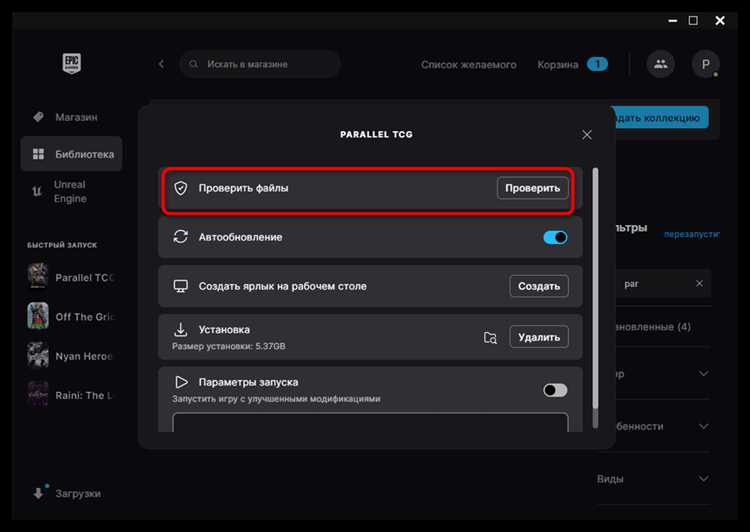
Другой частой проблемой становятся повреждённые файлы игры после скачивания или обновления через Epic Games Launcher. В таких случаях стандартная проверка целостности данных через «Проверить» в лаунчере решает до 70% ошибок запуска. Если сбой сохраняется, рекомендуется временно отключить антивирус и брандмауэр, так как они могут блокировать отдельные компоненты игры, включая DirectX и Visual C++ Redistributable.
Иногда Цивилизация 6 не стартует из-за конфликтов с Windows. Для версий Windows 10 и 11 важно установить последние обновления системы и убедиться, что активированы все компоненты .NET Framework 4.8 и DirectX 12. Если игра выдаёт черный экран или моментально закрывается, стоит попробовать запуск от имени администратора или включить режим совместимости с Windows 8 через свойства exe-файла игры.
Наконец, производительность и стабильность запуска зависят от настроек параметров графики при первом запуске. Установка низких настроек рендеринга и отключение полноэкранного режима часто позволяют пройти этап инициализации, после чего можно постепенно возвращать оптимальные настройки без сбоев.
Проверка системных требований для Цивилизации 6
Перед запуском Цивилизации 6 через Epic Games важно убедиться, что ваш компьютер полностью соответствует требованиям игры. Даже при небольшом отставании по видеокарте или оперативной памяти могут возникать сбои, черные экраны или мгновенное закрытие игры.
Минимальные требования для стабильного запуска:
- Процессор: Intel Core i5-2300 или AMD FX-6350
- Оперативная память: 8 ГБ
- Видеокарта: NVIDIA GeForce GTX 670 или AMD Radeon HD 7970 с поддержкой DirectX 11
- Свободное место на диске: 12 ГБ
- Операционная система: Windows 10 версии 15063.0 или выше
Рекомендуемые требования для оптимальной работы:
- Процессор: Intel Core i5-4670 или AMD FX-8350
- Оперативная память: 16 ГБ
- Видеокарта: NVIDIA GeForce GTX 1070 или AMD RX Vega 56
- Свободное место на диске: 12 ГБ SSD для ускоренной загрузки
- Операционная система: Windows 10 или Windows 11, 64-бит
Пошаговая проверка соответствия:
- Откройте Параметры → Система → О программе и проверьте процессор и объем оперативной памяти.
- Через Диспетчер устройств → Видеоадаптеры убедитесь, что видеокарта поддерживает DirectX 11 или выше.
- Запустите dxdiag и проверьте версии DirectX и драйверов.
- Освободите минимум 12 ГБ на диске, лучше на SSD, чтобы ускорить загрузку и снизить риск ошибок при установке.
- Обновите систему до последнего накопительного обновления Windows, особенно для компонентов .NET и DirectX.
Даже если ваш ПК соответствует минимальным требованиям, для стабильного запуска игры через Epic Games рекомендуется следовать этим шагам, чтобы исключить возможные конфликты и сбои на этапе инициализации.
Обновление графических драйверов для корректного запуска
Пошаговое обновление драйверов:
- Определите модель видеокарты через Диспетчер устройств → Видеоадаптеры или с помощью утилиты dxdiag.
- Перейдите на официальный сайт производителя: NVIDIA GeForce или AMD Radeon.
- Скачайте последнюю WHQL-версию драйвера, соответствующую вашей операционной системе и разрядности (64-бит).
- Перед установкой рекомендуется полностью удалить старый драйвер через Программы и компоненты → Удаление драйверов видеокарты или утилиту DDU в безопасном режиме.
- Установите новый драйвер и перезагрузите систему.
- После обновления откройте Epic Games Launcher и запустите Цивилизацию 6, проверяя стабильность и отсутствие ошибок при инициализации.
Если после обновления драйвера игра продолжает не запускаться, рекомендуется временно понизить версию драйвера на одну версию назад, так как новые бета-обновления иногда вызывают конфликты с DirectX 11 в Цивилизации 6.
Исправление ошибок при установке через Epic Games Launcher

Некорректная установка Цивилизации 6 через Epic Games Launcher может проявляться в виде зависаний, ошибок проверки файлов или прерывания скачивания. Основные причины – нестабильное интернет-соединение, повреждённые временные файлы или недостаток прав доступа.
Рекомендации по исправлению ошибок установки:
- Проверьте стабильность интернет-соединения и скорость скачивания. Для крупных файлов Epic Games рекомендуется минимум 5 Мбит/с.
- Очистите кеш Epic Games Launcher: закройте лаунчер, удалите содержимое папки C:\Users\Имя_пользователя\AppData\Local\EpicGamesLauncher\Saved и перезапустите программу.
- Запустите лаунчер от имени администратора, чтобы исключить проблемы с правами доступа к папкам установки.
- Измените путь установки игры на диск с достаточным количеством свободного места и без ограничений на запись.
- Если проверка целостности файлов не проходит, полностью удалите игру через Epic Games Launcher и выполните чистую установку.
- Отключите временно антивирус или встроенный брандмауэр, которые могут блокировать скачивание или запись игровых файлов.
После выполнения этих шагов большинство ошибок установки исчезает, а игра начинает запускаться без прерываний и сбоев на этапе инициализации.
Решение проблем с совместимостью Windows
Некоторые версии Windows вызывают сбои при запуске Цивилизации 6 через Epic Games из-за отсутствия обновленных компонентов .NET Framework, DirectX или конфликтов с системными библиотеками. На Windows 10 версии ниже 1909 и на Windows 11 без последних обновлений игра может зависать на этапе загрузки или закрываться сразу после запуска.
Рекомендации для устранения проблем совместимости:
- Установите последние накопительные обновления Windows через Параметры → Обновление и безопасность → Центр обновления Windows, включая обязательные обновления безопасности и драйверов.
- Проверьте наличие и включение .NET Framework 4.8 через Панель управления → Программы и компоненты → Включение или отключение компонентов Windows.
- Обновите DirectX до версии 12 или, если используется старый GPU, убедитесь в наличии DirectX 11.
- Для старых систем или при постоянных сбоях включите режим совместимости: Свойства exe-файла игры → Совместимость → Запустить программу в режиме совместимости с Windows 8.
- Запуск от имени администратора решает проблемы с правами доступа к системным библиотекам и временным файлам.
Эти шаги позволяют устранить большинство конфликтов с Windows и обеспечивают корректную и стабильную загрузку Цивилизации 6 через Epic Games Launcher.
Устранение конфликтов с антивирусом и брандмауэром
Антивирусные программы и встроенный брандмауэр Windows часто блокируют отдельные файлы и процессы Цивилизации 6, что вызывает сбои при запуске, зависания или мгновенное закрытие игры. Основные компоненты, которые могут блокироваться, включают exe-файл игры, DirectX и Visual C++ Redistributable.
Рекомендации по устранению конфликтов:
- Добавьте папку с игрой и Epic Games Launcher в исключения антивируса. Для большинства программ путь выглядит как: C:\Program Files\Epic Games\Sid Meier’s Civilization VI.
- Отключите временно антивирус и брандмауэр на время запуска игры, чтобы проверить, исчезнут ли сбои.
- Если игра запускается после отключения защиты, настройте постоянные исключения для следующих процессов:
| Процесс / Файл | Назначение |
|---|---|
| Civ6.exe | Основной исполняемый файл игры |
| EpicGamesLauncher.exe | Менеджер установки и обновления игры |
| dxgi.dll, d3d11.dll | Файлы DirectX, необходимые для рендеринга |
| vcredist_x64.exe, vcredist_x86.exe | Компоненты Visual C++ для корректной работы |
После внесения исключений перезапустите систему и Epic Games Launcher. Эти действия снижают вероятность блокировки файлов защитой и обеспечивают стабильный запуск Цивилизации 6 без неожиданных ошибок.
Восстановление повреждённых файлов игры через Epic Games
Повреждённые или отсутствующие файлы Цивилизации 6 часто становятся причиной ошибок запуска, зависаний или мгновенного закрытия игры. Это может происходить из-за прерванного скачивания, сбоев диска или вмешательства антивируса. Epic Games Launcher предоставляет встроенный инструмент для проверки и восстановления целостности файлов.
Пошаговая инструкция по восстановлению:
- Откройте Epic Games Launcher и перейдите в библиотеку игр.
- Найдите Цивилизацию 6 и нажмите на три точки рядом с кнопкой Запустить.
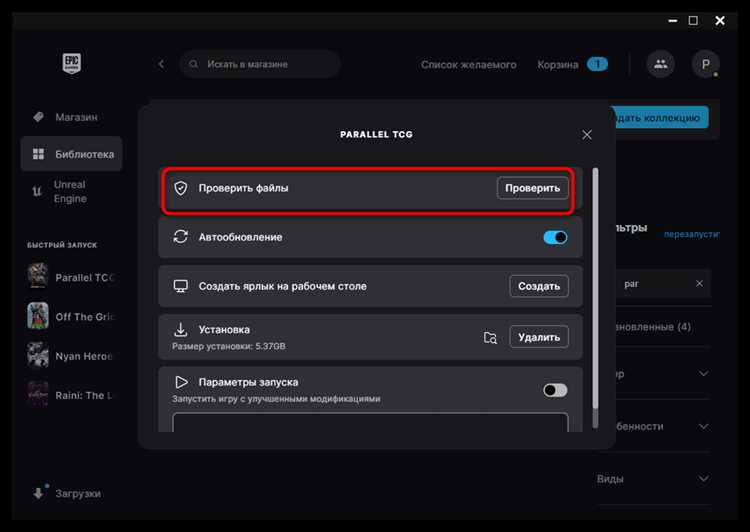
- Выберите Проверить. Лаунчер сравнит все файлы игры с оригинальными и автоматически загрузит отсутствующие или повреждённые.
- После завершения проверки рекомендуется перезапустить Epic Games Launcher и систему для корректной инициализации всех компонентов.
- Если ошибки сохраняются, выполните полное удаление игры с последующей повторной установкой на диск с достаточным свободным местом и стабильной файловой системой.
Использование функции проверки через Epic Games Launcher устраняет большинство проблем с повреждёнными файлами, позволяя Цивилизации 6 запускаться без сбоев и ошибок инициализации.
Настройка параметров запуска для стабильной работы
Некорректные параметры запуска Цивилизации 6 через Epic Games могут вызывать зависания на экране загрузки, черный экран или вылеты. Настройка запуска напрямую через Epic Games Launcher позволяет оптимизировать использование ресурсов и устранить конфликты с видеодрайверами.
Рекомендации по настройке параметров:
- Откройте Epic Games Launcher, перейдите в библиотеку, нажмите на три точки рядом с Цивилизацией 6 и выберите Параметры запуска.
- Добавьте следующие ключи для устранения проблем с инициализацией:
- -windowed – запуск игры в оконном режиме для проверки стабильности.
- -dx11 – принудительное использование DirectX 11, если DirectX 12 вызывает вылеты.
- -novsync – отключение вертикальной синхронизации для снижения задержек и зависаний при старых драйверах.
- Начните с минимальных графических настроек: отключите тени и эффекты частиц, установите разрешение пониже, чтобы пройти этап инициализации.
- Если игра запускается стабильно, постепенно увеличивайте качество графики, проверяя каждый шаг на наличие сбоев.
- Для ПК с несколькими видеокартами укажите в параметрах запуска использование основной GPU через ключ -gpu:0.
Корректная настройка параметров запуска снижает нагрузку на систему, предотвращает сбои и обеспечивает стабильную работу Цивилизации 6 при запуске через Epic Games.
Использование журналов ошибок для диагностики сбоев
Журналы ошибок Цивилизации 6 содержат подробную информацию о причинах сбоев, зависаний и некорректного запуска через Epic Games. Их анализ позволяет выявить проблемы с видеодрайверами, DirectX, повреждёнными файлами или конфликтами с антивирусом.
Рекомендации по работе с журналами:
- Файлы логов находятся в папке C:\Users\Имя_пользователя\Documents\My Games\Sid Meier’s Civilization VI\Logs.
- Откройте файлы Player.log или Engine.log с помощью блокнота или редактора кода. Ищите ключевые ошибки, такие как DXGI_ERROR_DEVICE_REMOVED или Missing File.
- Сравните найденные ошибки с официальной документацией Epic Games и форума разработчиков для выявления точной причины сбоя.
- Если ошибка связана с DirectX, проверьте ключ -dx11 в параметрах запуска или обновите драйвер видеокарты.
- Ошибки вида Failed to load asset указывают на повреждение игровых файлов – используйте функцию Проверить в Epic Games Launcher для восстановления.
- Сохраняйте журнал после каждой попытки запуска для отслеживания изменений и проверки эффективности исправлений.
Регулярное использование журналов ошибок позволяет точно локализовать источник проблемы и значительно ускоряет процесс устранения сбоев Цивилизации 6 при запуске через Epic Games.
Вопрос-ответ:
Почему Цивилизация 6 не запускается через Epic Games после обновления Windows?
После обновления Windows некоторые системные компоненты, такие как .NET Framework или DirectX, могут быть сброшены или несовместимы с текущей версией игры. Для решения проблемы проверьте наличие всех накопительных обновлений Windows и убедитесь, что включен .NET Framework 4.8. Также рекомендуется использовать DirectX 11 через параметры запуска, если стандартный запуск вызывает вылеты.
Как проверить, что моя видеокарта поддерживает запуск Цивилизации 6 без сбоев?
Откройте Диспетчер устройств → Видеоадаптеры или используйте команду dxdiag, чтобы узнать модель GPU и версию DirectX. Для минимального запуска требуется NVIDIA GTX 670 или AMD HD 7970 с поддержкой DirectX 11. Если ваша карта соответствует этим требованиям, игра должна стартовать, но для стабильной работы на высоких настройках рекомендуется GTX 1070 или AMD RX Vega 56. Также важно обновить драйверы до последних официальных версий.
Что делать, если Цивилизация 6 зависает на логотипе Epic Games?
Чаще всего зависание на логотипе связано с повреждёнными файлами игры или конфликтом с антивирусом. Сначала используйте функцию Проверить в Epic Games Launcher для восстановления целостности файлов. Если проблема сохраняется, временно отключите антивирус и брандмауэр, а затем запустите игру снова. Дополнительно можно включить запуск в оконном режиме через ключ -windowed и использовать DirectX 11.
Как понять, что проблема с запуском вызвана драйвером видеокарты?
Если после обновления драйвера или смены настроек DirectX игра вылетает с ошибкой типа DXGI_ERROR_DEVICE_REMOVED или черным экраном, вероятнее всего проблема именно в драйвере. Решение — полностью удалить старую версию драйвера через утилиту DDU и установить последнюю стабильную версию с сайта производителя, соответствующую вашей модели GPU и разрядности Windows. Для теста можно попробовать понизить версию драйвера на одну ступень назад.
Можно ли использовать журналы ошибок для самостоятельного выявления причины вылетов?
Да, журналы ошибок хранятся в папке Documents\My Games\Sid Meier’s Civilization VI\Logs и содержат информацию о каждом сбое. В файлах Player.log и Engine.log указываются недостающие файлы, ошибки DirectX и проблемы с инициализацией. Анализ этих данных позволяет определить, нужно ли восстанавливать файлы через Epic Games Launcher, обновлять драйверы или корректировать параметры запуска.

 Загрузка...