Содержание статьи
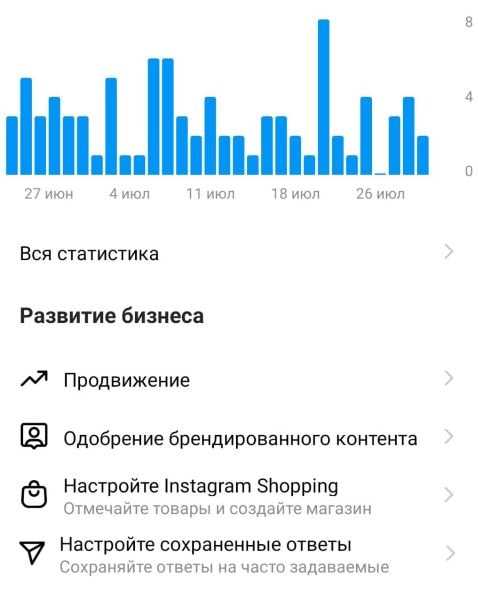
Instagram формирует рекламный контент на основе ваших действий в приложении, геолокации и интересов. Полностью удалить рекламу невозможно, но можно ограничить её показ, изменяя настройки конфиденциальности и управления рекламой. На телефоне доступ к этим параметрам находится в разделе Настройки → Конфиденциальность → Реклама, где можно отключить персонализацию и скрыть интересы, используемые для показа рекламы.
На компьютере ограничения работают через веб-версию Instagram и связанный с аккаунтом Facebook. В разделе Настройки аккаунта → Реклама → Настройки рекламы можно выключить персонализированные объявления, отменить использование данных партнёров и скрыть категории интересов. Эти действия уменьшают количество таргетированной рекламы, оставляя только общие промо-посты.
Дополнительно стоит использовать блокировщики контента и браузерные расширения, которые фильтруют рекламные блоки. На мобильных устройствах приложения вроде AdGuard или встроенные функции iOS и Android позволяют ограничить трекинг приложений, что снижает точность рекламного таргетинга.
Отключение персонализированной рекламы через настройки Instagram
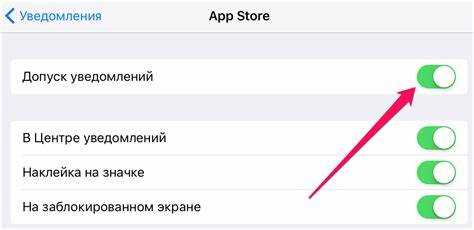
Для управления персонализированной рекламой в Instagram откройте приложение на телефоне и перейдите в профиль. Нажмите на три линии в правом верхнем углу, выберите «Настройки», затем «Конфиденциальность» и откройте раздел «Реклама». Здесь доступна опция «Интересы и данные рекламодателей», где можно отключить использование информации о ваших действиях и взаимодействиях с другими приложениями и сайтами.
На компьютере перейдите на Instagram.com, нажмите на свой профиль, выберите «Настройки», затем «Конфиденциальность и безопасность» и откройте «Реклама». Переключатели позволяют отключить персонализацию на основе ваших действий и взаимодействий с рекламой, а также использование данных от партнеров.
После внесения изменений Instagram сохраняет настройки автоматически, но изменения могут вступать в силу с задержкой до нескольких дней. Для контроля влияния изменений можно проверять рекомендуемые публикации и объявления в ленте и сторис.
Для дополнительной защиты личных данных в разделе «Реклама» также можно отключить использование информации о контактах и активности из других сервисов Facebook и Instagram, что ограничит показ рекламы по внешним данным.
Блокировка рекламы через настройки аккаунта Facebook

Instagram использует данные Facebook для показа таргетированной рекламы. Изменение настроек рекламы на Facebook позволяет снизить количество персонализированных объявлений в Instagram.
Пошаговая инструкция для смартфона и компьютера:
- Войдите в свой аккаунт Facebook.
- Перейдите в Настройки и конфиденциальность → Настройки → Реклама.
- Откройте раздел Предпочтения рекламы.
- Выберите Темы, по которым вам показывают рекламу и отключите категории, которые не хотите видеть.
- Перейдите в Информация о вас, используемая для рекламы и отключите использование данных о ваших интересах, действиях и контактной информации.
- В разделе Рекламодатели, с которыми вы взаимодействовали можно скрыть объявления от конкретных компаний.
- В разделе Настройки на основе активности вне Facebook отключите опцию Использовать данные партнёров для персонализированной рекламы.
После изменений Instagram будет показывать меньше рекламы на основе ваших действий, интересов и информации о контактах. Полная блокировка рекламы невозможна, но регулирование настроек Facebook значительно снижает её релевантность и количество.
Использование встроенных функций iOS для ограничения трекинга
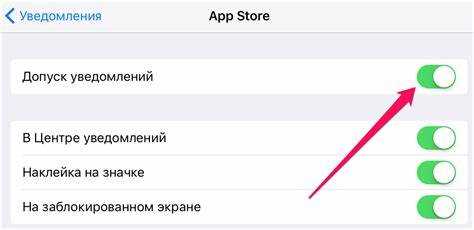
В iOS откройте Настройки > Конфиденциальность > Отслеживание и отключите Разрешить приложениям запрашивать отслеживание. Это блокирует Instagram и другим приложениям доступ к идентификатору рекламодателя (IDFA).
В разделе Настройки > Конфиденциальность > Реклама Apple включите Ограничить отслеживание рекламы. После этого IDFA будет сбрасываться каждые 24 часа, а персонализированная реклама станет менее точной.
Отключите передачу аналитических данных в Настройки > Конфиденциальность > Аналитика и улучшения, чтобы ограничить сбор информации о взаимодействии с устройством и приложениями.
Для Safari активируйте Ограничение слежения между сайтами в Настройки > Safari > Конфиденциальность и безопасность. Это блокирует трекеры на веб-версии Instagram.
Проверяйте разрешения приложений в Настройки > Конфиденциальность и отключайте доступ к камере, микрофону, геолокации и фотографиям для Instagram, если функции приложения не требуют этих данных. Это уменьшает сбор информации для таргетированной рекламы.
Отключение трекинга рекламы на Android
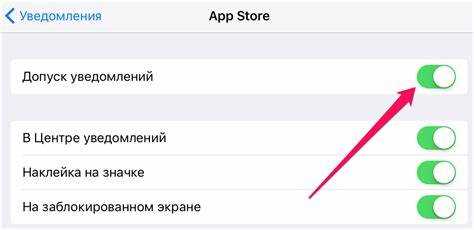
Для ограничения персонализированной рекламы на Android необходимо использовать встроенные настройки Google и Instagram. Сначала откройте «Настройки» → «Google» → «Реклама» и активируйте опцию «Ограничение показа рекламы на основе интересов». Это предотвратит использование ID устройства для таргетинга.
В Instagram перейдите в «Настройки» → «Конфиденциальность» → «Рекламные настройки». Здесь можно отключить передачу данных сторонним рекламодателям и ограничить использование информации о действиях в приложении.
Дополнительно рекомендуется очистить рекламный идентификатор каждые несколько недель. Это делается в разделе «Google» → «Реклама» → «Сбросить рекламный идентификатор». После сброса предыдущие данные не будут связываться с новым идентификатором.
Для повышения контроля над трекингом можно отключить разрешения для приложений, передающих данные о местоположении, активности и контактах. В «Настройках» → «Приложения» → выберите приложение → «Разрешения» и ограничьте доступ к чувствительным данным.
Использование альтернативного браузера с блокировкой трекеров при открытии Instagram через веб-версию также снижает количество персонализированной рекламы. Например, Firefox с расширением «uBlock Origin» эффективно блокирует сторонние скрипты рекламных сетей.
| Действие | Путь в настройках | Результат |
|---|---|---|
| Ограничение рекламы на основе интересов | Настройки → Google → Реклама → Ограничение показа рекламы | Снижение таргетированной рекламы |
| Сброс рекламного идентификатора | Настройки → Google → Реклама → Сбросить рекламный идентификатор | Обновление данных для рекламных сетей |
| Ограничение доступа к данным приложений | Настройки → Приложения → Разрешения | Снижение передачи личной информации |
| Ограничение трекинга в Instagram | Instagram → Настройки → Конфиденциальность → Рекламные настройки | Ограничение передачи данных рекламодателям |
Применение расширений для блокировки рекламы в браузере на ПК
Для ограничения рекламных объявлений в Instagram на компьютере эффективнее всего использовать специализированные расширения для браузеров. Они работают с фильтрацией запросов и блокируют загрузку рекламного контента до его отображения на странице.
Наиболее популярные расширения:
- AdBlock Plus – позволяет блокировать баннеры и видеорекламу, поддерживает белые списки сайтов.
- uBlock Origin – минимальное потребление ресурсов, гибкая настройка фильтров, возможность добавления пользовательских списков блокировки.
- AdGuard – интегрированный фильтр для соцсетей, блокирует трекеры и скрытую рекламу.
Применение расширений включает следующие шаги:
- Установить расширение через официальный магазин браузера (Chrome Web Store, Firefox Add-ons, Edge Add-ons).
- Включить фильтры социальных сетей и рекламные списки для точного блокирования Instagram-рекламы.
- При необходимости добавить сайт Instagram в белый список, чтобы сохранить функциональность некоторых элементов.
- Регулярно обновлять фильтры расширения, так как рекламные форматы в Instagram обновляются каждые несколько недель.
Дополнительно стоит проверить настройки браузера на блокировку всплывающих окон и сторонних скриптов. Сочетание расширений с базовыми функциями браузера повышает точность фильтрации и снижает нагрузку на систему.
Настройка приватного режима и очистка кук в браузере
Использование приватного режима снижает отслеживание вашей активности и ограничивает сбор данных рекламными сетями. В Chrome откройте меню Файл → Новое окно в режиме инкогнито или используйте комбинацию Ctrl+Shift+N. В Firefox выберите Файл → Новое приватное окно или Ctrl+Shift+P. В Edge активируйте Новое InPrivate-окно через меню браузера или Ctrl+Shift+N.
Очистка кук удаляет накопленные данные сайтов и предотвращает повторное отслеживание. В Chrome перейдите Настройки → Конфиденциальность и безопасность → Файлы cookie и другие данные сайтов → Просмотреть все файлы cookie и данные сайтов → Удалить все. В Firefox откройте Настройки → Конфиденциальность и защита → Куки и данные сайтов → Очистить данные. В Edge используйте Настройки → Конфиденциальность, поиск и службы → Очистить данные браузера → Выбрать, что очищать с отметкой «Файлы cookie и данные сайтов».
Регулярное использование приватного режима и очистка кук уменьшают количество персонализированной рекламы в Instagram через веб-версию, сохраняя при этом сохранённые пароли и настройки, если выбрать соответствующие опции при очистке данных.
Ограничение сбора данных рекламными партнёрами Instagram
Instagram передаёт данные о пользователях сторонним рекламным партнёрам для показа персонализированной рекламы. Чтобы уменьшить объём передаваемой информации, можно изменить настройки приложения. В разделе «Настройки» → «Конфиденциальность» → «Реклама» отключите опцию «Использовать данные партнёров для персонализации». Это ограничит использование данных о ваших действиях в других приложениях и на сайтах.
На устройствах iOS и iPadOS дополнительно активируйте функцию «Ограничить отслеживание рекламы» в настройках системы: «Конфиденциальность» → «Отслеживание». Для Android откройте «Настройки Google» → «Реклама» и включите опцию «Отключить персонализированную рекламу». Эти действия уменьшат передачу уникальных идентификаторов устройств сторонним рекламодателям.
Регулярно проверяйте список приложений и сайтов, которым разрешён обмен данными с Instagram. В разделе «Настройки» → «Безопасность» → «Приложения и сайты» удаляйте все активные подключения, которые не используются. Это предотвращает доступ партнёров к вашему профилю и истории взаимодействий.
Для браузерной версии на компьютере используйте блокировщики трекеров и расширения, ограничивающие куки сторонних сервисов. Отключение куки сторонних сайтов в настройках браузера сокращает сбор информации о посещаемых ресурсах и интересах.
Сочетание системных ограничений, удаления неиспользуемых подключений и блокировки трекеров на уровне браузера позволяет снизить количество данных, передаваемых рекламным партнёрам Instagram, и уменьшить количество целевой рекламы.
Использование альтернативных приложений и веб-версий без рекламы
На мобильных устройствах можно установить клиенты Instagram от сторонних разработчиков, которые отключают встроенные рекламные блоки. Среди популярных вариантов для Android выделяются Friendly for Instagram и Instander. Эти приложения позволяют просматривать ленту, истории и сообщения без рекламы, при этом поддерживают скачивание контента и расширенные функции приватности.
Для iOS альтернативы ограничены из-за политики App Store, но Threads от Meta и сторонние веб-клиенты через браузер Safari или Chrome с блокировщиками контента дают аналогичный результат. Использование Safari с расширениями 1Blocker или AdGuard эффективно блокирует рекламные вставки на страницах Instagram.
На компьютере оптимальным решением является веб-версия Instagram с установленными расширениями для браузеров, например, uBlock Origin или AdBlock Plus. Они удаляют баннеры и видеорекламу, при этом не требуют смены аккаунта или установки сторонних клиентов. Альтернативные веб-клиенты, такие как Ramme или IG:dm, позволяют работать с лентой и директом без рекламы и с минимальными нагрузками на систему.
При выборе альтернативного приложения важно проверять источники загрузки: официальные сайты разработчиков или проверенные магазины приложений снижают риск установки вредоносного ПО. Обновления приложений, особенно сторонних, следует скачивать только с доверенных ресурсов, чтобы сохранялась совместимость с Instagram и надежность блокировки рекламы.
Вопрос-ответ:
Можно ли полностью отключить рекламу в Instagram на телефоне?
Полностью убрать рекламу из Instagram невозможно, так как она является частью бизнес-модели платформы. Но можно значительно сократить количество рекламных объявлений. Для этого нужно настроить интересы в разделе «Реклама» в настройках аккаунта и скрывать отдельные объявления, которые не интересны. Со временем алгоритм будет показывать меньше похожей рекламы.
Как скрыть рекламные посты от конкретных компаний на компьютере?
Чтобы скрыть рекламу от определённых брендов через веб-версию Instagram, наведите курсор на рекламный пост, нажмите на три точки в верхнем углу и выберите «Скрыть рекламу». Платформа предложит указать причину. Это помогает алгоритму показывать меньше объявлений от тех же компаний и улучшает персонализацию.
Можно ли ограничить использование моих данных для рекламы в Instagram?
Да, Instagram позволяет ограничивать персонализацию рекламы на основе данных. В мобильном приложении нужно зайти в «Настройки» → «Конфиденциальность» → «Реклама» и отключить опцию использования данных из внешних источников. На компьютере этот же раздел доступен в настройках аккаунта. Это не уберёт рекламу полностью, но снизит её релевантность.
Почему я продолжаю видеть рекламу после того, как скрыл все объявления?
Даже после скрытия рекламы Instagram продолжает показывать объявления, так как платформа использует несколько источников данных и адаптирует контент под разные категории интересов. Скрытие отдельных объявлений помогает алгоритму корректировать показ, но полностью исключить рекламу нельзя.
Есть ли приложения или расширения для браузера, которые убирают рекламу в Instagram на компьютере?
Существуют расширения-блокировщики рекламы, которые работают с браузером и могут скрывать посты Instagram. Они фильтруют рекламу, но иногда блокируют и часть контента приложения, из-за чего функционал может быть ограничен. Использовать такие инструменты стоит осторожно, проверяя их безопасность и совместимость с обновлениями Instagram.
Можно ли полностью отключить рекламу в Instagram на телефоне?
Полностью убрать рекламу в Instagram невозможно, так как она встроена в платформу и является основным источником дохода компании. Однако можно сократить её количество и сделать показы более релевантными. Для этого на телефоне можно зайти в настройки профиля, выбрать раздел «Конфиденциальность», затем «Реклама» и настроить персонализацию. Там можно ограничить сбор данных о ваших интересах и действиях, а также скрывать конкретные рекламные объявления, которые кажутся ненужными. Эти действия не убирают все баннеры, но помогают сделать ленту менее загруженной рекламой и более комфортной для просмотра.

 Загрузка...