Содержание статьи
В Дискорде уведомления могут приходить от отдельных серверов, прямых сообщений и встроенных приложений, что часто отвлекает от работы или игр. Платформа позволяет гибко настраивать оповещения, включая полное отключение звуков для всех серверов или выборочные настройки для конкретных каналов.
Для отключения уведомлений на уровне сервера достаточно открыть его настройки и выбрать раздел Уведомления. Здесь можно задать режим Без уведомлений, отключить звуковые сигналы при получении сообщений и настроить фильтр для упоминаний, чтобы получать оповещения только при упоминании вашего имени или ролей.
Если цель – убрать звуки полностью, в клиенте Дискорда доступен раздел Настройки пользователя → Уведомления, где можно отключить все системные звуки: вход сообщений, звонки, уведомления о добавлении друзей и активности на серверах. Кроме того, можно выбрать отключение всплывающих уведомлений на рабочем столе без влияния на звук.
Для мобильных устройств рекомендуется отдельно проверять настройки уведомлений в самой операционной системе, поскольку даже при выключенных звуках в приложении уведомления могут продолжать приходить через системные каналы. Настройка комбинации этих параметров позволяет полностью контролировать получение сигналов и минимизировать отвлекающие факторы.
Отключение всех уведомлений в десктопной версии
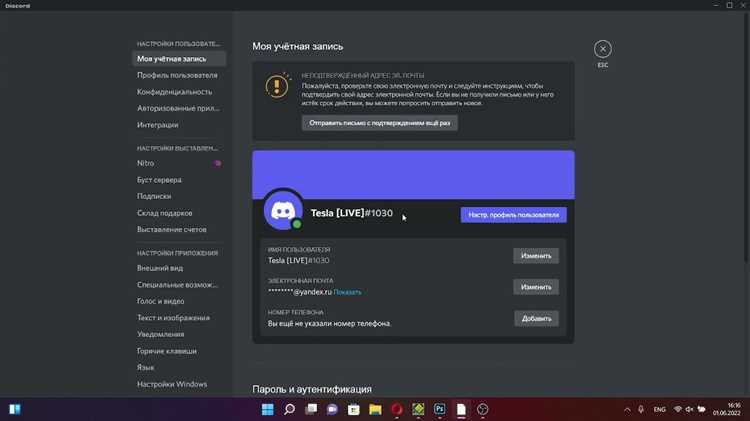
Для полной деактивации уведомлений в Discord откройте настройки пользователя, нажав на значок шестерёнки в левом нижнем углу окна. Перейдите в раздел «Уведомления». Здесь отключите переключатель «Включить уведомления рабочего стола». Это блокирует всплывающие окна и системные уведомления.
Для звуков уведомлений пролистайте до блока «Звуки» и снимите все галочки напротив событий: сообщения, упоминания, входящие звонки и действия друзей. Это гарантирует, что Discord не будет воспроизводить никаких аудиосигналов.
Если вы хотите полностью исключить уведомления от конкретных серверов, откройте сервер, кликните по его имени в верхней части экрана, выберите «Настройки уведомлений сервера» и установите опцию «Отключить все уведомления». Дополнительно можно настроить «Только @упоминания», чтобы получать оповещения исключительно при прямом упоминании.
Для каналов внутри серверов откройте меню канала, выберите «Уведомления канала» и активируйте «Выключить все уведомления». Эта настройка применима отдельно для текстовых и голосовых каналов.
После этих действий Discord перестанет показывать любые уведомления и проигрывать звуки как на уровне приложения, так и на уровне отдельных серверов и каналов.
Отключение звуков отдельных действий в приложении
Для управления звуками в Discord откройте «Настройки пользователя» через значок шестерёнки в левом нижнем углу. Перейдите в раздел «Уведомления». Здесь доступен полный список событий, сопровождаемых звуком: вход и выход участников, упоминания, сообщения в личных и групповых чатах, звонки, звонок в канал и изменение статуса. Снимите галочку рядом с нужным событием, чтобы звук больше не воспроизводился для этого действия.
Для гибкого контроля можно отключать звуки только для конкретных серверов. Выберите сервер в списке, кликните по его имени, перейдите в «Настройки уведомлений» и снимите отметку «Воспроизводить звуки для уведомлений». Это позволяет сохранять аудиооповещения на других серверах, где они важны.
В мобильной версии Discord путь аналогичен: «Настройки» → «Уведомления» → «Звуки приложения». Каждое действие можно отключить индивидуально, включая уведомления о сообщениях, реакциях и звонках. После изменений звуки отключаются мгновенно без необходимости перезапуска приложения.
Для полного контроля также рекомендуется проверить системные настройки звука на компьютере или смартфоне, чтобы убедиться, что Discord не дублирует уведомления через системные оповещения.
Выключение уведомлений для конкретных серверов
Чтобы отключить уведомления на уровне отдельного сервера, кликните правой кнопкой по иконке сервера в списке слева и выберите Настройки уведомлений. В открывшемся меню можно выбрать между Полностью отключить уведомления, Только упоминания или Все сообщения. Для полного отключения отметьте Отключить все уведомления и задайте временной диапазон или оставьте постоянное отключение.
Дополнительно можно настроить исключения для отдельных каналов внутри сервера. В настройках уведомлений канала включите Персонализированные уведомления и отключите звук или всплывающие уведомления. Это позволяет получать оповещения только о важных событиях, игнорируя общие чаты.
Для мобильных устройств доступен быстрый способ: удерживайте иконку сервера, выберите Отключить уведомления и установите период действия. Это отключение синхронизируется с десктопной версией Discord, сохраняя одинаковые настройки на всех устройствах.
Если необходимо полностью убрать уведомления без риска пропустить важное, рекомендуется сочетать Отключить все уведомления на сервере и Персонализированные уведомления на ключевых каналах. Такой подход минимизирует лишние сигналы, сохраняя контроль над критичными оповещениями.
Настройка уведомлений для отдельных каналов
В Discord можно детально управлять уведомлениями для каждого текстового или голосового канала, чтобы получать только необходимую информацию.
Чтобы изменить настройки уведомлений канала:
- Наведите курсор на нужный канал и нажмите значок шестерёнки «Настройки канала».
- Перейдите в раздел «Уведомления».
- Выберите один из режимов:
- Все сообщения – уведомления приходят о каждом сообщении в канале.
- Только упоминания – уведомления приходят только при прямом упоминании или упоминании роли.
- Выключены – полностью отключает уведомления для канала.
- При необходимости включите «Suppress @everyone и @here», чтобы игнорировать массовые уведомления.
Дополнительно для каждого канала можно настроить персональные звуки уведомлений и выбрать, получать ли их на мобильных устройствах:
- Звуки уведомлений: включение или отключение в меню «Звук уведомлений».
- Мобильные уведомления: переключатель «Push-уведомления» позволяет получать или игнорировать уведомления на телефоне.
Для группировки контроля уведомлений используйте функцию «Установить приоритетные каналы». Это позволяет отдельным каналам обходить режим «Не беспокоить» пользователя.
Регулярная настройка уведомлений по каналам снижает шум и сохраняет важные сообщения видимыми без потери контроля над другими уведомлениями.
Отключение всплывающих уведомлений на мобильном устройстве
В Discord на мобильных устройствах всплывающие уведомления могут отвлекать и создавать лишний шум. Чтобы их отключить, следуйте точным шагам для вашей платформы.
Для Android:
- Откройте приложение Discord и перейдите в Настройки пользователя через значок профиля внизу экрана.
- Выберите раздел Уведомления.
- Отключите опцию Всплывающие уведомления. В некоторых версиях это может называться «Поп-ап уведомления» или «Показывать поверх других приложений».
- Для дополнительного контроля зайдите в Настройки устройства → Приложения → Discord → Уведомления и отключите Баннеры и Всплывающие уведомления.
Для iOS:
- Перейдите в Настройки устройства → Уведомления → Discord.
- Отключите опцию Баннеры и Показывать превью, чтобы уведомления не всплывали на экране.
- В самом приложении Discord откройте Настройки пользователя → Уведомления и убедитесь, что Push-уведомления настроены только для необходимых каналов.
Дополнительные рекомендации:
- Используйте режим Не беспокоить для полного подавления всех всплывающих уведомлений на определённое время.
- Для серверов с большим количеством сообщений настройте индивидуальные уведомления на уровне канала, чтобы отключить только всплывающие уведомления для ненужных каналов.
- Периодически проверяйте обновления приложения: новые версии Discord могут изменять расположение настроек уведомлений.
Выбор звукового профиля для разных серверов
В Discord можно назначать индивидуальные звуковые профили для каждого сервера. Для этого откройте настройки сервера, выберите раздел «Уведомления» и установите «Настройку уведомлений для этого сервера». Здесь можно отключить все звуки, оставить только упоминания или включить все события. Рекомендуется для рабочих серверов отключать звук сообщений, оставляя уведомления о тегах, чтобы не отвлекаться, а на игровых серверах включать звук всех событий, если необходимо быстро реагировать.
Для каждого сервера доступна настройка «Звуки сервера». Можно выбрать стандартный звуковой пакет Discord или импортировать собственный. Например, для серверов с высокой активностью лучше использовать короткие и лаконичные звуковые сигналы, чтобы не перегружать внимание. Для спокойных сообществ допустимы более длинные и информативные звуки.
Важно учитывать приоритет уведомлений. Даже если основной звуковой профиль активен, персональные упоминания можно настроить с отдельным звуком. Это позволяет не пропускать важные сообщения без включения всех уведомлений. Рекомендуется проверять звук в разделе «Тест уведомлений», чтобы убедиться, что выбранный профиль комфортен при длительном использовании.
Если на сервере планируется период активной работы, можно создать временный профиль с усиленными звуковыми сигналами. После завершения периода его можно отключить, вернув основной профиль. Это снижает вероятность пропустить важное событие, не создавая постоянного шума.
Использование отдельных профилей также полезно при подключении к голосовым каналам. Можно отключить уведомления звуков для текста, оставляя только сигналы входа и выхода участников. Это уменьшает фоновый шум и помогает сосредоточиться на голосовом общении.
Временная приостановка уведомлений через режим «Не беспокоить»
Режим «Не беспокоить» в Discord позволяет полностью блокировать всплывающие уведомления и звуковые сигналы на выбранный период. Чтобы активировать режим, нажмите на свой аватар в левом нижнем углу приложения и выберите статус «Не беспокоить».
Вы можете установить временное ограничение работы режима. Доступные интервалы: 30 минут, 1 час, 2 часа, 4 часа, до утра следующего дня или до отмены вручную. После окончания установленного времени статус автоматически возвращается к предыдущему активному состоянию.
Для каждого сервера или канала можно задать индивидуальные исключения. Это делается через настройки уведомлений сервера: выберите «Настройки сервера» → «Уведомления» → «Отключить уведомления» или «Только @упоминания». Так вы не пропустите важные сообщения, даже находясь в режиме «Не беспокоить».
Ниже приведена таблица с пошаговыми действиями по включению и настройке режима:
| Действие | Инструкция |
|---|---|
| Открыть статус | Кликните на аватар в левом нижнем углу Discord |
| Выбрать режим | Выберите «Не беспокоить» в списке статусов |
| Установить время | Выберите период из предложенных: 30 мин, 1 ч, 2 ч, 4 ч, до утра следующего дня, до отмены |
| Настроить исключения | В настройках сервера укажите, какие уведомления разрешены |
Режим «Не беспокоить» сохраняет активность статуса для всех устройств, если аккаунт синхронизирован, что обеспечивает единый контроль уведомлений на ПК и мобильном устройстве.
Проверка и управление уведомлениями в личных сообщениях
Откройте Дискорд и перейдите в раздел Личные сообщения. Нажмите на аватар пользователя, чтобы открыть окно чата, затем выберите значок колокольчика в правом верхнем углу. Здесь можно активировать или отключить уведомления для конкретного собеседника.
Доступны три уровня уведомлений: Все сообщения, Только упоминания и Отключить. Выбор «Все сообщения» гарантирует уведомления о каждом новом сообщении, «Только упоминания» – уведомления только при упоминании вашего имени, «Отключить» полностью блокирует звуковые и визуальные уведомления.
Для более точной настройки перейдите в Настройки пользователя > Уведомления. В разделе Личные сообщения можно включить или отключить звуковые сигналы, всплывающие уведомления и отображение уведомлений на рабочем столе.
Если требуется временно приостановить уведомления, используйте функцию Не беспокоить в вашем профиле. Все уведомления будут скрыты до момента снятия статуса, но сообщения будут сохраняться в чате.
Регулярная проверка этих параметров позволяет исключить пропуск важных сообщений и избежать лишних звуковых сигналов, особенно при активном участии в нескольких серверах одновременно.
Вопрос-ответ:
Как отключить уведомления от конкретного сервера в Дискорде?
Чтобы перестать получать уведомления с определённого сервера, откройте его настройки, кликнув на название сервера в верхней части слева. Выберите раздел «Уведомления» и установите нужные параметры: можно полностью отключить все уведомления или оставить только важные, например, упоминания. Так вы сохраните доступ к чату, но не будете отвлекаться на каждый новый пост.
Можно ли отключить звуки сообщений только для одного канала?
Да, в Дискорде есть возможность настроить звук отдельно для каждого канала. Для этого откройте настройки канала через его меню, выберите «Уведомления» и отметьте «Без звука». Таким образом, остальные каналы продолжат уведомлять вас обычным образом, а выбранный канал будет тихим.
Почему я продолжаю слышать уведомления, хотя отключил их в настройках?
Часто причина в том, что звук уведомлений может быть включён глобально или в настройках конкретного устройства. Проверьте в параметрах Дискорда общий уровень уведомлений и убедитесь, что для всех серверов и каналов выбран правильный режим. Также стоит проверить системные настройки звука на компьютере или телефоне, так как иногда они перекрывают настройки приложения.
Можно ли полностью отключить все уведомления, но продолжать получать сообщения в чате?
Да, это возможно. В настройках приложения откройте раздел «Уведомления» и установите режим «Только упоминания» или полностью отключите звуковые сигналы. Сообщения будут приходить в чат, но уведомлений на экране и звуков не будет. Это удобно, если вы хотите просматривать переписку в свободное время без постоянных прерываний.
Есть ли способ отключить уведомления на телефоне, но оставить их на компьютере?
Да, Дискорд позволяет отдельно настроить уведомления для каждого устройства. На телефоне в настройках приложения можно выключить уведомления или звуки, а на компьютере оставить их включёнными. Так вы можете сосредоточиться на работе или учёбе, не пропуская важные сообщения, когда находитесь за компьютером.

 Загрузка...