Содержание статьи

Консоль в КС:ГО является ключевым инструментом для настройки игры, тестирования команд и быстрого исправления ошибок. Неполадки с консолью часто проявляются в виде невозможности её открыть, зависаний после ввода команд или некорректного отображения текста. Эти проблемы возникают не только из-за внутренних багов игры, но и из-за конфликтов конфигурационных файлов, сторонних модификаций и некорректных настроек запуска.
Одной из частых причин является повреждение файлов autoexec.cfg и config.cfg. Ошибки в этих файлах приводят к игнорированию команд или сбоям при открытии консоли. Проверка и восстановление этих файлов через стандартные настройки или удаление повреждённых строк позволяет вернуть консоль в рабочее состояние.
Другой важный фактор – некорректные параметры команд запуска и конфигурации Steam. Например, отключение консоли через -console или установка конфликтующих параметров запуска может блокировать её открытие. Перепроверка команд запуска и корректировка параметров помогает устранить большинство подобных сбоев.
Сторонние модификации и скрипты также могут влиять на работу консоли. Несовместимые плагины или устаревшие конфигурации сторонних сборок могут полностью блокировать ввод команд. Удаление или временное отключение этих модификаций позволяет определить источник проблемы и восстановить стабильную работу консоли.
Наконец, неполадки часто связаны с драйверами видеокарты и настройками графики. Некорректные версии драйверов или конфликтные параметры запуска, связанные с DirectX и OpenGL, могут приводить к зависаниям консоли. Обновление драйверов и корректировка графических параметров устраняет эти сбои без необходимости полного переустановления игры.
Причины неполадок с консолью в КС:ГО и способы их устранения

Некорректные параметры команд запуска через Steam также часто вызывают неполадки. Параметры вроде -console, -novid или -high при ошибочном написании могут блокировать открытие консоли или вызывать зависания. Проверка и корректировка этих параметров через свойства игры позволяет восстановить работоспособность.
Сторонние модификации, сборки и скрипты могут конфликтовать с внутренними настройками игры. Несовместимые плагины или устаревшие скрипты блокируют выполнение команд и вызывают ошибки при запуске консоли. Для диагностики рекомендуется временно отключить все моды и проверить работу консоли, после чего включать их по одному, выявляя проблемный элемент.
Драйверы видеокарты и настройки графики тоже влияют на работу консоли. Старые версии драйверов или неправильные настройки DirectX/OpenGL вызывают зависания интерфейса и задержки при вводе команд. Обновление драйверов и проверка совместимости графических настроек устраняют эти проблемы без переустановки игры.
Проверка целостности файлов игры через Steam решает проблемы, возникающие из-за повреждённых игровых файлов. После проверки утилита Steam автоматически заменяет повреждённые или отсутствующие файлы, что восстанавливает стабильную работу консоли и исключает большинство сбоев, связанных с внутренними ошибками игры.
Почему консоль не открывается при стандартных настройках
Даже при стандартных настройках КС:ГО консоль может не открываться из-за ряда специфических факторов, связанных с файлами конфигурации и параметрами запуска. Наиболее распространённые причины включают:
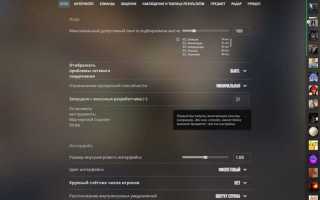
- Отключение консоли в настройках игры. В меню «Параметры игры» опция Включить консоль разработчика (~) может быть выключена. Без её активации клавиша для открытия консоли не реагирует.
- Повреждённые конфигурационные файлы. Стандартные config.cfg и autoexec.cfg могут содержать лишние символы или некорректные команды после обновлений игры или сторонних изменений, что блокирует запуск консоли.
- Конфликт команд запуска. Неправильно введённые параметры в свойствах Steam, например -console с ошибкой в написании, могут полностью отключать консоль.
- Сбои в Steam Overlay. Иногда включённое оверлей-приложение Steam блокирует корректное открытие консоли. Временное отключение оверлея решает проблему.
- Ограничения прав пользователя. Если игра запущена без прав администратора, системные ограничения Windows могут препятствовать активации консоли.
Для устранения неполадок рекомендуется:
- Включить консоль разработчика в настройках игры.
- Проверить и восстановить config.cfg и autoexec.cfg через резервные копии или удалить подозрительные строки.
- Перепроверить параметры запуска в Steam и исправить ошибки.
- Отключить Steam Overlay и проверить работу консоли.
- Запустить игру с правами администратора для исключения ограничений системы.
Как исправить зависание консоли после ввода команд
Зависание консоли в КС:ГО после ввода команд часто связано с некорректными или конфликтующими настройками в конфигурационных файлах и параметрах игры. Наиболее частые причины включают:
Ошибки в autoexec.cfg и config.cfg. Некорректные команды, повторяющиеся строки или лишние символы могут блокировать выполнение последующих команд и вызывать зависание консоли. Для устранения проблемы рекомендуется открыть файлы в текстовом редакторе, удалить подозрительные строки и сохранить изменения.
Сторонние скрипты и модификации. Плагины, карты с пользовательскими скриптами или устаревшие сборки часто создают конфликты, вызывая зависания. Для диагностики следует временно удалить все сторонние файлы и проверить работу консоли, затем подключать их по одному, чтобы определить источник сбоя.
Параметры запуска и устаревшие команды. Использование команд вроде -autoconfig или конфликтных параметров запуска через Steam может блокировать обработку новых команд в консоли. Перепроверка и корректировка параметров запуска решает проблему.
Нагрузка на систему и драйверы. Иногда зависание возникает из-за устаревших драйверов видеокарты или высоких нагрузок на CPU при запуске команд с интенсивной графикой. Обновление драйверов и закрытие фоновых приложений стабилизирует работу консоли.
Дополнительно рекомендуется проверять целостность файлов игры через Steam и удалять временные конфигурации в папке cfg, чтобы восстановить стабильную работу консоли после зависания.
Влияние повреждённых конфигурационных файлов на работу консоли
Конфигурационные файлы config.cfg и autoexec.cfg отвечают за обработку команд консоли и настройку игры. Их повреждение приводит к тому, что консоль может не открываться, зависать после ввода команд или игнорировать определённые команды.
Повреждение файлов чаще всего возникает из-за:
- Неправильного редактирования команд вручную, с добавлением лишних символов или пробелов.
- Сторонних скриптов, модификаций и сборок, изменяющих стандартные настройки.
- Ошибок при обновлениях игры, когда часть команд перестаёт соответствовать новой версии.
Для устранения проблем рекомендуется:
- Открыть config.cfg и autoexec.cfg в текстовом редакторе и удалить строки с ошибками или лишними символами.
- Восстановить файлы из резервной копии или создать новые с базовыми командами.
- После редактирования перезапустить игру, чтобы консоль загрузила обновлённые настройки.
- Ограничить использование сторонних скриптов, которые могут вносить несовместимые изменения в конфигурацию.
Регулярная проверка и корректировка этих файлов предотвращает зависания консоли и обеспечивает корректную работу команд без ошибок.
Исправление ошибок в autoexec.cfg и config.cfg
Файлы autoexec.cfg и config.cfg управляют запуском команд консоли и настройками игры. Ошибки в этих файлах вызывают зависания, игнорирование команд и сбои консоли.
Основные причины ошибок:
- Лишние пробелы или недопустимые символы в строках команд.
- Повторяющиеся или конфликтующие команды.
- Устаревшие команды после обновлений игры.
- Вмешательство сторонних скриптов и сборок.
Для исправления ошибок рекомендуется:
| Действие | Описание |
|---|---|
| Редактирование файлов | Открыть autoexec.cfg и config.cfg в текстовом редакторе и удалить некорректные строки. Следить за правильным синтаксисом команд. |
| Восстановление из резервной копии | Использовать ранее сохранённые версии файлов для замены повреждённых. Если резервной копии нет, создать новые файлы с базовыми командами. |
| Удаление сторонних изменений | Удалить команды, добавленные модами или скриптами, чтобы исключить конфликты. |
| Проверка синтаксиса | Проверить корректность каждой команды: отсутствие лишних кавычек, пробелов и недопустимых символов. |
| Перезапуск игры | После внесения изменений закрыть и снова открыть игру, чтобы новые настройки корректно загрузились в консоль. |
Регулярная проверка и корректировка autoexec.cfg и config.cfg минимизирует сбои консоли и обеспечивает стабильную работу команд.
Роль сторонних модов и скриптов в сбоях консоли
Сторонние модификации и скрипты в КС:ГО могут напрямую влиять на работу консоли, вызывая зависания, игнорирование команд или полное её отключение. Проблема возникает, когда моды внедряют новые команды, изменяют существующие или конфликтуют с внутренними настройками игры.
Наиболее частые источники сбоев:
- Скрипты автоцелей и тренажёров. Они добавляют дополнительные команды в autoexec.cfg, что иногда блокирует выполнение стандартных команд консоли.
- Пользовательские сборки конфигураций. Полные конфиги, скачанные с сайтов, часто содержат устаревшие или конфликтные команды, которые несовместимы с последней версией игры.
- Модифицированные карты и плагины. Скрипты внутри карт могут перехватывать команды консоли или вызывать её зависание при запуске специфичных событий.
Для устранения проблем рекомендуется:
- Временно удалить все сторонние моды и скрипты и проверить работу консоли.
- Подключать модификации по одной, фиксируя источник сбоя.
- Использовать только актуальные сборки и проверенные скрипты, совместимые с текущей версией КС:ГО.
- Регулярно проверять autoexec.cfg и config.cfg на наличие команд, добавленных модами, и удалять конфликтные строки.
Систематическая проверка сторонних изменений и контроль команд в конфигурационных файлах позволяют поддерживать стабильную работу консоли и избегать неожиданных зависаний во время игры.
Настройки видеокарты и драйверов, мешающие запуску консоли
Некорректные настройки видеокарты и устаревшие драйверы могут приводить к зависаниям консоли, её некорректному отображению или полной невозможности открытия. Особенно это заметно при использовании команд с интенсивной графикой или запуске игры через нестандартные API, такие как DirectX или OpenGL.
Основные причины проблем:
- Старые или несовместимые драйверы видеокарты. Версии драйверов, не оптимизированные для текущей версии КС:ГО, вызывают задержки интерфейса и зависания консоли.
- Неправильные настройки графики. Слишком высокие параметры текстур, шейдеров и сглаживания могут создавать нагрузку, из-за которой консоль не реагирует на команды.
- Конфликты с параметрами запуска игры. Команды вроде -dxlevel или -gl, несовместимые с текущими драйверами, блокируют открытие консоли.
- Переключение между видеокартами в ноутбуках. Если игра запускается на интегрированной графике, а драйверы дискретной карты не настроены, консоль может зависать.
Рекомендации для устранения неполадок:
- Обновить драйверы видеокарты до последней версии с официального сайта производителя.
- Сбросить настройки графики в игре к минимальным или стандартным параметрам и проверить работу консоли.
- Проверить параметры запуска игры через Steam и удалить несовместимые команды вроде -dxlevel, -gl или нестандартные API.
- Для ноутбуков настроить использование дискретной видеокарты в панели управления графикой.
- Закрыть фоновые приложения, создающие нагрузку на GPU, чтобы исключить зависания при вводе команд в консоли.
Соблюдение этих рекомендаций обеспечивает стабильное открытие и работу консоли вне зависимости от конфигурации видеокарты и версии драйверов.
Проверка целостности файлов игры через Steam для восстановления консоли
Повреждённые или отсутствующие файлы игры часто становятся причиной зависаний консоли, игнорирования команд и невозможности её открытия. Steam предоставляет встроенный инструмент проверки целостности, который автоматически восстанавливает проблемные файлы и возвращает консоль в рабочее состояние.
Основные шаги проверки:
- Открыть библиотеку Steam. Найти КС:ГО в списке игр и открыть свойства.
- Перейти в раздел «Файлы игры». Выбрать пункт Проверить целостность файлов игры.
- Дождаться завершения проверки. Steam автоматически выявит повреждённые или отсутствующие файлы и заменит их на корректные версии.
- Перезапустить игру. После завершения проверки и восстановления файлов консоль должна открываться и реагировать на команды корректно.
Дополнительно рекомендуется после проверки удалить временные конфигурации в папке cfg, если они продолжают вызывать сбои. Регулярное использование этой функции предотвращает проблемы с консолью после обновлений и случайного повреждения файлов.
Сброс параметров запуска и команд для устранения неполадок консоли
Некорректные параметры запуска через Steam и устаревшие команды в конфигурационных файлах могут блокировать консоль или вызывать её зависание. Сброс этих настроек позволяет восстановить нормальную работу консоли без переустановки игры.
Для сброса параметров запуска рекомендуется:
- Открыть свойства игры в Steam. Перейти в раздел Параметры запуска и удалить все введённые команды.
- Удалить устаревшие или конфликтные команды из autoexec.cfg и config.cfg. Особое внимание уделить строкам с -autoconfig, -novid, -console и другим параметрам, которые могут конфликтовать с текущей версией игры.
- Восстановить стандартные настройки графики и управления. Это снижает нагрузку на систему и предотвращает зависания при вводе команд в консоли.
- Перезапустить игру. После очистки параметров запуска и конфигурационных файлов консоль загружается в исходном состоянии, готовая к вводу команд.
Регулярная проверка и очистка параметров запуска позволяет избежать проблем с консолью после обновлений игры или установки сторонних модификаций, обеспечивая стабильную работу команд и корректное отображение интерфейса.
Вопрос-ответ:
Почему консоль КС:ГО не открывается даже после включения в настройках?
Даже при активированной опции «Включить консоль разработчика (~)» её открытие может блокироваться из-за повреждённых файлов config.cfg или autoexec.cfg. Лишние символы, повторяющиеся строки или некорректные команды внутри этих файлов мешают консоли реагировать на ввод. Для решения проблемы нужно открыть файлы в текстовом редакторе, удалить подозрительные строки или восстановить их из резервной копии. Также стоит проверить параметры запуска через Steam и убедиться, что команды написаны правильно, без опечаток.
Что делать, если консоль зависает после ввода команд?
Зависание консоли часто вызвано конфликтами между командами в конфигурационных файлах или сторонними скриптами. Для устранения стоит временно отключить все модификации и проверить работу консоли без них. Если зависание исчезает, моды подключаются по одному, чтобы определить проблемный скрипт. Одновременно рекомендуется проверить autoexec.cfg и config.cfg, удалить повторяющиеся или устаревшие команды и перезапустить игру.
Может ли устаревший драйвер видеокарты влиять на работу консоли?
Да, старые или несовместимые драйверы видеокарты способны вызывать зависания консоли, её медленное отображение или полное отключение. Проблема проявляется особенно при использовании команд, связанных с графикой, и при запуске через DirectX или OpenGL. Для решения достаточно обновить драйверы с официального сайта производителя, сбросить настройки графики в игре и убедиться, что параметры запуска через Steam не содержат конфликтных команд.
Как проверить, что консоль не работает из-за повреждённых файлов игры?
Повреждённые файлы КС:ГО вызывают сбои в работе консоли. Проверить это можно через Steam: открыть библиотеку, выбрать КС:ГО, перейти в «Свойства» → «Файлы игры» → «Проверить целостность файлов игры». Steam обнаружит отсутствующие или повреждённые файлы и заменит их на рабочие версии. После завершения проверки консоль обычно начинает функционировать корректно.
Сторонние моды мешают консоли. Как определить, какой именно мод вызывает сбой?
Для выявления проблемного мода сначала удаляются или временно отключаются все сторонние модификации и скрипты. После этого консоль проверяется на работоспособность. Если она функционирует нормально, моды подключаются по одному, тестируя работу после каждого. Такой пошаговый подход позволяет точно определить скрипт или сборку, вызывающую зависания или блокировку команд, после чего её можно удалить или заменить на совместимую версию.

 Загрузка...