Содержание статьи
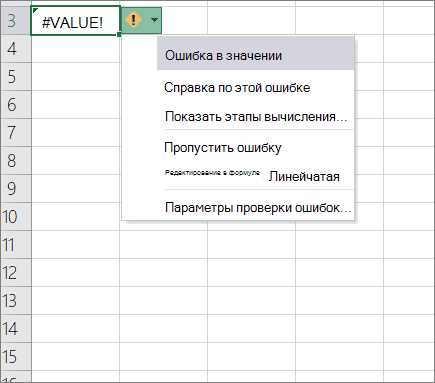
Зеленый треугольник в левом верхнем углу ячейки Excel – это индикатор ошибки, который появляется при несоответствии данных формату или логике проверки. Чаще всего он возникает при вводе текста в числовые ячейки, неверном формате дат или формулах с некорректными ссылками. По умолчанию Excel выделяет такие ячейки, чтобы предупредить пользователя о потенциальной проблеме, но в некоторых случаях этот индикатор мешает работе, особенно если данные введены намеренно.
Убрать зеленый треугольник можно тремя способами: через настройки проверки ошибок, изменением формата ячейки или отключением индикатора для всего листа. Первый метод подходит, если ошибка случайна и требует исправления. Второй – когда данные введены правильно, но Excel воспринимает их как ошибочные из-за формата. Третий вариант уместен, если индикаторы не нужны вовсе, например, при работе с большими массивами данных, где визуальные подсказки избыточны.
Перед удалением треугольника проверьте, не скрывается ли за ним реальная ошибка. Например, если в ячейке с формулой отображается треугольник, возможно, ссылка на пустую ячейку или неверный диапазон. В таких случаях исправление данных важнее отключения индикатора. Если же треугольник появляется из-за текста в числовой ячейке, достаточно изменить формат на «Текстовый» или «Общий».
Что означает зеленый треугольник в ячейке Excel
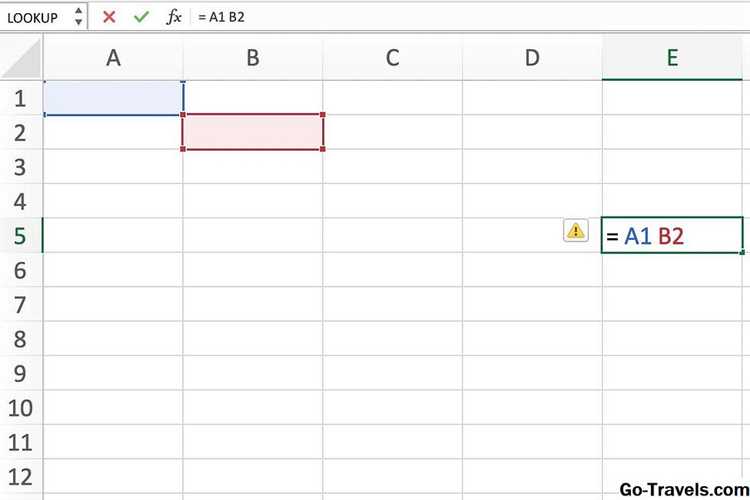
Чтобы понять конкретную причину, наведите курсор на ячейку: появится всплывающая подсказка с описанием проблемы. Чаще всего встречаются ошибки типа «Число сохранено как текст», «Формула отличается от соседних формул» или «Несоответствие типов данных». Если игнорировать эти предупреждения, возможны сбои в работе сводных таблиц, фильтров или функций, зависящих от корректности данных. Например, функция ВПР не сработает, если искомое значение хранится как текст, а не как число.
Отключить проверку ошибок можно через меню «Файл» → «Параметры» → «Формулы», сняв флажки с ненужных опций в разделе «Правила проверки ошибок». Однако делать это стоит только после анализа причин появления треугольников – в противном случае вы рискуете пропустить реальные ошибки в расчетах.
Как проверить тип данных в проблемной ячейке
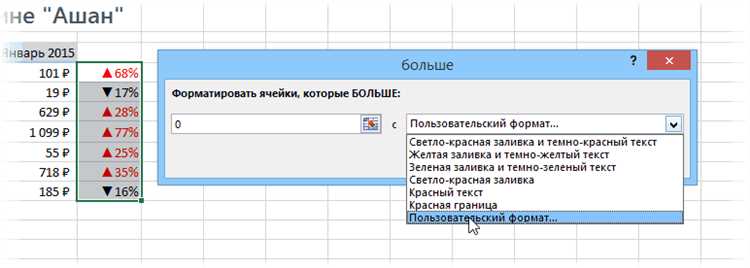
Зеленый треугольник в Excel часто сигнализирует о несоответствии типа данных ожидаемому формату. Чтобы точно определить проблему, наведите курсор на ячейку – появится всплывающая подсказка с описанием ошибки. Например: «Число в текстовом формате» или «Формула содержит ошибку». Это первый шаг к диагностике.
Используйте функцию ТИП.ДАННЫХ() для программного анализа. Введите формулу =ТИП.ДАННЫХ(A1) в соседнюю ячейку, где A1 – адрес проблемной. Функция вернет числовой код: 1 (число), 2 (текст), 4 (логическое значение), 16 (ошибка), 64 (массив). Для дат и времени возвращается 1, так как они хранятся как числа.
Проверьте формат ячейки через контекстное меню. Щелкните правой кнопкой мыши по ячейке, выберите «Формат ячеек» и перейдите на вкладку «Число». Если в списке выбран «Общий» или «Текстовый», а данные числовые, измените формат на «Числовой» или «Денежный». Для дат используйте «Дата» или «Время».
Для сложных случаев применяйте формулу =ЕЧИСЛО(A1). Она возвращает ИСТИНА, если значение числовое, и ЛОЖЬ – если текстовое или ошибка. Если результат ЛОЖЬ, но данные должны быть числом, удалите невидимые символы с помощью =ЗНАЧЕН(A1) или =ПОДСТАВИТЬ(A1;СИМВОЛ(160);"") для пробелов.
В таблице ниже приведены коды ошибок, которые могут сопровождать зеленый треугольник, и их причины:
| Код ошибки | Описание | Решение |
|---|---|---|
| #ЗНАЧ! | Недопустимый тип данных в формуле | Проверьте аргументы функции на соответствие типов |
| #ДЕЛ/0! | Деление на ноль | Замените делитель на ненулевое значение или используйте ЕСЛИОШИБКА() |
| #ССЫЛКА! | Удаленная или неверная ссылка | Восстановите ссылку или исправьте формулу |
Если ячейка содержит формулу, проверьте ее структуру с помощью инструмента «Вычислить формулу» (вкладка «Формулы» → «Вычислить формулу»). Он пошагово покажет процесс вычисления, выделяя этапы с ошибками. Для массивов используйте F9 в строке формул, чтобы увидеть промежуточные результаты.
Способы отключения проверки ошибок в Excel
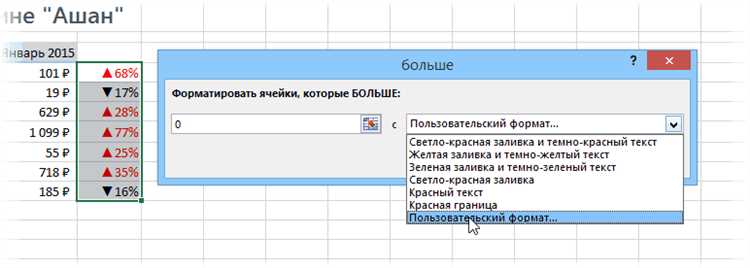
Первый способ – глобальное отключение через параметры Excel. Перейдите в Файл → Параметры → Формулы. В разделе Проверка ошибок снимите флажок Включить фоновую проверку ошибок. Это действие отключит все уведомления о потенциальных ошибках в текущем файле и новых документах. Учтите, что изменения коснутся только вашей версии Excel и не повлияют на настройки других пользователей.
Для выборочного отключения проверки в отдельных ячейках или диапазонах используйте контекстное меню. Выделите нужные ячейки, щелкните правой кнопкой мыши и выберите Пропустить ошибку. Excel перестанет подсвечивать зеленым треугольником выбранные данные, но продолжит проверять остальные. Этот метод удобен, если требуется сохранить контроль над частью таблицы, игнорируя лишь специфические случаи.
Если зеленые маркеры появляются из-за несоответствия числовых форматов (например, текст вместо числа), измените тип данных ячейки. Выделите диапазон, нажмите Ctrl+1, перейдите на вкладку Число и выберите подходящий формат. Для текстовых значений, которые должны оставаться текстом, используйте формат Текстовый. Это устранит ложные срабатывания системы проверки без отключения ее полностью.
В корпоративных средах настройки проверки ошибок могут управляться через групповые политики. Администраторы могут отключить функцию централизованно, применив шаблоны ADMX для Office. Пользователям без прав доступа к групповым политикам этот способ недоступен, но стоит уточнить у ИТ-службы, если зеленые треугольники мешают работе в общих документах.
Для временного скрытия маркеров без изменения настроек используйте условное форматирование. Выделите ячейки, перейдите в Главная → Условное форматирование → Создать правило. Выберите Форматировать только ячейки, которые содержат, затем укажите Ошибки в качестве условия. Задайте белый цвет заливки – треугольники станут невидимыми, но проверка останется активной.
При работе с макросами проверку ошибок можно отключить программно. Используйте команду Application.ErrorCheckingOptions.BackgroundChecking = False в VBA. Это полезно для автоматизации процессов, где визуальные маркеры не нужны, а данные обрабатываются скриптами. Не забудьте вернуть настройку в исходное состояние после выполнения макроса, если требуется сохранить проверку для других задач.
Как исправить несоответствие форматов чисел и текста
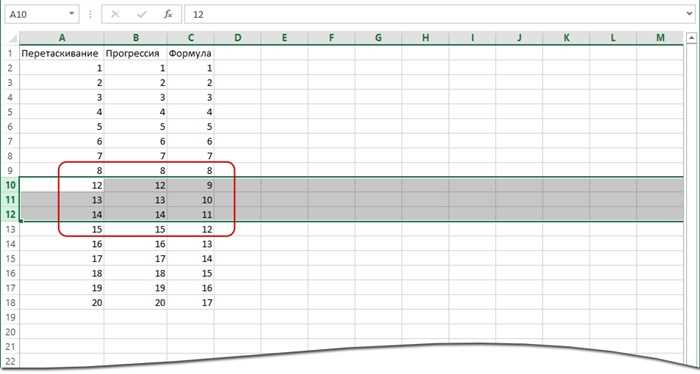
Для массового преобразования текста в числа выделите диапазон, перейдите на вкладку «Данные» и выберите «Текст по столбцам». В мастере нажмите «Далее» дважды, затем в разделе «Формат данных столбца» установите переключатель на «Общий» или «Числовой». Метод работает для чисел с разделителями тысяч или десятичных знаков, но не подходит для дат или значений с символами валют.
Если числа содержат неразрывные пробелы или невидимые символы (например, из PDF), очистите данные перед преобразованием. Используйте формулу =ПОДСТАВИТЬ(A1;СИМВОЛ(160);"") для удаления неразрывных пробелов или =ПЕЧСИМВ(A1) для избавления от непечатаемых символов. После очистки примените ЗНАЧЕН() или «Текст по столбцам».
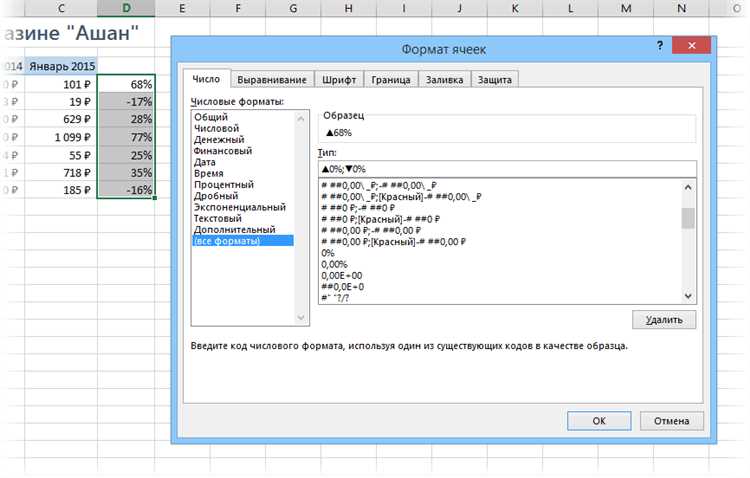 для удаления неразрывных пробелов или
 =ПЕЧСИМВ(A1) для избавления от непечатаемых символов. После очистки примените ЗНАЧЕН() или «Текст по столбцам».»>
Проверьте настройки региональных параметров Windows, если Excel не распознает числа с точкой или запятой в качестве десятичного разделителя. Откройте «Панель управления» → «Регион» → «Дополнительные параметры» и убедитесь, что символы соответствуют формату ваших данных. Для временного решения используйте функцию ПОДСТАВИТЬ() для замены разделителей: =ЗНАЧЕН(ПОДСТАВИТЬ(A1;".";",")) при необходимости.
Настройка параметров автопроверки для всех файлов
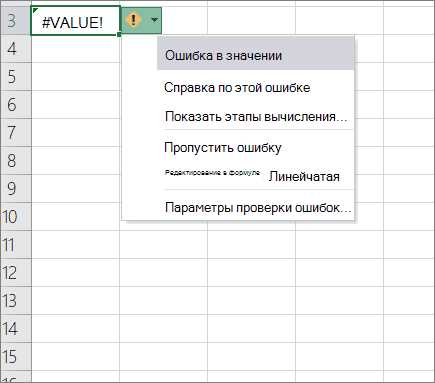
Чтобы отключить зеленые треугольники во всех новых и существующих файлах Excel, измените глобальные настройки автопроверки. Перейдите в Файл → Параметры → Формулы и снимите флажки в разделе Правила проверки ошибок. Особое внимание уделите пунктам: «Числа, сохраненные как текст», «Формулы, не соответствующие соседним» и «Ячейки, содержащие годы, представленные двумя цифрами» – именно они чаще всего вызывают появление индикаторов. Для полного отключения проверки установите галочку «Отключить проверку ошибок на фоне», но учтите: это скроет все предупреждения, включая критические.
Для применения настроек ко всем будущим файлам:
- Создайте шаблон Книга.xlsx в папке %AppData%\Microsoft\Excel\XLSTART – Excel будет использовать его при запуске.
- Сохраните текущий файл как шаблон (Файл → Сохранить как → Тип файла: Шаблон Excel (*.xltx)) и разместите его в той же директории.
- Проверьте настройки через Разработчик → Visual Basic → Tools → References, убедившись, что отключены лишние надстройки (например, Power Query), которые могут переопределять параметры проверки.
Изменения вступят в силу после перезапуска Excel. Если треугольники остаются в старых файлах, откройте их и примените Ctrl+A → F2 → Enter для принудительного пересчета форматов.
Как сохранить изменения и избежать повторного появления треугольника
После исправления ошибок, вызвавших зеленый треугольник, сохраните файл в формате .xlsx или .xlsm (если используются макросы). Формат .xls устарел и может некорректно обрабатывать исправления, особенно в версиях Excel 2010 и новее. Нажмите Файл → Сохранить как, выберите нужный формат и подтвердите действие.
Если файл открывается на разных устройствах или в облачных сервисах (OneDrive, Google Sheets), проверьте совместимость. Некоторые функции, например, условное форматирование или формулы массива, могут работать нестабильно при конвертации. Используйте Файл → Проверить на наличие проблем → Проверить совместимость, чтобы выявить потенциальные конфликты до сохранения.
Отключите автоматическое обновление формул перед сохранением, если работаете с большими данными. Перейдите в Формулы → Параметры вычислений → Вручную. Это предотвратит перерасчет значений при каждом открытии файла, что может заново активировать предупреждения. Не забудьте вернуть режим Автоматически после завершения работы.
Зеленый треугольник часто появляется из-за несоответствия типов данных. Например, если ячейка содержит текст, а формула ожидает число, Excel помечает это как ошибку. Перед сохранением убедитесь, что все данные в столбцах однородны: используйте Данные → Текст по столбцам для приведения форматов к единому виду.
Для файлов с макросами или сложными формулами создайте резервную копию перед финальным сохранением. Нажмите Файл → Сохранить копию и выберите папку для бэкапа. Это позволит откатиться к предыдущей версии, если исправления вызовут новые ошибки.
Если треугольник появляется после повторного открытия файла, проверьте настройки проверки ошибок. Перейдите в Файл → Параметры → Формулы и снимите флажки с ненужных правил, например, Числа, сохраненные как текст, если это не критично для вашей задачи. Оставьте только те опции, которые действительно важны для контроля качества данных.
Последний шаг – протестируйте файл на другом компьютере или в другой версии Excel. Откройте его через Файл → Открыть и проверьте, сохраняются ли исправления. Если треугольник не появляется, изменения зафиксированы корректно. В противном случае повторите проверку типов данных и формул.

 Загрузка...