Содержание статьи

Значок камеры на экране блокировки iPhone появляется по умолчанию и позволяет быстро запустить приложение, проведя пальцем вверх. Однако для некоторых пользователей он становится лишним элементом, особенно если камера используется редко или мешает при случайных нажатиях. Убрать его можно через настройки iOS, но прямая опция для этого отсутствует – потребуется изменить параметры ограничений контента.
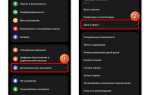
Процесс работает на всех моделях iPhone с iOS 12 и новее, включая iPhone 15, 14, 13 и SE (3-го поколения). Для отключения значка необходимо перейти в Настройки → Экранное время → Ограничения контента и конфиденциальности. Если экранное время не настроено, система предложит включить его – достаточно задать пароль (он потребуется для дальнейших изменений).
В разделе Разрешенные приложения отключите переключатель напротив Камера. После этого значок исчезнет с экрана блокировки, но приложение останется доступным в системе – его можно будет запустить через поиск Spotlight или из меню приложений. Важно: если вы используете Face ID или Touch ID для разблокировки, жест свайпа вверх по-прежнему будет работать, но вместо камеры откроется пустой экран.
Если позже потребуется вернуть значок, достаточно снова включить камеру в разрешенных приложениях. Альтернативный способ – сбросить настройки ограничений через Настройки → Основные → Перенос или сброс iPhone → Сбросить → Сбросить все настройки, но это удалит и другие пользовательские параметры, поэтому использовать его стоит только в крайних случаях.
Почему на экране блокировки отображается значок камеры

Отображение значка регулируется системными настройками конфиденциальности. В разделе «Настройки → Конфиденциальность и безопасность → Камера» можно увидеть список приложений с разрешениями на использование камеры. Если хотя бы одно из них активно в фоне (например, мессенджеры, социальные сети или приложения для видеозвонков), iOS автоматически фиксирует это и отображает значок на экране блокировки. В iOS 17 добавлена функция «Проверка безопасности», которая позволяет сбросить разрешения для всех приложений одним нажатием – это полезно, если значок появляется без видимых причин.
В редких случаях постоянное отображение значка может указывать на сбой в работе системы или вредоносное ПО. Если после перезагрузки устройства и проверки разрешений проблема сохраняется, рекомендуется обновить iOS до последней версии или выполнить сброс настроек конфиденциальности через «Настройки → Основные → Перенос или сброс iPhone → Сбросить → Сбросить настройки конфиденциальности». Для исключения аппаратных неисправностей стоит проверить работу камеры в безопасном режиме (зажатие кнопки уменьшения громкости при загрузке) – если значок исчезает, причина кроется в стороннем приложении.
Как временно скрыть значок камеры свайпом вправо
На iPhone с iOS 16 и новее значок камеры на экране блокировки можно временно убрать жестом, не изменяя настройки устройства. Для этого зажмите пальцем область справа от часов (где расположен значок камеры) и смахните вправо одним резким движением. Экран блокировки сдвинется, скрывая иконку, но она вернётся после разблокировки или перезагрузки. Метод работает только на устройствах с Face ID – на iPhone SE (2-го и 3-го поколения) или моделях с Touch ID жест не поддерживается.
Если свайп не срабатывает, проверьте, не включён ли режим «Увеличение» в настройках: перейдите в «Настройки» → «Универсальный доступ» → «Увеличение» и отключите опцию. Также убедитесь, что экран не загрязнён – жирные пятна или защитное стекло с неровностями могут мешать распознаванию жеста. На iOS 17 и выше жест работает стабильнее, но иногда требует повторного выполнения.
Для постоянного удаления значка камеры потребуется редактировать экран блокировки через режим редактирования: зажмите пустую область экрана блокировки, нажмите «Настроить», выберите текущий экран и удалите виджет камеры. Однако это действие необратимо без повторного добавления виджета вручную.
Какие настройки iPhone отвечают за отображение камеры на экране блокировки
Второй ключевой параметр – «Доступ с заблокированного экрана», расположенный в том же разделе. Если снять галочку с пункта «Камера», приложение перестанет запускаться свайпом вправо, но иконка останется на месте. Это ограничение связано с архитектурой iOS: Apple намеренно оставляет быстрый доступ к камере для экстренных ситуаций, даже если пользователь отключил функциональность.
- Face ID/Touch ID: Настройки биометрии влияют на то, какие функции доступны без разблокировки. Если отключить «Разблокировка iPhone», но оставить «Камеру», значок останется активным, но для доступа к галерее потребуется ввод пароля.
- Экранное время: В разделе «Ограничения контента и конфиденциальности» можно заблокировать камеру полностью, но это удалит иконку только из основного экрана, а не с блокировки.
- Режим ограниченного доступа: Включается через «Настройки» → «Универсальный доступ» → «Управление устройством». Здесь можно скрыть часть элементов интерфейса, но значок камеры не поддается этой настройке.
Для пользователей, которым критически важно скрыть камеру с блокировки, единственный рабочий способ – джейлбрейк с последующей модификацией системных файлов. Однако это нарушает гарантию, снижает безопасность и может привести к нестабильной работе устройства. Официально Apple не предоставляет инструментов для полного удаления иконки, так как это противоречит концепции быстрого доступа к функциям.
В iOS 17 появилась возможность частично кастомизировать экран блокировки через виджеты. Если добавить виджет «Камера» в верхнюю часть экрана, стандартный значок в правом нижнем углу может стать менее заметным. Это не удаляет его, но визуально смещает акцент. Для этого нужно зажать на экране блокировки, выбрать «Настроить», затем «Добавить виджет» и перетащить камеру в нужную позицию.
Если цель – не столько убрать значок, сколько ограничить доступ к камере, стоит использовать Родительский контроль. В «Настройки» → «Экранное время» → «Ограничения контента» можно запретить использование камеры для определенных учетных записей. Это не повлияет на отображение иконки, но заблокирует запуск приложения даже при свайпе.
Как полностью убрать значок камеры через настройки Face ID и пароля

Перейдите в Настройки → Face ID и код-пароль. Введите текущий пароль для доступа к разделу. Прокрутите вниз до блока «Разрешить доступ при заблокированном экране». Здесь перечислены функции, доступные без разблокировки устройства.
Найдите пункт «Камера» и переведите переключатель в неактивное положение. После этого значок камеры исчезнет с экрана блокировки, а сама камера станет недоступна до ввода пароля или сканирования Face ID. Учтите, что это также отключит быстрый доступ к камере свайпом вправо на экране блокировки.
Дополнительно в этом же разделе можно отключить другие функции, если они не нужны в заблокированном режиме. Например:
- Центр управления – скрывает панель быстрых настроек;
- Уведомления – блокирует отображение конфиденциальных данных в уведомлениях;
- Ответ сообщениями – запрещает отвечать на сообщения без разблокировки.
После внесенных изменений проверьте работу устройства. Попробуйте свайпнуть вправо на экране блокировки – камера не должна открываться. Если значок остался, перезагрузите iPhone или повторно отключите параметр в настройках. На моделях с iOS 16 и новее этот метод работает без сбоев.
Важно: отключение доступа к камере в заблокированном режиме не влияет на работу приложений после разблокировки устройства. Все функции камеры останутся доступны в штатном режиме. Если потребуется временно вернуть быстрый доступ, достаточно снова активировать переключатель в настройках Face ID.
Для пользователей, которым критична конфиденциальность, рекомендуется также отключить «Доступ к USB-аксессуарам» в этом же разделе. Это предотвратит подключение внешних устройств без ввода пароля, что дополнительно защитит данные на iPhone.
Можно ли удалить значок камеры без отключения быстрого доступа к камере
На iPhone с iOS 16 и новее значок камеры на экране блокировки нельзя скрыть без потери функции быстрого доступа. Apple интегрировала его как часть системного интерфейса, и единственный способ убрать иконку – отключить жест свайпа влево через «Настройки» → «Камера» → «Свайп влево для камеры». Однако это полностью деактивирует запуск камеры с экрана блокировки, что противоречит задаче сохранения быстрого доступа.
Альтернативные методы, такие как использование сторонних твиков через джейлбрейк (например, *LockPlus* или *Springtomize*), позволяют скрыть значок, но требуют разблокировки загрузчика и несут риски для безопасности и стабильности системы. Для пользователей без джейлбрейка остаётся только настройка визуального акцента: уменьшить заметность иконки можно, выбрав тёмную обоину или разместив её поверх менее контрастного фона в редакторе экрана блокировки (iOS 16+).
Что делать, если значок камеры не исчезает после изменения настроек
Если после отключения функции «Доступ к камере на экране блокировки» в меню «Настройки» → «Face ID и код-пароль» (или «Touch ID и код-пароль») значок камеры остался, первым делом перезагрузите iPhone. Для моделей с Face ID удерживайте боковую кнопку и любую из кнопок громкости до появления ползунка выключения. На iPhone 8 и старше используйте боковую кнопку, на SE (2-го поколения) и более ранних – верхнюю. После полного отключения подождите 30 секунд и включите устройство снова. Это сбрасывает временные системные ошибки, которые могут блокировать обновление интерфейса.
Проверьте наличие обновлений iOS. Перейдите в «Настройки» → «Основные» → «Обновление ПО» и установите последнюю версию системы. Apple регулярно исправляет баги, связанные с отображением элементов экрана блокировки, в патчах iOS 16.4.1, 15.7.5 и новее. Если обновление недоступно, убедитесь, что на устройстве достаточно свободного места – не менее 1 ГБ для корректной работы системных процессов.
Сбросьте настройки экрана блокировки через «Настройки» → «Основные» → «Перенос или сброс iPhone» → «Сбросить» → «Сбросить настройки экрана блокировки». Этот метод не удаляет данные, но возвращает все параметры экрана блокировки к заводским, включая отображение значка камеры. После сброса повторно настройте доступ к камере в разделе «Face ID и код-пароль». Если проблема сохраняется, создайте резервную копию через iCloud или iTunes и выполните полный сброс настроек («Сбросить все настройки»).
В редких случаях значок камеры может оставаться из-за конфликта с установленными приложениями, использующими камеру в фоне. Откройте «Настройки» → «Конфиденциальность и безопасность» → «Камера» и отключите доступ для всех приложений, кроме системных. Затем поочередно включайте разрешения, проверяя, после какого из них значок появляется снова. Особое внимание уделите мессенджерам (WhatsApp, Telegram) и приложениям для сканирования (QR-кодов, документов), так как они часто запрашивают постоянный доступ к камере.
Если ни один из методов не сработал, обратитесь в службу поддержки Apple через приложение «Поддержка Apple» или сайт support.apple.com. Опишите проблему с указанием модели iPhone (например, iPhone 13 Pro, iOS 16.5), шагов, которые вы уже предприняли, и прикрепите скриншот экрана блокировки. В некоторых случаях требуется диагностика через программу Apple Configurator 2 или замена прошивки в авторизованном сервисном центре.
Как вернуть значок камеры на экран блокировки, если он пропал
Значок камеры на экране блокировки iPhone исчезает из-за изменений в настройках Face ID, ограничений конфиденциальности или системных сбоев. Первым делом проверьте параметры в разделе Настройки → Экран и яркость → Экран блокировки. Убедитесь, что переключатель «Доступ к камере с экрана блокировки» активирован. Если опция отсутствует, проблема может быть связана с профилем управления устройством или корпоративными политиками – в этом случае обратитесь к администратору.
Если настройки не решают проблему, сбросьте параметры Face ID или Touch ID. Перейдите в Настройки → Face ID и код-пароль (или Touch ID и код-пароль), введите пароль и выберите «Сбросить Face ID». После перезагрузки устройства проверьте, появился ли значок. В редких случаях помогает повторная настройка биометрии с нуля, включая сканирование лица или отпечатка пальца заново.
- Обновите iOS до последней версии через Настройки → Основные → Обновление ПО. Apple часто исправляет подобные баги в новых релизах.
- Проверьте, не включен ли режим «Ограниченный доступ» в Настройки → Экранное время → Ограничения контента и конфиденциальности. Отключите его временно и перезагрузите iPhone.
- Если устройство используется в корпоративной среде, запросите у IT-отдела информацию о примененных политиках безопасности – они могут блокировать доступ к камере с экрана блокировки.
В крайнем случае выполните жесткий сброс настроек без удаления данных: Настройки → Основные → Перенос или сброс iPhone → Сбросить → Сбросить все настройки. Это не затронет фотографии, приложения или личные файлы, но вернет все системные параметры к заводским. После процедуры настройте экран блокировки заново и проверьте наличие значка камеры.
Какие альтернативные способы запуска камеры существуют без значка на экране

Голосовой помощник Siri позволяет запускать камеру командой «Открой камеру» или «Сделай фото». Для этого нужно активировать Siri удержанием боковой кнопки или фразой «Привет, Siri», если функция включена. Метод удобен, когда руки заняты, но требует предварительной настройки голосового управления в разделе Настройки → Siri и поиск.
Быстрое нажатие на кнопку увеличения громкости при заблокированном iPhone запускает камеру в режиме фотосъёмки. Функция работает по умолчанию, но её можно отключить в Настройках → Камера → Использовать кнопки громкости. Альтернативно, удержание кнопки громкости активирует режим серийной съёмки.
В приложении «Пункт управления» добавьте элемент управления камерой через Настройки → Пункт управления → Настроить элементы управления. После этого свайп вниз из правого верхнего угла экрана откроет панель с иконкой камеры, доступной одним касанием. Это особенно полезно на iPhone с Face ID, где нет кнопки «Домой».
Сторонние приложения, например «Halide» или «ProCamera», предлагают виджеты для быстрого запуска камеры с главного экрана или экрана блокировки. Виджеты добавляются через долгое нажатие на рабочий стол → «Изменить» → «Добавить виджет». Некоторые приложения поддерживают запуск жестами или через 3D Touch (на поддерживаемых моделях).
На iPhone с iOS 14 и новее можно использовать ярлык «Камера» в библиотеке приложений. Проведите пальцем влево на последнем экране рабочего стола, чтобы открыть библиотеку, затем найдите папку «Утилиты» и выберите камеру. Метод не требует разблокировки устройства, если в настройках разрешён доступ к библиотеке приложений с экрана блокировки.
Для пользователей Apple Watch доступен запуск камеры iPhone через приложение «Камера» на часах. Нажмите на цифровую корону, найдите приложение и коснитесь его – на iPhone откроется камера, а на экране часов появится предварительный просмотр. Это удобно для съёмки с расстояния или установки таймера.
Если на iPhone включена функция «AssistiveTouch», можно настроить кастомное действие для запуска камеры. Перейдите в Настройки → Универсальный доступ → Касание → AssistiveTouch → Создать жест, затем назначьте его на открытие камеры. После этого плавающая кнопка AssistiveTouch позволит запускать камеру одним касанием, даже если значок на экране блокировки скрыт.

 Загрузка...