Выравнивание текста в Microsoft Word часто сбивается из-за случайных нажатий горячих клавиш или неосторожного форматирования. По умолчанию документ использует выравнивание по левому краю, но если текст внезапно сместился по центру, вправо или стал «рваным» по ширине, исправить это можно без сложных манипуляций. Проблема чаще всего возникает при копировании текста из браузера, PDF-файлов или других документов, где форматирование отличается от настроек Word.
Основные причины нежелательного выравнивания – это активные стили абзаца, скрытые символы форматирования или настройки линейки. Например, нажатие Ctrl+E мгновенно центрирует текст, а Ctrl+J растягивает его по ширине. Чтобы вернуть исходное состояние, достаточно снять эти параметры через панель инструментов или горячие клавиши. Ниже – три проверенных способа, которые работают в Word 2010, 2013, 2016, 2019 и 365.
Если текст выравнивается неравномерно, проверьте наличие табуляций или пробелов в начале абзацев. Они могут создавать иллюзию смещения, даже если выравнивание установлено правильно. Для быстрого анализа включите отображение непечатаемых символов кнопкой ¶ на вкладке Главная. Удалите лишние символы, прежде чем корректировать выравнивание – это сэкономит время и предотвратит повторные ошибки.
Как найти инструменты выравнивания в интерфейсе Word
Инструменты выравнивания в Word расположены на вкладке «Главная» в группе «Абзац». Иконки с горизонтальными линиями и стрелками (по левому краю, по центру, по правому краю, по ширине) отображаются в верхней части ленты. Для быстрого доступа добавьте их на панель быстрого доступа: щелкните правой кнопкой по нужной иконке и выберите «Добавить на панель быстрого доступа». Альтернативный путь – через контекстное меню: выделите текст, кликните правой кнопкой и выберите «Абзац», где в разделе «Общие» доступны те же параметры.
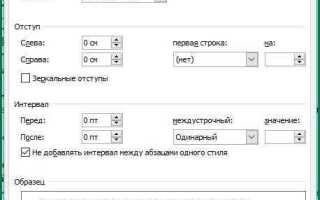
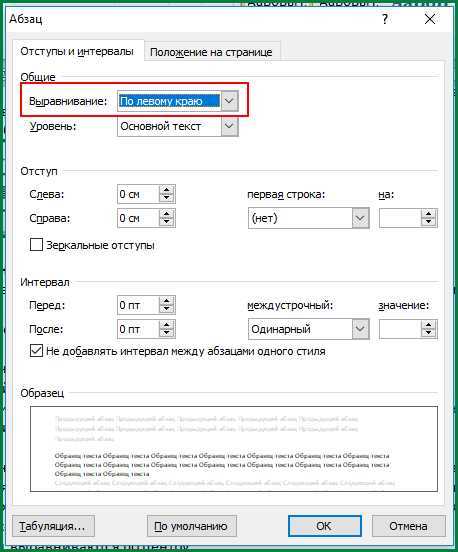
В Word 2019 и новее инструменты дублируются в мини-панели форматирования, появляющейся при выделении текста. Для точной настройки выравнивания используйте диалоговое окно «Абзац» (кнопка в правом нижнем углу группы «Абзац» на вкладке «Главная»), где можно задать отступы, интервалы и выравнивание с точностью до миллиметра.
Как выделить текст с ненужным выравниванием
Откройте документ в режиме «Черновик» (Вид → Черновик) или включите отображение непечатаемых символов (Главная → Отобразить все знаки). Это позволит увидеть скрытые маркеры форматирования: стрелки для выравнивания по левому/правому краю, блоки для выравнивания по ширине и центрирования. Ненужное выравнивание часто сопровождается лишними пробелами, табуляциями или разрывами строк – они будут видны как символы «→», «¶» или «↵».
Используйте поиск по стилям форматирования: нажмите Ctrl+F, перейдите на вкладку «Заменить», затем «Больше → Формат → Абзац. В окне выберите параметры выравнивания (например, «По ширине» или «По центру») и нажмите «Найти далее». Word выделит все абзацы с указанным выравниванием, даже если они скрыты в таблицах или колонтитулах. Для быстрого перехода между найденными фрагментами используйте клавиши F3 (вперед) и Shift+F3 (назад).
- Выделите текст мышью, удерживая Alt – это активирует режим вертикального выделения. Полезно для захвата только левых или правых краев абзацев с выравниванием по ширине, где часто скапливаются лишние пробелы.
- Проверьте колонтитулы и сноски: перейдите в Вставка → Колонтитулы или Ссылки → Сноски. Выравнивание в этих областях не всегда очевидно, но влияет на общий вид документа.
- Используйте макрос для автоматического поиска: запишите последовательность действий (Вид → Макросы → Записать макрос), где выделяете абзац с выравниванием, затем остановите запись. Макрос можно запускать для всего документа через Макросы → Выполнить.
Если текст вставлен из другого источника (PDF, веб-страницы), выделите его и нажмите Ctrl+Пробел – это сбросит прямое форматирование, включая выравнивание. Для сложных случаев используйте «Очистить все форматирование» (Главная → Очистить формат), но учтите: это удалит и другие параметры (шрифт, размер, цвет). После очистки примените нужный стиль абзаца из библиотеки Word.
Как снять выравнивание по левому или правому краю
- Для быстрого сброса выравнивания у нескольких абзацев выделите их все и примените Ctrl+Q или выберите «По левому краю» вручную.
- Если текст выровнен по правому краю через стиль, откройте «Стили» (вкладка «Главная»), найдите применяемый стиль, щёлкните правой кнопкой мыши и выберите «Изменить». В окне настроек установите выравнивание «По левому краю» и сохраните изменения.
- В Word Online комбинация Ctrl+Q не работает – используйте кнопку «По левому краю» на панели инструментов.
Как убрать выравнивание по центру или ширине
Выравнивание текста по центру или ширине часто применяется для заголовков или абзацев, но иногда требуется вернуть стандартное выравнивание по левому краю. В Microsoft Word это делается через панель инструментов или горячие клавиши.
Чтобы убрать выравнивание по центру, выделите нужный фрагмент текста. На вкладке «Главная» в группе «Абзац» найдите кнопки выравнивания: «По левому краю» (Ctrl+L), «По центру» (Ctrl+E), «По правому краю» (Ctrl+R) и «По ширине» (Ctrl+J). Нажмите «По левому краю» – текст сразу изменит положение.
Если текст выровнен по ширине, алгоритм аналогичен. Выделите абзац и нажмите Ctrl+L или кнопку «По левому краю». Word автоматически удалит равномерные отступы между словами, характерные для выравнивания по ширине.
Для быстрого снятия выравнивания без мыши используйте сочетания клавиш:
- Ctrl+L – по левому краю;
- Ctrl+E – по центру (если нужно переключить обратно);
- Ctrl+R – по правому краю;
- Ctrl+J – по ширине.
Если выравнивание применялось через стили, измените настройки стиля. Щелкните правой кнопкой мыши по стилю в списке на вкладке «Главная» и выберите «Изменить». В разделе «Форматирование» установите выравнивание «По левому краю» и сохраните изменения. Это повлияет на все абзацы, использующие этот стиль.
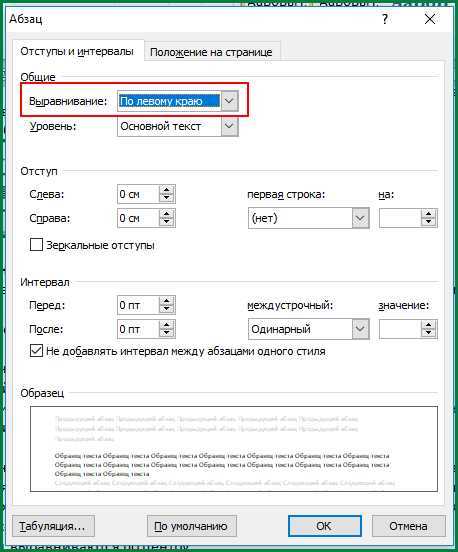
Проверьте, не установлено ли выравнивание в параметрах абзаца. Выделите текст, нажмите правой кнопкой мыши и выберите «Абзац». В открывшемся окне найдите поле «Выравнивание» и выберите «По левому краю». Нажмите «ОК» для подтверждения.
Если текст остается выровненным по центру или ширине, возможно, на него действуют несколько параметров одновременно. Удалите все лишние форматирования через кнопку «Очистить все форматирование» (значок ластика на панели инструментов) или сочетание Ctrl+Пробел. После этого примените нужное выравнивание заново.
Как проверить результат после изменений
Откройте документ в режиме «Черновик» (вкладка «Вид» → «Черновик»). Это уберет форматирование страницы и позволит сосредоточиться на структуре текста. Прокрутите документ от начала до конца, обращая внимание на абзацы с измененным выравниванием – они должны выглядеть однородно, без случайных отступов или смещений. Если текст «прыгает» при прокрутке, проверьте параметры абзаца: выделите проблемный фрагмент, щелкните правой кнопкой мыши и выберите «Абзац» → убедитесь, что в полях «Отступ» и «Интервал» стоят нули, а выравнивание соответствует заданному (например, «По левому краю»).
Используйте сочетание клавиш Ctrl+A, чтобы выделить весь текст, затем нажмите Ctrl+Shift+8 – это включит отображение непечатаемых символов. Символы ¶ (знак абзаца) и → (табуляция) помогут выявить скрытые ошибки: если после удаления выравнивания остались лишние табуляции или пробелы в начале строк, удалите их вручную. Особое внимание уделите спискам и цитатам – они часто сохраняют старое форматирование.
Сохраните документ в формате PDF (Файл → Экспорт → Создать PDF/XPS) и откройте его в программе для просмотра. В PDF визуальные дефекты форматирования заметнее: проверьте, не съехали ли заголовки, не появились ли неровные края текста или неожиданные разрывы строк. Если результат неудовлетворительный, вернитесь в Word и повторите проверку с помощью линейки (вкладка «Вид» → «Линейка») – она покажет точные отступы и поля для каждого абзаца.
Что делать, если выравнивание не убирается
Проверьте наличие скрытых символов форматирования. В Word нажмите комбинацию Ctrl+Shift+8 или перейдите на вкладку «Главная» и кликните по значку ¶. Удалите все лишние пробелы, табуляции и разрывы строк, особенно перед абзацем. Часто выравнивание блокируется из-за невидимых символов, оставшихся после копирования текста из других источников.
Сбросьте стили абзаца. Выделите проблемный текст, перейдите в «Главная» → «Стили» и выберите «Очистить всё». Если это не помогло, откройте панель «Абзац» (Alt+O+P) и вручную установите выравнивание «По левому краю». Убедитесь, что в разделе «Отступы и интервалы» нет заданных значений для отступов или позиций табуляции.
Проблема может быть в шаблоне документа. Создайте новый документ (Ctrl+N), скопируйте туда текст без форматирования (Ctrl+Shift+V) и примените выравнивание заново. Если в исходном файле повреждены стили или настройки макета, это единственный способ обойти ограничения.
Используйте макрос для принудительного сброса формата. Нажмите Alt+F11, вставьте в редактор VBA следующий код и выполните его:
Sub ResetAlignment()
Selection.ParagraphFormat.Alignment = wdAlignParagraphLeft
End Sub
Макрос игнорирует локальные настройки и принудительно применяет выравнивание по левому краю ко всему выделенному тексту.
Если ни один из способов не сработал, экспортируйте документ в формат .rtf или .txt, а затем импортируйте обратно в Word. Это удалит все сложные элементы форматирования, включая скрытые параметры выравнивания. Для критически важных документов сохраните копию перед экспортом.
Как сохранить документ без лишних настроек форматирования
Чтобы избавиться от скрытых параметров форматирования, используйте формат .txt. Откройте документ в Word, выберите «Файл» → «Сохранить как» и в списке типов файлов укажите «Обычный текст (*.txt)». Этот формат удаляет все стили, шрифты, выравнивание и вложенные объекты, оставляя только неформатированный текст. Учтите, что потеряются таблицы, изображения и гиперссылки – их придется вставлять заново при необходимости.
Для сохранения документа с минимальным форматированием, но с поддержкой базовой разметки (например, абзацев и списков), выберите формат .rtf. В диалоге сохранения укажите «Формат RTF (*.rtf)». Этот вариант сохраняет структуру текста, но сбрасывает пользовательские стили, шрифты и цвета. RTF совместим с большинством текстовых редакторов, включая LibreOffice и Google Docs.
Если нужно сохранить документ для дальнейшей работы в Word, но без лишних настроек, используйте функцию «Очистить форматирование». Выделите весь текст (Ctrl+A), затем на вкладке «Главная» в группе «Шрифт» нажмите кнопку с ластиком (или используйте комбинацию Ctrl+Пробел). После этого сохраните файл в формате .docx – он будет содержать только стандартные стили Word, без пользовательских изменений.
Для передачи документа коллегам или публикации в интернете подойдет формат .html. В Word выберите «Сохранить как» → «Веб-страница (*.html; *.htm)». Этот вариант удаляет сложные стили, но сохраняет базовую структуру, списки и гиперссылки. Перед сохранением удалите лишние элементы (колонтитулы, сноски) вручную, так как они могут сохраниться в HTML-коде.
Чтобы проверить, какие настройки форматирования остались в документе, используйте режим «Показать все знаки». Нажмите кнопку ¶ на вкладке «Главная» – отобразятся пробелы, разрывы строк и абзацев. Удалите ненужные символы вручную, особенно если они влияют на выравнивание или отступы. После очистки повторно сохраните файл в нужном формате.
Для автоматического удаления всех стилей и форматирования используйте макрос. Нажмите Alt+F11, вставьте код: Selection.ClearFormatting, затем выполните его. Макрос сбросит все настройки для выделенного текста. Сохраните документ после выполнения макроса – это гарантирует отсутствие скрытых параметров, которые могли остаться после ручной очистки.
Вопрос-ответ:
Я пытаюсь убрать выравнивание текста в Word, но после выполнения всех шагов ничего не меняется. В чем может быть проблема?
Если выравнивание не убирается, скорее всего, дело в том, что текст находится внутри таблицы, колонки или другого элемента с собственными настройками форматирования. Попробуйте выделить текст и проверить, не применено ли к нему выравнивание через стили или параметры абзаца. Также убедитесь, что вы не работаете с текстом, который был вставлен из другого документа с сохранением исходного форматирования — в таком случае нужно сначала очистить форматирование (Ctrl+Пробел или кнопка «Очистить формат» на панели инструментов). Если проблема остается, попробуйте скопировать текст в новый документ и повторить шаги.
Можно ли убрать выравнивание сразу для всего документа, а не по абзацам?
Да, это возможно. Для этого нужно выделить весь текст в документе (сочетание клавиш Ctrl+A), затем перейти на вкладку «Главная» и в разделе «Абзац» выбрать нужный тип выравнивания (например, «По левому краю»). Если в документе есть таблицы или другие элементы с отдельными настройками, их придется корректировать отдельно. Также можно создать или изменить стиль абзаца, чтобы применить выравнивание ко всем абзацам, использующим этот стиль. Это особенно удобно, если вы работаете с большими документами и хотите сохранить единообразие форматирования.

 Загрузка...