Содержание статьи

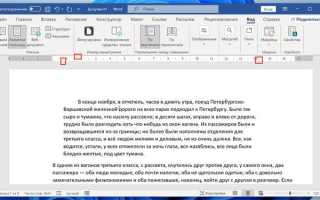
Одной из самых частых причин неправильного выравнивания текста в Word является наличие скрытых символов разрыва абзаца или разрыва страницы. Даже если текст визуально выглядит непрерывным, символы ¶ могут блокировать корректное распределение слов по ширине строки. Проверка через кнопку «Показать все знаки» позволяет выявить такие элементы и удалить их вручную.
Другой важный фактор – несогласованность настроек абзаца. Если установлены разные значения отступов слева и справа, интервал перед и после абзаца или параметр «Не разрывать абзац», текст не сможет равномерно растягиваться. Для устранения проблемы рекомендуется выделить весь текст и через меню «Разметка страницы» → «Абзац» выставить единые значения отступов и снять ограничения на разрыв.
Шрифты и их особенности также влияют на выравнивание. Некоторые нестандартные или графические шрифты имеют фиксированную ширину символов, что мешает корректному распределению текста по строке. Использование шрифтов TrueType и стандартных семей, таких как Times New Roman или Calibri, гарантирует адекватное поведение выравнивания.
Наконец, неправильное использование табуляции и пробелов часто маскируется под обычный текст, но блокирует полноценное выравнивание. Для точного устранения проблемы нужно заменить последовательности пробелов на табуляцию или использовать функцию «По ширине» через панель форматирования абзаца, что обеспечит равномерное распределение текста.
Проверка установки интервалов между словами

Неправильное выравнивание текста по ширине часто связано с некорректными интервалами между словами. В Word каждый пробел имеет фиксированную ширину по умолчанию, но пользовательские настройки могут изменять этот параметр. Чтобы проверить установку интервалов, выделите проблемный абзац и откройте вкладку «Шрифт» через контекстное меню или сочетание клавиш Ctrl+D.
В окне «Шрифт» перейдите на вкладку «Дополнительно» и обратите внимание на параметры «Масштаб», «Интервал» и «Сдвиг». Если интервал установлен как «Разреженный» или задан конкретный шаг в пунктах, это может привести к некорректному распределению слов при выравнивании. Рекомендуется выбрать значение «Обычный» для интервала и установить масштаб текста 100%.
После внесения изменений примените их к выделенному тексту и проверьте результат. Если текст всё еще не выравнивается ровно, необходимо дополнительно проверить межсловные пробелы вручную: включите отображение непечатаемых символов (кнопка ¶ на панели инструментов) и убедитесь, что между словами используется стандартный пробел, а не неразрывный или повторяющийся несколько раз.
Для массовой корректировки интервалов можно воспользоваться функцией «Заменить» (Ctrl+H). В поле «Найти» вставьте двойной пробел, а в поле «Заменить на» – один пробел, затем повторите процесс до полного устранения лишних пробелов. Это гарантирует равномерное распределение слов и корректное выравнивание текста по ширине.
Влияние скрытых символов и разрывов строк

Скрытые символы, такие как непечатаемые пробелы, символы табуляции и разрывы строк, напрямую влияют на выравнивание текста по ширине в Word. Каждый абзац воспринимается редактором как отдельная единица, и наличие скрытых символов нарушает равномерное распределение межсловных интервалов.
Разрыв строки, вставленный с помощью Shift+Enter, формирует принудительный переход к следующей строке, при этом Word рассматривает текст как единый абзац. Это препятствует корректной обработке функции «по ширине», так как программа не может равномерно распределить пробелы на принудительно разделённой строке.
Наличие нескольких пробелов подряд создаёт локальные скопления пустого пространства, которые искажают алгоритм выравнивания. То же касается табуляций: они фиксируют позицию текста, мешая Word автоматически растянуть строки до краёв страницы.
Для устранения проблем рекомендуется включить отображение скрытых символов через кнопку ¶ в панели инструментов. После этого можно удалить лишние пробелы, заменить символы табуляции на обычные пробелы и преобразовать разрывы строк в новые абзацы при необходимости.
При подготовке длинных документов полезно использовать поиск по символам «^l» (для разрыва строки) и «^p» (для абзаца) с последующей заменой или удалением. Это обеспечивает равномерное распределение текста и стабильное выравнивание по ширине без ручной подгонки пробелов.
Контроль скрытых символов особенно важен при работе с импортированными текстами из PDF или веб-страниц, где форматирование часто включает невидимые коды, нарушающие выравнивание и создающие неравномерные межсловные интервалы.
Настройки абзаца и отступов
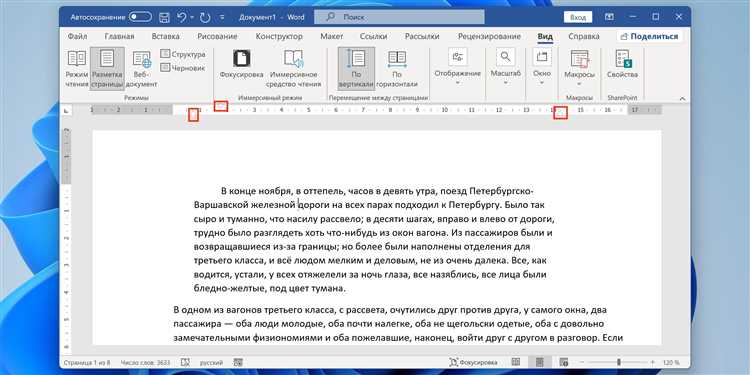
Неправильное выравнивание текста по ширине часто связано с параметрами абзаца и отступов в Word. Каждое смещение или интервал влияет на визуальную ровность строк.
Ключевые элементы, на которые стоит обратить внимание:
- Отступы слева и справа: Для точного выравнивания откройте меню «Абзац» и проверьте поля «Отступ слева» и «Отступ справа». Даже 0,5 см может нарушить равномерность текста по ширине.
- Первая строка абзаца: Установите «нет» или точное значение в сантиметрах. Автоматические отступы первой строки могут создавать визуальный разрыв, мешая ровной ширине.
- Интервал между абзацами: Поля «Перед» и «После» влияют на выравнивание. Для блока текста с полной шириной интервал лучше оставить одинаковым и небольшой, например 0,2–0,5 см.
- Межстрочный интервал: Выравнивание по ширине зависит от равномерности строк. Используйте фиксированный или кратный интервал (1,0–1,15) вместо «Точно» с нестандартным значением.
Для массовой корректировки текста применяйте следующие действия:
- Выделите весь текст комбинацией Ctrl+A.
- Откройте окно «Абзац» через правую кнопку мыши или на вкладке «Главная».
- Установите одинаковые отступы слева и справа, сбросьте автоматический отступ первой строки, задайте единый межстрочный интервал.
- Проверьте отсутствие дополнительных пробелов или табуляций, влияющих на ширину строки.
Правильная настройка абзацев и отступов гарантирует ровное выравнивание текста по ширине, исключает неровные пробелы и «разрывы» строк, особенно при печати или экспорте в PDF.
Использование таблиц и текстовых полей
Текст в таблицах в Word по умолчанию выравнивается по ячейке, что может препятствовать равномерному распределению по ширине страницы. Для исправления следует открыть свойства таблицы и установить выравнивание содержимого по ширине в каждой ячейке или для всей таблицы. Если используется несколько колонок, важно проверить, что ширина колонок задана одинаково, иначе текст будет сжиматься и переноситься неправильно.
Текстовые поля работают независимо от основного текста документа, и выравнивание внутри них регулируется отдельно. Чтобы добиться корректного распределения по ширине, нужно выбрать текстовое поле, перейти в его форматирование и активировать выравнивание «по ширине». При этом стоит убедиться, что ширина поля совпадает с шириной колонки или страницы, иначе эффект будет нарушен.
При вставке таблиц или текстовых полей из внешних источников важно проверить наличие скрытых символов, таких как разрывы строк или лишние пробелы, которые блокируют выравнивание. Рекомендуется использовать функцию «Очистить форматирование» для приведения текста к стандартному виду перед применением выравнивания.
Использование таблиц и текстовых полей особенно эффективно при создании многостолбцовых макетов или блоков с нестандартной структурой, но требует точной настройки ширины и отступов. Корректная настройка внутренних полей таблиц и полей текста позволяет добиться равномерного распределения текста без пробелов и сжатия слов.
Различия между шрифтами и их масштабирование

Шрифты делятся на пропорциональные и моноширинные. Пропорциональные шрифты распределяют ширину символов по фактической форме букв, что влияет на ровность выравнивания по ширине. Моноширинные шрифты присваивают каждому символу одинаковую ширину, что упрощает равномерное распределение текста, но часто ухудшает эстетическое восприятие абзаца.
При масштабировании текста в Ворде учитываются метрики конкретного шрифта:
- Кегль шрифта – изменение размера букв влияет на плотность строк и количество символов в строке, что напрямую сказывается на выравнивании по ширине.
- Ширина глифов – некоторые шрифты сужают или расширяют буквы при увеличении кегля, что создаёт визуальные пробелы между словами.
- Межбуквенное расстояние (кернинг) – автоматическая подстройка расстояний работает не одинаково для всех шрифтов, особенно для декоративных и рукописных.
- Интерлиньяж и высота строки – пропорции разных шрифтов требуют корректировки этих параметров, иначе текст будет «рваным» при выравнивании по ширине.
Рекомендации для корректного выравнивания:
- Использовать шрифты с регулярной шириной символов для блоков текста, требующих равномерного распределения.
- При увеличении кегля проверять автоматическое межбуквенное расстояние и при необходимости вручную корректировать кернинг через параметры «Интервал».
- Избегать смешения шрифтов с различными пропорциями в одном абзаце – это приводит к разрыву визуального выравнивания.
- Настраивать интерлиньяж для шрифтов с высоким или низким контуром букв, чтобы строки не «растягивались» или не сжимались.
- Для декоративных шрифтов применять выравнивание по ширине с осторожностью или использовать выравнивание по левому краю, чтобы сохранить читабельность.
Правильное понимание различий между шрифтами и их масштабирования позволяет минимизировать неровности при выравнивании текста по ширине и сохраняет единообразие макета документа.
Влияние автоматических переносов слов

Автоматические переносы слов в Word распределяют длинные слова по строкам, что снижает количество пробелов между словами и обеспечивает более ровный правый край текста. Если функция отключена, особенно при использовании узкого формата страницы или крупных шрифтов, строки остаются нерегулярными, и выравнивание по ширине нарушается.
Для проверки состояния функции перейдите в раздел Разметка страницы → Параметры → Переносы → Автоматический перенос. При активном переносе Word анализирует слоги и переносит слова только в допустимых местах, что уменьшает эффект «реки» – длинных пробелов, идущих по тексту.
Если текст всё равно не выравнивается, проверьте наличие неразрывных пробелов и дефисов. Они блокируют автоматический перенос и создают пустоты. Рекомендуется заменять их обычными пробелами, если перенос необходим.
Дополнительно для многостраничных документов с узкими колонками рекомендуется включать автоматический перенос в сочетании с корректным межсловным интервалом в Параметры абзаца → Интервал между словами. Это позволяет достичь равномерного распределения текста без чрезмерного растягивания слов.
Вопрос-ответ:
Почему кнопка выравнивания по ширине не активна в Ворде?
Чаще всего это происходит, если в документе используются таблицы, текстовые поля или фигуры. В таких элементах стандартное выравнивание по ширине может быть недоступно. Также проблема может появляться, если выбран текст с разным форматированием или абзацы имеют специальные отступы и интервалы.
Почему текст остается неровным по краям, даже если я выбираю выравнивание по ширине?
Если текст не выравнивается ровно, это может быть связано с включенными переносами слов или неразрывными пробелами. Иногда причина в том, что в документе использованы разные шрифты или размеры символов внутри одного абзаца. Проверка и исправление этих элементов обычно решает проблему.
Можно ли сделать выравнивание по ширине для отдельного абзаца, а не всего текста?
Да, можно. Нужно выделить нужный абзац и выбрать опцию выравнивания по ширине. Если этого не происходит, стоит проверить, не установлен ли для абзаца особый стиль или форматирование, которое блокирует изменение выравнивания.
Почему выравнивание по ширине выглядит странно в многострочном списке?
В списках с маркированными или нумерованными пунктами часто текст не распределяется равномерно, потому что маркер или номер занимает часть строки. Чтобы выравнивание выглядело правильно, можно настроить отступы списка или вручную изменить позицию маркеров.
Может ли разная ширина колонок в таблице мешать выравниванию текста?
Да, если текст находится в ячейках таблицы с разной шириной, визуально выравнивание по ширине может не срабатывать. В таких случаях нужно либо выровнять ширину колонок, либо использовать выравнивание внутри каждой ячейки отдельно.

 Загрузка...