Содержание статьи
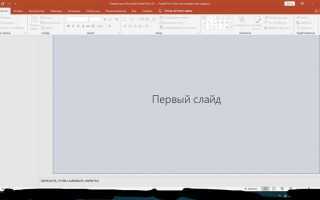
Ситуация, когда файл презентации не открывается на компьютере, почти всегда связана с конкретной технической причиной, а не с «ошибкой системы» в целом. Чаще всего проблема возникает при попытке открыть файлы форматов .ppt, .pptx или .ppsx, созданные в другой версии PowerPoint или альтернативном редакторе. Например, презентации, сохранённые в Microsoft PowerPoint 2019 или Microsoft 365, могут не открываться в версиях 2007–2010 без обновлений или установленного пакета совместимости.
Ещё одна распространённая причина – повреждение файла. Это происходит при сбое питания во время сохранения, некорректной передаче по почте или мессенджерам, а также при хранении на флеш-накопителях с ошибками файловой системы. В таких случаях PowerPoint может вообще не реагировать на попытку открытия или выдавать сообщение о невозможности прочитать содержимое файла. Практический шаг – скопировать файл на жёсткий диск, проверить его размер (нулевой или подозрительно малый объём почти всегда указывает на повреждение) и попробовать открыть через встроенную функцию восстановления.
Нередко презентация не открывается из-за отсутствия подходящего программного обеспечения. На компьютерах без Microsoft PowerPoint пользователи пытаются открыть файл стандартными средствами Windows или устаревшими офисными пакетами, которые не поддерживают современные форматы. В таких случаях помогает установка актуальной версии PowerPoint, LibreOffice Impress или использование официального веб-просмотрщика от Microsoft, который корректно обрабатывает большинство .pptx-файлов.
Отдельного внимания заслуживают системные ограничения и безопасность. Антивирусы и политики Windows могут блокировать открытие презентаций, загруженных из интернета или полученных по электронной почте, считая их потенциально опасными. Если файл помечен как полученный из внешнего источника, его необходимо разблокировать в свойствах или открыть в защищённом режиме. Игнорирование этого шага часто приводит к тому, что презентация «не открывается», хотя фактически система просто ограничивает доступ.
Несовместимый формат файла презентации и установленной программы
Одна из частых причин, по которой презентация не открывается на компьютере, – несоответствие формата файла возможностям установленного программного обеспечения. Современные презентации создаются в разных средах, и не каждая программа поддерживает все существующие форматы и их версии.
Наиболее распространённые форматы презентаций:
- .ppt – устаревший бинарный формат Microsoft PowerPoint (до версии 2003);
- .pptx – формат на основе XML, используемый в PowerPoint 2007 и новее;
- .odp – формат OpenDocument, применяемый в LibreOffice Impress и OpenOffice;
- .key – собственный формат Apple Keynote.
Проблемы возникают в следующих ситуациях:
- файл .pptx открывается в старой версии PowerPoint без установленного пакета совместимости;
- презентация .odp запускается в Microsoft PowerPoint, который не полностью поддерживает элементы OpenDocument;
- файл .key открывается вне экосистемы Apple без предварительного экспорта;
- используется программа для просмотра, а не полноценный редактор, с ограниченной поддержкой форматов.
Для устранения несовместимости рекомендуется:
- Уточнить расширение файла и проверить, поддерживается ли оно установленной программой.
- Обновить Microsoft PowerPoint до актуальной версии или установить пакет совместимости для старых редакций.
- Открыть файл в LibreOffice Impress, который корректно работает с .ppt, .pptx и .odp.
- При работе с Apple Keynote – экспортировать презентацию в формат .pptx или .pdf на устройстве Apple.
- Использовать официальные веб-версии (PowerPoint Online, Google Slides) для конвертации без установки дополнительного ПО.
Если презентация была создана с использованием новых функций (3D-модели, анимации Morph, нестандартные шрифты), даже поддерживаемый формат может открываться с ошибками в устаревших программах. В таких случаях единственный надёжный вариант – открывать файл в той же среде и версии, в которой он был создан, либо предварительно сохранить его в более раннем формате.
Повреждение файла презентации при скачивании или копировании
Файл презентации может не открываться из-за ошибок, возникших на этапе скачивания или копирования. Чаще всего проблема связана с неполной передачей данных, когда размер файла меньше исходного, или с нарушением структуры контейнера формата PPTX, который представляет собой набор XML-файлов внутри архива.
Типичные причины повреждения:
- обрыв интернет-соединения во время загрузки файла, особенно при скачивании из браузера без менеджера загрузок;
- копирование с USB-накопителя или внешнего диска с ошибками файловой системы;
- передача файла через мессенджеры или почту с автоматическим сжатием или ограничением размера;
- извлечение презентации из ZIP-архива с ошибкой распаковки;
- прерывание процесса копирования при отключении устройства.
Признаки повреждённого файла:
- сообщения PowerPoint о невозможности открыть файл или обнаружении ошибок;
- отсутствие предпросмотра презентации в проводнике;
- открытие пустого документа вместо слайдов;
- ошибки при попытке восстановить файл стандартными средствами программы.
Практические рекомендации по восстановлению:
- Повторно скачать файл из источника, используя стабильное соединение и проверив итоговый размер.
- Сравнить контрольную сумму (MD5 или SHA-1), если источник её предоставляет.
- Скопировать файл на жёсткий диск компьютера и открывать его только оттуда, а не с внешнего носителя.
- Переименовать расширение .pptx в .zip и проверить, открывается ли архив без ошибок.
- Открыть PowerPoint через пункт «Открыть и восстановить», выбрав файл вручную.
- Импортировать повреждённые слайды в новую презентацию через функцию вставки.
Для предотвращения повторных повреждений рекомендуется использовать надёжные источники загрузки, отключать антивирусное сканирование на время копирования с внешних носителей и регулярно проверять диски на наличие ошибок файловой системы.
Устаревшая версия PowerPoint или другого просмотрщика презентаций
Старые версии PowerPoint и альтернативных просмотрщиков часто не поддерживают современные форматы и функции, из-за чего файл может не открываться вовсе или выдавать ошибку при запуске. Например, презентации в формате .pptx, созданные в Microsoft PowerPoint 2019, 2021 или Microsoft 365, могут не открываться в PowerPoint 2003 без установленного пакета совместимости.
Частая проблема – использование новых элементов: встроенных видео с кодеком H.264/H.265, 3D-моделей, анимаций Morph, SmartArt нового типа или шрифтов из Microsoft Store. В устаревших версиях программы такие объекты либо игнорируются, либо приводят к сбою загрузки файла.
Если используется сторонний просмотрщик (LibreOffice Impress, WPS Presentation, Google Slides в офлайн-режиме), возможны ошибки при открытии презентаций, сохранённых с включёнными макросами (.pptm) или с нестандартными параметрами слайдов. Старые сборки LibreOffice до версии 7.x особенно часто некорректно обрабатывают сложные анимации и переходы.
Рекомендуется проверить версию программы: в PowerPoint это делается через меню «Файл → Учётная запись». Для стабильной работы с современными файлами необходима версия не ниже PowerPoint 2016. Если обновление невозможно, презентацию следует пересохранить в более старом формате (.ppt) или экспортировать в PDF на компьютере, где она открывается корректно.
Дополнительно стоит обновить кодеки мультимедиа и шрифты в системе, так как даже при актуальной версии PowerPoint их отсутствие может создавать иллюзию несовместимости программы с файлом презентации.
Отсутствие шрифтов, изображений или встроенных медиафайлов
Презентация может не открываться или отображаться с ошибками, если в системе отсутствуют шрифты, использованные при её создании. Это особенно характерно для файлов, подготовленных в PowerPoint или Keynote с нестандартными гарнитурами. При открытии на другом компьютере программа либо аварийно завершает работу, либо заменяет шрифты, что иногда приводит к повреждению структуры слайдов. Рекомендуется встраивать шрифты в файл презентации или заранее устанавливать их на целевой компьютер.
Отсутствующие изображения часто связаны с тем, что они были добавлены в презентацию как ссылки на внешние файлы, а не встроены внутрь документа. При переносе презентации без папки с исходными изображениями программа не может их найти, что иногда вызывает сбой при открытии. Для предотвращения проблемы следует использовать вставку изображений с сохранением внутри файла и проверять размер итогового документа.
Встроенные видео и аудиофайлы могут блокировать открытие презентации из-за неподдерживаемого кодека или формата. Например, видео в формате AVI с редким кодеком может корректно воспроизводиться на компьютере автора, но вызывать ошибку на другом устройстве. Оптимальное решение – конвертация медиафайлов в универсальные форматы (MP4 с кодеком H.264 для видео, MP3 или AAC для аудио) и повторная вставка в презентацию.
Дополнительный риск создают повреждённые медиафайлы. Даже один некорректный аудио- или видеоблок способен сделать файл нечитаемым. Для диагностики рекомендуется открыть презентацию в режиме восстановления, удалить проблемный слайд или проверить файл через онлайн-сервисы просмотра презентаций, которые игнорируют встроенные мультимедийные элементы.
Если презентация не открывается после копирования с внешнего носителя, причиной может быть неполная передача данных. В этом случае стоит повторно скопировать файл, проверить его размер и сравнить контрольные суммы. Это позволяет исключить повреждение встроенных ресурсов на этапе переноса.
Ошибки прав доступа и блокировка файла операционной системой
Презентация может не открываться из-за отсутствия прав на чтение или изменения файла. В Windows это часто связано с разрешениями NTFS: у пользователя нет прав «Чтение» или «Чтение и выполнение». Проверьте вкладку «Безопасность» в свойствах файла и убедитесь, что ваша учетная запись или группа «Пользователи» имеет необходимые разрешения. Если файл получен от другого пользователя или скопирован с внешнего носителя, может потребоваться смена владельца.
Файлы, загруженные из интернета или полученные по почте, нередко блокируются механизмом Mark of the Web. В свойствах такого файла отображается кнопка «Разблокировать». Без снятия этой отметки PowerPoint может не запускать презентацию или открывать ее в режиме защищенного просмотра с запретом редактирования.
Защитный режим Microsoft Office также ограничивает доступ. Если презентация открывается, но сразу закрывается или не позволяет взаимодействовать, проверьте настройки «Центра управления безопасностью» и временно отключите защищенный просмотр для надежных источников. Делать это стоит только для файлов из проверенных источников.
Антивирусное ПО и встроенный Microsoft Defender могут удерживать файл в карантине или блокировать доступ во время проверки. В журнале безопасности обычно фиксируется причина блокировки. Добавление каталога с презентацией в исключения или повторная загрузка файла после проверки часто решает проблему.
На macOS причиной служит механизм Gatekeeper и атрибут карантина. Если презентация скачана из сети, система может запретить ее открытие до подтверждения. В «Системных настройках» → «Конфиденциальность и безопасность» появляется уведомление с возможностью разрешить запуск файла. Альтернативно помогает удаление атрибута карантина через терминал.
Проблемы возникают и при работе с сетевыми папками или облачными хранилищами. Если презентация открывается с ошибкой, скопируйте ее на локальный диск и проверьте доступ. На сетевых ресурсах файл может быть заблокирован другим пользователем или открыт в режиме «только чтение» из-за конфликтов синхронизации.
Недостаток оперативной памяти или сбои жесткого диска
Если презентация не открывается, одной из причин может быть недостаток оперативной памяти. Современные файлы PowerPoint, особенно с большим количеством мультимедиа, требуют от 4 до 8 ГБ свободной RAM для стабильной работы. При использовании 2–3 ГБ оперативной памяти загрузка может зависать, а приложение аварийно закрываться. Проверить использование памяти можно через диспетчер задач: если при попытке открыть презентацию процент занятости памяти превышает 90%, требуется закрыть другие приложения или увеличить объем RAM.
Другой фактор – сбои жесткого диска. Проблемы с чтением с HDD или SSD приводят к повреждению временных файлов, из-за чего презентация не запускается. На дисках с механическим износом или с большим количеством ошибок SMART возникает медленная загрузка и зависание файлов. Рекомендуется проверить диск встроенными утилитами: chkdsk для Windows или Disk Utility для macOS, а также использовать команды для восстановления поврежденных секторов.
Для предотвращения ошибок полезно хранить презентации на SSD с достаточным свободным пространством (не менее 20% от общего объема диска). Если файл не открывается даже на исправном диске, следует скопировать его на другой носитель и проверить на другом компьютере. Одновременное использование SSD и увеличенной оперативной памяти существенно повышает вероятность успешного открытия крупных презентаций.
Блокировка открытия презентации антивирусом или защитником системы
Антивирусные программы и встроенный Защитник Windows могут блокировать открытие презентаций, если файл содержит макросы, ActiveX-элементы или необычные расширения. PowerPoint-файлы с расширениями .pptm и .ppsm особенно часто вызывают предупреждения безопасности.
Для проверки блокировки откройте свойства файла через правый клик и убедитесь, что нет отметки “Этот файл заблокирован для защиты компьютера”. Если отметка присутствует, нажмите кнопку “Разблокировать” и подтвердите действие.
В антивирусных настройках можно временно исключить конкретную презентацию или папку, где она хранится. Например, в Windows Defender добавьте путь к файлу в раздел “Исключения”. В сторонних антивирусах ищите аналогичные опции в настройках защиты в реальном времени или сканирования.
Если файл загружен из интернета, убедитесь, что он имеет цифровую подпись или исходит от надежного источника. Недостоверные сертификаты или поврежденные подписи приводят к автоматической блокировке.
После внесения исключений рекомендуется закрыть и заново открыть PowerPoint, чтобы программа корректно распознала разрешенные макросы и элементы. В случае системного Защитника, проверка изменений в Центре безопасности Windows позволяет убедиться, что ограничения сняты.
Вопрос-ответ:
Почему презентация не открывается на моём компьютере после скачивания?
Причиной может быть повреждённый файл при загрузке. Если скачивание прерывалось или файл был частично загружен, программа для просмотра презентаций не сможет его открыть. Попробуйте скачать файл заново и убедитесь, что его размер совпадает с оригиналом. Также стоит проверить, поддерживает ли ваша версия программы формат файла, например, PPTX или ODP.
Выдаёт ошибку при попытке открыть презентацию, что делать?
Ошибка может возникать из-за конфликта версий программы или наличия нестандартных шрифтов и медиафайлов. Иногда файл создавался в более новой версии программы, чем у вас. Решением может быть установка обновления программы или открытие файла в альтернативном приложении, которое поддерживает ваш формат. Если проблема с шрифтами, попробуйте открыть презентацию на другом компьютере с установленными нужными шрифтами.
Презентация открывается, но с пустыми слайдами — почему?
Если слайды пустые, скорее всего, файл частично повреждён. Иногда это происходит при передаче файла через электронную почту или облако. Также причиной может быть отключение встроенных элементов, таких как изображения или видео, которые программа не может корректно отобразить. Рекомендуется проверить исходный файл на другом устройстве и, при необходимости, восстановить презентацию из резервной копии.
Могу ли я открыть презентацию на компьютере без установленной программы для презентаций?
Да, это возможно с помощью онлайн-сервисов или бесплатных просмотрщиков. Например, можно загрузить файл в облачное хранилище с поддержкой презентаций, и он откроется прямо в браузере. Однако некоторые элементы, такие как анимации или встроенные видео, могут отображаться неправильно. Это вариант подходит для быстрого просмотра, но для редактирования лучше использовать полноценное приложение.
Почему презентация не открывается после обновления операционной системы?
После обновления ОС могут измениться системные библиотеки и настройки безопасности, из-за чего старая версия программы для презентаций перестаёт работать корректно. Иногда файлы блокируются антивирусом или системой защиты от потенциально опасного содержимого. Решением может быть установка совместимой версии программы или временное изменение настроек безопасности для проверки файла. Также полезно убедиться, что обновления самой программы установлены.
Почему моя презентация не открывается на компьютере после скачивания из интернета?
Часто причина в том, что файл повреждён при загрузке или передаче. Также программа, которой вы пытаетесь открыть презентацию, может не поддерживать формат файла. Попробуйте скачать файл снова, убедитесь, что расширение соответствует типу презентации (например, .pptx или .odp), и откройте его в совместимой программе. Иногда помогает обновление офисного пакета или использование другой программы для просмотра.

 Загрузка...