Содержание статьи
Невозможность перевести компьютер в спящий режим часто связана с активными процессами и службами, которые блокируют переход. Например, антивирусные сканеры, обновления Windows или сторонние программы для синхронизации файлов могут удерживать систему в активном состоянии. Проверка диспетчера задач и отключение ненужных фоновых процессов позволяет выявить конкретного виновника.
Аппаратные устройства также влияют на работу спящего режима. Некорректные драйверы видеокарты, сетевых адаптеров или USB-устройств способны препятствовать срабатыванию таймера сна. Обновление драйверов через официальный сайт производителя или встроенные средства Windows часто решает проблему.
Настройки энергопотребления играют ключевую роль. Параметры «Не переводить компьютер в спящий режим при работе от сети» или активная опция «Разрешить сетевую активность для пробуждения» могут блокировать автоматический сон. Рекомендуется проверять не только глобальные настройки питания, но и отдельные профили оборудования, такие как дисплей и жесткий диск.
Проверка активных программ, блокирующих сон системы
Для диагностики проблем с переходом компьютера в спящий режим первым шагом следует выявить приложения, препятствующие сну системы. В Windows это можно сделать с помощью команды powercfg /requests. Она отображает активные процессы, удерживающие систему в рабочем состоянии, включая драйверы, мультимедийные сеансы и службы.
Если в списке указаны процессы, связанные с конкретным приложением, рекомендуется завершить их через Диспетчер задач или закрыть саму программу. Например, медиаплееры, программы для видеозаписи или виртуальные машины часто блокируют спящий режим до завершения работы.
Для macOS используйте команду pmset -g assertions. Она показывает активные assertions, которые предотвращают переход в сон. Обратите внимание на процессы, помеченные как NoIdleSleep или PreventSystemSleep. Эти процессы следует завершить через Мониторинг системы или команду kill, если это безопасно.
На этапе диагностики также важно проверять фоновые службы и планировщик задач. Некоторые утилиты, например для резервного копирования или синхронизации облака, создают активные процессы, удерживающие компьютер в рабочем состоянии. Их временное отключение позволяет определить виновника и скорректировать настройки для корректного перехода в сон.
Регулярная проверка и управление активными приложениями минимизирует ситуации, когда компьютер не входит в спящий режим из-за стороннего программного обеспечения, обеспечивая стабильное энергопотребление и сохранность данных.
Настройки электропитания, мешающие переходу в спящий режим
Некорректная конфигурация плана электропитания напрямую блокирует спящий режим. Часто причина заключается в отключении функции «Разрешить переход в спящий режим» для определённых устройств, таких как сетевые адаптеры или USB-порты. Например, в Windows параметры «Разрешить этому устройству пробуждать компьютер» в свойствах драйвера сетевой карты по умолчанию включены, что препятствует сну при активном подключении к сети.
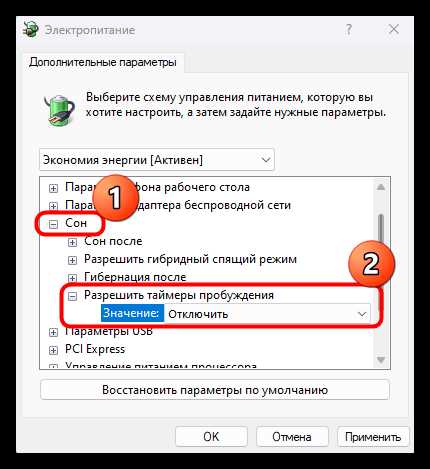
Значение тайм-аутов для отключения дисплея и перехода в спящий режим должно быть согласовано: если экран выключается через 5 минут, а компьютер должен спать через 10, любые фоновые процессы или устройства могут отменить переход в спящий режим. Важно проверить раздел «Дополнительные параметры электропитания», где пункты «Гибернация после», «Минимальное состояние процессора» и «Питание PCI Express» могут быть установлены так, что блокируют сон.
Адаптеры беспроводной сети часто настроены на режим максимальной производительности, что не позволяет системе переходить в спящий режим при активной передаче данных. Рекомендуется установить параметр «Энергосбережение» для Wi-Fi адаптера и убедиться, что режим управления питанием USB Root Hub разрешает отключение неиспользуемых устройств.
На ноутбуках дополнительное влияние оказывает параметр «Состояние батареи», при котором низкий заряд или настройка «Никогда не отключать питание при низком заряде» блокирует автоматический сон. Рекомендуется настроить отдельные профили для работы от сети и от батареи, чтобы таймеры сна корректно активировались в каждом режиме.
Исправление этих настроек требует системного подхода: проверка драйверов, согласование таймеров дисплея и сна, а также корректная настройка управления питанием отдельных устройств. После внесения изменений рекомендуется выполнить команду «powercfg -requests» в Windows для выявления процессов и служб, удерживающих компьютер активным.
Влияние подключенных USB-устройств на сон компьютера
Подключенные USB-устройства могут блокировать переход системы в спящий режим из-за постоянного обмена данными или сигналов активности. Например, внешние жесткие диски, флешки, веб-камеры и игровые контроллеры могут поддерживать активное соединение с портом, что воспринимается операционной системой как активное использование.
Особое влияние оказывают устройства с функцией зарядки или постоянного питания, такие как смартфоны и планшеты. Даже без передачи данных они могут генерировать сигналы, которые препятствуют активации режима сна. Аналогично, некоторые периферийные устройства с драйверами, требующими непрерывной синхронизации, например USB-аудиокарты или профессиональные MIDI-контроллеры, сохраняют системные процессы активными.
Использование концентраторов с внешним питанием может снизить нагрузку на системный USB-контроллер, уменьшая риск сбоев сна. В некоторых случаях обновление драйверов периферии или прошивки контроллера USB устраняет конфликты, вызывающие препятствия для режима сна.
Для ноутбуков важно учитывать встроенные USB-порты, которые поддерживают зарядку при закрытой крышке. Отключение функции «USB-подзарядка при спящем режиме» в BIOS или настройках системы позволяет восстановить корректное поведение сна без отключения устройств.
Роль обновлений Windows и фоновых задач в пробуждении

Windows автоматически планирует установку обновлений и выполнение фоновых задач, что может препятствовать переходу компьютера в спящий режим или вызывать его пробуждение. Система использует службу Task Scheduler для запуска задач с правами администратора, которые могут активировать устройство без уведомления пользователя.
К наиболее частым причинам пробуждения относятся:
- Автоматическая установка обновлений через Windows Update. При наличии критических обновлений система может пробудить ПК для завершения установки и перезагрузки.
- Проверка антивирусных и системных инструментов, выполняемых в фоне. Даже если пользователь не работает с ПК, такие процессы требуют активности устройства.
- Службы индексирования файлов и планировщик резервного копирования, которые запускаются по расписанию.
Для контроля этих процессов рекомендуется:
- Открыть Параметры → Обновление и безопасность → Центр обновления Windows → Дополнительные параметры и включить функцию «Активные часы», чтобы обновления не запускались в периоды, когда ПК должен быть в спящем режиме.
- Использовать команду powercfg -requests в командной строке для выявления приложений и служб, блокирующих сон.
- Проверить запланированные задачи через Task Scheduler → Библиотека планировщика задач → Microsoft → Windows и отключить автоматическое пробуждение для ненужных процессов, оставив только критически важные.
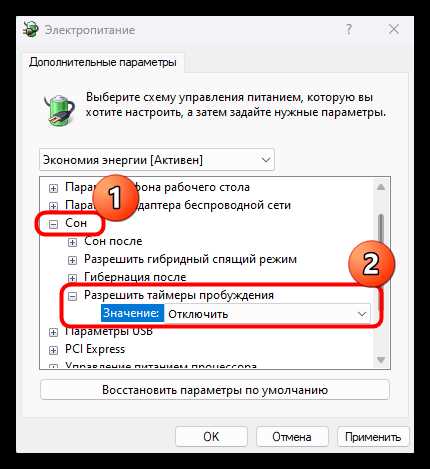
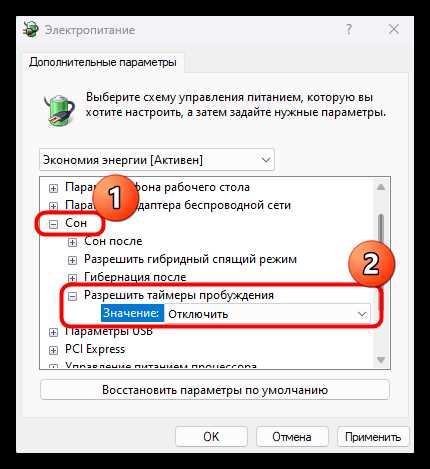
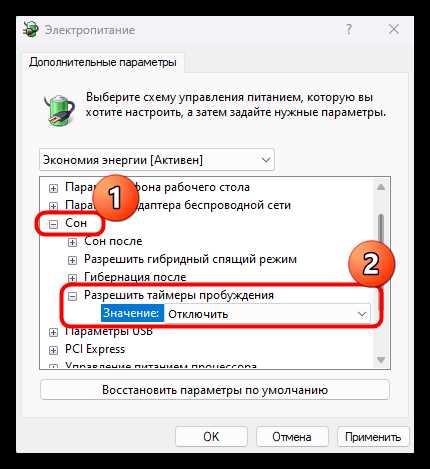
- Включить настройку Разрешить таймеры пробуждения только для критических обновлений в Панель управления → Электропитание → Дополнительные параметры → Сон → Разрешить таймеры пробуждения.
Эти меры позволяют минимизировать непреднамеренные пробуждения, сохраняя актуальность системы без нарушения режима сна. Регулярный контроль фоновых задач и обновлений обеспечивает стабильность работы и экономию энергии.
Проблемы с драйверами видеокарты и сетевых адаптеров
Совмещение устаревших драйверов видеокарты и сетевых адаптеров увеличивает риск конфликтов, блокирующих спящий режим. В таких случаях помогает полная переустановка драйверов с удалением старых версий через DDU (Display Driver Uninstaller) для видеокарт и стандартные утилиты удаления драйверов для сетевых адаптеров. После этого необходимо проверить работу сна через команду powercfg /requests в командной строке для выявления активных блокировок.
Если обновление и переустановка драйверов не решает проблему, стоит проверить наличие скрытых устройств в «Диспетчере устройств» с включенной опцией пробуждения, а также временно отключить сторонние утилиты, которые управляют графикой или сетевыми соединениями, так как они могут подавлять команды перехода в спящий режим.
Как запланированные задачи могут предотвращать спящий режим
Запланированные задачи в операционной системе могут блокировать переход компьютера в спящий режим, если они настроены на выполнение с правами «пробуждать компьютер для запуска задачи». Это особенно актуально для системных обновлений, антивирусных проверок и резервного копирования.
Основные аспекты, влияющие на спящий режим через планировщик задач:
- Параметр «Пробуждать компьютер для выполнения задачи»: Если установлен, компьютер будет автоматически выходить из спящего режима в заданное время, даже если пользователь не работает за устройством.
- Частота запуска: Повторяющиеся задачи с коротким интервалом (например, каждые 15–30 минут) могут практически полностью блокировать переход в спящий режим.
- Условие запуска при простое: Некоторые задачи настроены запускаться только при простое системы. Неправильная конфигурация может создавать ситуацию, когда компьютер не успевает перейти в спящий режим, потому что система считает, что задача готовится к выполнению.
- Влияние фоновых процессов: Задачи, запускающие процессы с высоким приоритетом или удерживающие доступ к диску/сети, могут препятствовать активации режима сна, так как ОС регистрирует активность как работу пользователя.
Рекомендации для предотвращения блокировки спящего режима:
- Проверить в планировщике задач, какие процессы настроены на пробуждение компьютера, и отключить эту опцию для не критичных задач.
- Оптимизировать расписание задач, распределяя их на периоды активной работы, чтобы избежать конфликтов с режимом сна.
- Использовать флажки «Запускать только при активной работе пользователя» для фоновых проверок, если выполнение не требует пробуждения.
- Регулярно анализировать журнал задач на предмет повторяющихся пробуждений системы и корректировать их триггеры.
Правильная настройка запланированных задач позволяет системе свободно переходить в спящий режим, экономит электроэнергию и продлевает срок службы компонентов, особенно жестких дисков и вентиляторов.
Влияние антивирусного ПО и сторонних утилит на режим сна
Антивирусные программы и системные утилиты могут блокировать переход компьютера в спящий режим. Например, активное сканирование файлов в реальном времени или обновление баз вирусных сигнатур создает постоянную нагрузку на диск и процессор, что Windows трактует как активную работу и не инициирует спящий режим. На практике пользователи фиксируют, что при включенном Bitdefender или Kaspersky система может не засыпать более 30–40 минут, если одновременно выполняется фоновая проверка.
Сторонние утилиты для резервного копирования, синхронизации облака (OneDrive, Google Drive, Dropbox) и мониторинга оборудования также удерживают компьютер в активном состоянии. Они создают постоянные сетевые соединения и файловые операции, которые предотвращают срабатывание таймера сна. В документации Microsoft отмечено, что любые процессы, использующие ключевые ресурсы (CPU > 10% или диск > 5 МБ/с), могут отменять переход в спящий режим.
Для минимизации влияния антивирусного ПО рекомендуется настроить исключения для папок с большими объемами данных и планировать сканирование на периоды бездействия пользователя. В настройках Windows стоит проверить вкладку «Энергопотребление и спящий режим» и включить опцию «Разрешить таймеры пробуждения только системным событиям», чтобы сторонние утилиты не блокировали сон.
В итоге контроль за активностью антивирусного ПО и сторонних утилит позволяет восстановить корректное срабатывание режима сна без снижения уровня безопасности или производительности системы.
Вопрос-ответ:
Почему компьютер не уходит в спящий режим, хотя я его не трогаю?
Чаще всего это связано с активными процессами в фоне. Некоторые программы, например антивирус, менеджеры загрузок или облачные синхронизации, продолжают работать даже при бездействии. Система считает, что пользователь занят, и не включает спящий режим. Проверить, что мешает, можно через команду powercfg /requests в командной строке — она покажет службы и приложения, блокирующие сон.
Может ли подключённая USB-устройство мешать сну компьютера?
Да, внешние устройства, такие как мышь, клавиатура или флешки, иногда не дают компьютеру заснуть. Это происходит, если они постоянно передают сигналы системе. Например, некоторые игровые мыши с высокой чувствительностью или устройства с драйверами для макросов могут восприниматься как активность. Решение — отключить их пробуждение в настройках устройства или временно отсоединить.
Почему ноутбук не уходит в спящий режим после обновлений Windows?
После обновлений система может выполнять проверку файлов, индексировать данные или запускать задачи обслуживания. Эти действия потребляют ресурсы и препятствуют сну. Кроме того, обновления иногда меняют параметры плана питания, поэтому стоит проверить настройки спящего режима и убедиться, что они включены для текущего состояния батареи и сети.
Как понять, какая программа мешает спящему режиму на ПК?
Для этого можно использовать встроенные средства Windows. Откройте командную строку и выполните powercfg /requests — вы увидите список процессов, драйверов и служб, препятствующих переходу в спящий режим. После выявления проблемной программы её можно закрыть, изменить настройки автозапуска или обновить драйверы, чтобы устранить блокировку.
Влияет ли сетевое соединение на переход компьютера в спящий режим?
Да, активные сетевые программы могут мешать сну. Например, торрент-клиенты, облачные хранилища и приложения удалённого доступа поддерживают постоянную передачу данных, что система воспринимает как работу пользователя. Чтобы компьютер уходил в спящий режим, такие приложения можно приостанавливать или настроить их на меньшую активность в фоне.
Почему мой компьютер не переходит в спящий режим, хотя я настроил его в параметрах питания?
Чаще всего проблема связана с тем, что какое-то приложение или процесс мешает системе «уснуть». Это может быть, например, активный медиаплеер, загрузка обновлений или работающие в фоне программы, которые постоянно используют процессор или диск. Также причиной может быть подключённое внешнее устройство — мышь, клавиатура, USB-накопитель, принтер, которые периодически отправляют сигналы компьютеру. Чтобы выявить источник, можно проверить журнал событий Windows или использовать команду powercfg /requests в командной строке, которая покажет процессы, блокирующие переход в спящий режим.
Компьютер загорается и сразу выходит из спящего режима. Какие могут быть причины и как это исправить?
Одной из частых причин является включённая функция «Разбудить по сети» (Wake-on-LAN) или настройка устройства ввода, которое может пробуждать систему. Иногда это происходит из-за обновлений системы или запланированных задач, которые активируются в конкретное время. Чтобы устранить проблему, следует проверить настройки электропитания и отключить разрешение для сетевых адаптеров или USB-устройств пробуждать компьютер. Также стоит просмотреть планировщик задач и отключить задания, которые могут автоматически выводить систему из спящего режима.

 Загрузка...