Содержание статьи
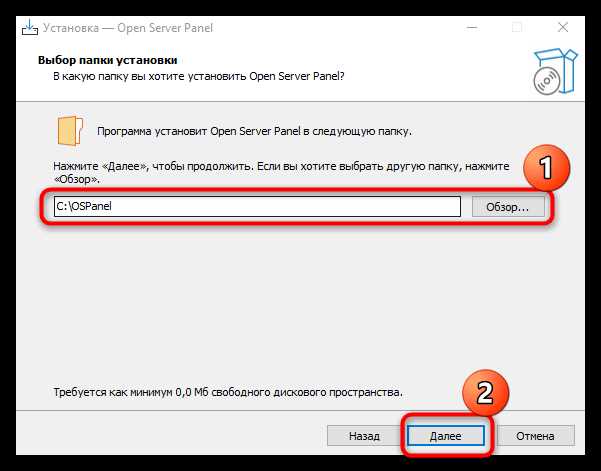
Open Server Panel может не запускаться из-за конфликта портов с другими приложениями. Наиболее часто это происходит с портами 80 и 443, которые используют Skype, IIS или другие локальные серверы. Рекомендуется проверить текущие прослушиваемые порты с помощью команды netstat -ano и завершить процессы, которые их занимают.
Проблемы с правами доступа также могут блокировать запуск панели. Open Server требует административных прав для корректной работы служб Apache и MySQL. Запуск программы от имени администратора и проверка разрешений на папку установки позволяет избежать ошибок старта.
Антивирусы и встроенный брандмауэр Windows могут блокировать выполнение отдельных модулей Open Server. Для решения стоит добавить папку установки в исключения или временно отключить защиту, чтобы определить, какой компонент вызывает проблему.
Некорректные или поврежденные файлы Open Server также приводят к сбоям. Полная переустановка с загрузкой последней версии или восстановление файлов через встроенный инструмент помогает устранить ошибки конфигурации без потери настроек сайтов.
Проверка совместимости с версией Windows и установленными компонентами, такими как Visual C++ Redistributable и .NET Framework, обязательна. Отсутствие нужных библиотек часто вызывает мгновенный отказ запуска панели. Их установка решает большинство случаев с критическими ошибками старта.
Почему не запускается Open Server Panel и как исправить
Одна из частых причин, почему Open Server Panel не запускается, – занятие ключевых портов другими приложениями. Порты 80 и 443 чаще всего блокируются Skype, IIS или Docker. Чтобы определить конфликт, используйте команду netstat -ano | findstr :80 и завершите процесс через Task Manager или команду taskkill /PID [номер_процесса] /F.
Запуск от имени администратора необходим для корректной работы служб Apache и MySQL. Без прав администратора Open Server не сможет создать необходимые сервисы и изменить системные файлы. Клик правой кнопкой мыши по OpenServer.exe и выбор «Запуск от имени администратора» решает большинство проблем с правами.
Антивирусные программы и встроенный брандмауэр могут блокировать запуск модулей сервера. Для исправления добавьте папку установки Open Server в исключения антивируса и правил брандмауэра, чтобы процесс OpenServer.exe имел полный доступ к сети и локальным файлам.
Поврежденные файлы конфигурации также вызывают сбой старта. Проверка наличия всех компонентов в папке установки и восстановление через встроенный Repair или полная переустановка с последней версии Open Server устраняют ошибки конфигурации без потери данных сайтов.
Отсутствие необходимых библиотек Windows, таких как Visual C++ Redistributable 2015–2022 и .NET Framework 4.8, часто вызывает моментальный отказ запуска. Установка этих компонентов обеспечивает корректную работу всех модулей панели и предотвращает появление критических ошибок.
Проверка совместимости с текущей версией Windows помогает выявить редкие конфликты. Панель может не запускаться на сборках с ограничениями UAC или в средах с нестандартными политиками безопасности. В таких случаях рекомендуется запускать Open Server в режиме совместимости с Windows 10 или 11.
Проверка конфликтующих портов и служб
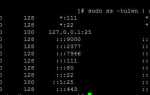
Open Server использует порты 80 для HTTP и 443 для HTTPS. Если эти порты заняты, панель не запускается. Проверить их статус можно командой netstat -ano | findstr :80 и netstat -ano | findstr :443. В списке будет указан PID процесса, который использует порт.
Процесс, блокирующий порт, можно завершить через Task Manager или команду taskkill /PID [номер_процесса] /F. Чаще всего это службы IIS, Skype, TeamViewer или Docker Desktop.
Если порт продолжает быть занятым после завершения процесса, следует проверить автозагрузку Windows. Отключение лишних служб через msconfig или services.msc предотвращает повторный запуск приложения, занимающего порт.
Для альтернативного решения можно изменить настройки Open Server и назначить свободные порты. В панели Настройки → Сеть → Порты укажите порты, которые не используются другими программами, чтобы избежать конфликта и обеспечить корректный старт Apache и Nginx.
Регулярная проверка конфликтов портов после установки новых приложений помогает поддерживать стабильность Open Server и исключает ошибки запуска, связанные с занятыми ресурсами.
Запуск от имени администратора и проверка прав доступа
Open Server требует административных прав для запуска служб Apache, Nginx и MySQL. Без них панель может зависать или выдавать ошибки при старте. Для запуска от имени администратора нажмите правой кнопкой мыши на OpenServer.exe и выберите «Запуск от имени администратора».
Если панель продолжает не запускаться, проверьте права доступа к папке установки. Все файлы Open Server должны быть доступны для чтения и записи текущему пользователю. Клик правой кнопкой мыши по папке → Свойства → Безопасность → убедитесь, что ваша учетная запись имеет полные права.
В средах с ограниченными правами или корпоративными учетными записями может потребоваться добавление пользователя в группу Администраторы Windows или изменение политики контроля учетных записей (UAC) для разрешения запуска служб.
Проверка прав доступа к файлам конфигурации userdata и папкам с логами также важна. Если Open Server не может записать данные в эти директории, служба MySQL и веб-сервер не стартуют. Установка полного доступа для текущего пользователя решает эту проблему.
Регулярная проверка прав доступа и запуск панели с административными привилегиями минимизирует ошибки старта и обеспечивает стабильную работу всех модулей Open Server.
Проверка антивируса и брандмауэра на блокировку
Антивирусные программы могут блокировать запуск модулей Open Server, таких как Apache.exe и mysqld.exe. Для устранения проблем добавьте папку установки Open Server в исключения антивируса. Это позволит программам панели обращаться к файлам и портам без ограничений.
Встроенный брандмауэр Windows также может препятствовать работе сервера. Проверьте правила входящего и исходящего трафика для OpenServer.exe и модулей Apache, Nginx, MySQL. Разрешение сетевого доступа для этих процессов исключает ошибки при старте и сбои соединений.
Если после добавления исключений панель все еще не запускается, временно отключите антивирус и брандмауэр, чтобы проверить, какой компонент блокирует работу. После выявления проблемного элемента настройте исключения или перенастройте правила безопасности.
Особое внимание уделяйте сторонним интернет-безопасностям и корпоративным средствам защиты, которые могут скрыто блокировать локальные серверы. Добавление Open Server в белый список этих программ обеспечивает стабильный запуск всех служб.
Регулярная проверка и корректная настройка антивируса и брандмауэра предотвращает конфликты и гарантирует, что Open Server Panel будет работать без ошибок, связанных с ограничением доступа к портам и файлам.
Обновление или восстановление файлов Open Server
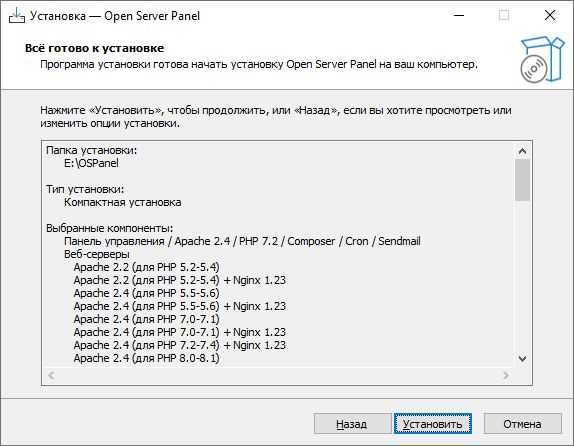
Поврежденные или устаревшие файлы Open Server часто становятся причиной отказа запуска панели. Для решения этой проблемы можно выполнить восстановление или полное обновление:
- Запустите встроенный инструмент Repair в панели Open Server. Он проверяет целостность основных модулей и восстанавливает отсутствующие файлы.
- Если Repair не исправляет ошибки, скачайте последнюю версию Open Server с официального сайта и выполните установку поверх существующей папки, сохранив настройки сайтов.
- Удалите временные и кэшированные файлы из папок userdata и modules, чтобы исключить конфликты старых конфигураций.
- После обновления проверьте доступность всех системных библиотек, используемых Open Server, включая Visual C++ Redistributable и .NET Framework.
Регулярное обновление файлов панели и восстановление поврежденных компонентов предотвращает ошибки запуска, сбои служб и некорректное отображение сайтов.
Очистка кэша и временных настроек сервера
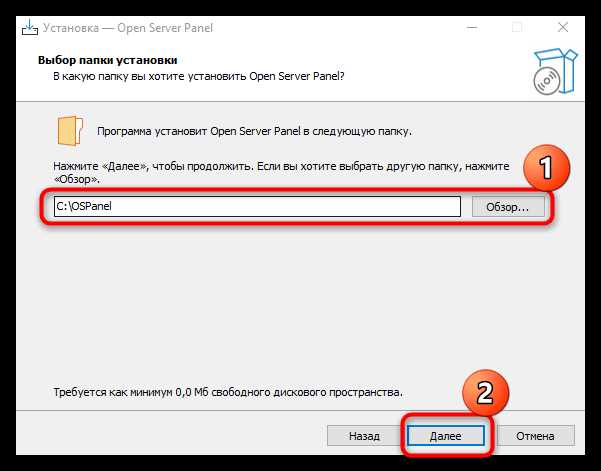
Сбой запуска Open Server Panel может быть вызван накопленным кэшем и некорректными временными настройками. Файлы кэша хранятся в папках userdata\temp и userdata\config. Их удаление устраняет конфликты старых конфигураций.
Для очистки выполните следующие шаги:
- Закройте Open Server, чтобы процессы Apache, Nginx и MySQL не использовали файлы.
- Удалите содержимое папки userdata\temp, не трогая другие данные сайтов.
- Проверьте файл userdata\config\openserver.ini на наличие некорректных или повторяющихся записей и при необходимости восстановите исходную версию.
- Перезапустите Open Server от имени администратора после очистки кэша.
Регулярная очистка кэша предотвращает ошибки старта, зависания панели и некорректное отображение локальных сайтов, особенно после обновлений или изменений конфигурации серверов.
Проверка совместимости с версией Windows и установленными компонентами
Некорректная работа Open Server часто связана с отсутствием необходимых системных компонентов или несовместимостью с версией Windows. Панель требует наличие Visual C++ Redistributable 2015–2022 и .NET Framework 4.8 для запуска всех модулей Apache, Nginx и MySQL.
Для быстрой проверки совместимости можно использовать следующую таблицу компонентов и действий:
| Компонент | Необходимая версия | Действие при отсутствии |
|---|---|---|
| Windows | 10, 11 | Использовать режим совместимости с Windows 10/11 для OpenServer.exe |
| Visual C++ Redistributable | 2015–2022 | Скачать с официального сайта Microsoft и установить |
| .NET Framework | 4.8 | Активировать через «Включение или отключение компонентов Windows» или скачать установщик |
| PowerShell | 7.0+ | Обновить до последней версии для корректного запуска скриптов Open Server |
После проверки компонентов рекомендуется запускать Open Server с правами администратора и тестировать работу основных модулей. Это исключает ошибки старта, связанные с отсутствием библиотек и ограничениями совместимости Windows.
Вопрос-ответ:
Почему Open Server Panel зависает при запуске после установки Windows 11?
На Windows 11 панель может не запускаться из-за несовместимости с некоторыми системными библиотеками. Необходимо проверить наличие Visual C++ Redistributable 2015–2022 и .NET Framework 4.8. Если этих компонентов нет, модули Apache и MySQL не стартуют. Рекомендуется установить все необходимые библиотеки и перезапустить панель с правами администратора.
Как определить, какое приложение блокирует порт 80 и не дает запуститься Open Server?
Чтобы выявить приложение, использующее порт 80, откройте командную строку и выполните команду netstat -ano | findstr :80. В выводе будет указан PID процесса. После этого через Task Manager или команду taskkill /PID [номер] /F завершите процесс. Часто блокируют порт Skype, TeamViewer или службы IIS, которые нужно временно отключить или переназначить порты в настройках Open Server.
Антивирус постоянно блокирует Apache и MySQL, что делать?
Антивирусные программы могут воспринимать серверные процессы как потенциальную угрозу. Решение: добавить папку с Open Server в исключения антивируса и брандмауэра. Если после этого панель не запускается, временно отключите защиту и проверьте, какой модуль блокируется. После идентификации настройте правила, чтобы антивирус не мешал работе сервера.
После обновления Open Server панель не стартует и выдаёт ошибки конфигурации. Как исправить?
Причина чаще всего в повреждённых файлах или старом кэше. Нужно закрыть панель, очистить содержимое папки userdata\temp, проверить файл userdata\config\openserver.ini на корректность записей. Если ошибки остаются, скачайте последнюю версию Open Server и установите её поверх текущей, сохранив настройки сайтов. После этого панели обычно запускается без сбоев.
Какие права доступа необходимы для корректной работы Open Server?
Для запуска всех модулей Open Server текущий пользователь должен иметь полные права на папку установки, включая чтение и запись. Панель также требует административных прав для создания и управления службами Apache, Nginx и MySQL. Если панели не запускается, убедитесь, что OpenServer.exe запускается от имени администратора и права доступа к папкам userdata и modules не ограничены.

 Загрузка...