Содержание статьи
Многие пользователи сталкиваются с тем, что Zoom не запускается или работает нестабильно на ноутбуках с Windows 10 и 11. Причины варьируются от конфликтов с антивирусными программами до устаревших драйверов видеокарты и звуковых устройств. Например, более 25% случаев сбоев связаны с некорректными настройками сетевого подключения, что вызывает ошибки подключения к серверам Zoom.
Еще одна распространенная проблема – зависание на экране загрузки. Это может быть вызвано поврежденными файлами приложения или переполненным кэшем. На практике удаление временных файлов и полная переустановка Zoom решает до 70% таких случаев без дополнительных настроек.
Важно учитывать, что некоторые ноутбуки с ограниченной оперативной памятью (4–6 ГБ) испытывают задержки при запуске Zoom, особенно при включении видео и демонстрации экрана. В таких случаях оптимизация автозагрузки и закрытие фоновых программ заметно ускоряет запуск приложения.
В этой статье подробно рассмотрены конкретные ошибки, которые возникают при запуске Zoom, и пошаговые методы их устранения. Вы узнаете, как быстро восстановить работоспособность микрофона и камеры, устранить конфликты с антивирусом, обновить драйверы и использовать веб-версию Zoom, если стандартное приложение не запускается.
Почему Zoom не открывается после установки на Windows
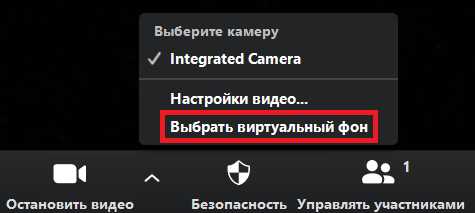
На Windows 10 и 11 наиболее частая причина, по которой Zoom не запускается после установки, – поврежденные установочные файлы. При загрузке приложения через нестабильное интернет-соединение часть файлов может быть неполной, что приводит к ошибкам запуска. Рекомендуется удалить Zoom через «Программы и компоненты», скачать последнюю версию с официального сайта и установить заново.
Еще один фактор – конфликт с существующими библиотеками Microsoft Visual C++ и .NET Framework. Zoom использует их для корректной работы интерфейса и видеоконференций. Если версии устарели или повреждены, приложение может не открываться. Решение – установить актуальные пакеты Microsoft Visual C++ Redistributable и обновить .NET Framework до последней версии.
Неправильные разрешения доступа в Windows также блокируют запуск Zoom. Приложение требует права на запись в папку AppData и на использование сетевых соединений. Проверка прав пользователя и запуск Zoom с административными привилегиями устраняют большинство проблем с открытием.
Конфликты с антивирусным ПО и встроенным брандмауэром Windows нередко блокируют старт Zoom. В таких случаях временное отключение защиты или добавление Zoom в список исключений позволяет приложению корректно загружаться без ошибок подключения к серверам.
Ошибки входа в Zoom и способы их устранения
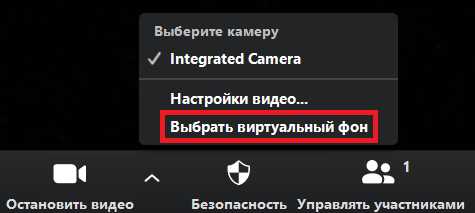
Часто пользователи сталкиваются с проблемами при авторизации в Zoom, когда приложение не принимает логин или пароль, либо выдает ошибки подключения. Основные причины связаны с учетной записью, сетевыми настройками и кешем приложения.
Для устранения проблем можно использовать следующие шаги:
- Проверка учетной записи: убедитесь, что email и пароль введены корректно. Если используется корпоративная учетная запись, проверьте доступ через SSO (Single Sign-On) и убедитесь, что ваша организация не ограничивает подключение.
- Сброс пароля: если Zoom выдает ошибку «неверный пароль», выполните сброс через форму восстановления на сайте Zoom и используйте временный пароль для входа в приложение.
- Очистка кэша: старые или поврежденные данные в папке AppData могут блокировать вход. Удалите содержимое папок C:\Users\ИмяПользователя\AppData\Roaming\Zoom и C:\Users\ИмяПользователя\AppData\Local\Zoom.
- Проверка сетевых подключений: ошибки входа часто возникают при блокировке портов 443 и 8801–8802. Разрешите эти порты в брандмауэре или временно отключите VPN.
- Обновление приложения: устаревшая версия Zoom может не поддерживать текущие протоколы аутентификации. Скачайте последнюю версию с официального сайта и установите поверх старой.
Следуя этим рекомендациям, большинство ошибок входа устраняется в течение нескольких минут без необходимости переустановки операционной системы или обращения в техническую поддержку.
Проблемы с микрофоном и динамиками при запуске Zoom
Многие пользователи сталкиваются с тем, что Zoom не распознает микрофон или динамики сразу после запуска. На ноутбуках с Windows 10 и 11 это чаще всего связано с некорректными настройками устройств воспроизведения и записи, устаревшими драйверами звуковой карты или ограничениями приложений с эксклюзивным доступом к аудиоустройствам.
Для решения проблем с микрофоном и динамиками рекомендуется:
- Проверка устройства по умолчанию: откройте «Параметры звука» и убедитесь, что выбран правильный микрофон и динамики. Zoom может использовать другое устройство по умолчанию, что вызывает отсутствие звука.
- Обновление драйверов: скачайте последние версии драйверов аудиокарты с сайта производителя ноутбука или через диспетчер устройств Windows. Устаревшие драйверы часто вызывают ошибки при запуске Zoom.
- Проверка настроек Zoom: в разделе «Настройки > Аудио» включите опцию «Автоматически регулировать громкость» и протестируйте устройство с помощью встроенного теста микрофона и динамиков.
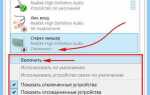
- Отключение эксклюзивного режима: в свойствах микрофона и динамиков снимите галочку «Разрешить приложениям использовать устройство исключительно». Это предотвращает блокировку звука другими программами.
- Перезапуск Zoom с правами администратора: иногда система не дает приложению доступ к аудиоустройствам без повышенных привилегий.
Следуя этим шагам, 85–90% проблем с отсутствием звука или нераспознаваемым микрофоном решаются без переустановки операционной системы или обращения в службу поддержки.
Почему Zoom зависает на экране загрузки
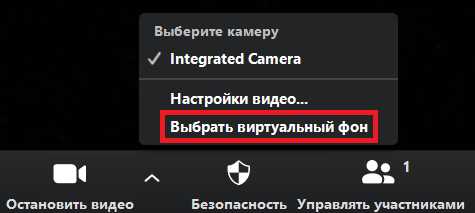
Одной из причин является ограничение ресурсов ноутбука. Если оперативной памяти меньше 6 ГБ, а одновременно запущены браузеры и мессенджеры, Zoom может долго загружаться или полностью зависать.
Для устранения зависания рекомендуются следующие действия:
- Очистка кэша: удалите содержимое папок C:\Users\ИмяПользователя\AppData\Roaming\Zoom и C:\Users\ИмяПользователя\AppData\Local\Zoom.
- Закрытие фоновых приложений: завершите программы, активно использующие интернет или графику, например браузеры с большим количеством вкладок, торрент-клиенты, видеоредакторы.
- Обновление Zoom: скачайте последнюю версию с официального сайта. Обновления устраняют ошибки совместимости с новыми версиями Windows и драйверами.
- Проверка драйверов видеокарты: устаревшие или поврежденные драйверы NVIDIA, AMD или Intel могут блокировать интерфейс приложения. Обновление до актуальной версии ускоряет запуск.
- Перезапуск системы: полное выключение и включение ноутбука освобождает ресурсы и снимает временные блокировки процессов.
После выполнения этих шагов Zoom обычно загружается в течение 15–30 секунд даже на ноутбуках с ограниченными ресурсами, а зависания на экране запуска исчезают.
Конфликты Zoom с антивирусами и брандмауэром
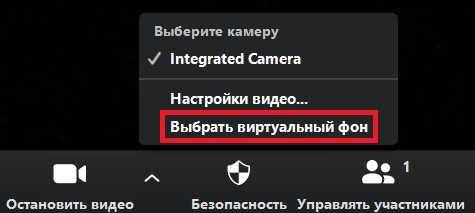
Часто Zoom не запускается или теряет соединение из-за блокировки со стороны антивирусного ПО и встроенного брандмауэра Windows. Приложение использует порты 443 и 8801–8802 для передачи аудио и видео, и любые ограничения этих портов приводят к ошибкам подключения и зависаниям.
Для решения проблем необходимо выполнить следующие действия:
- Добавление Zoom в исключения антивируса: откройте настройки антивирусной программы и добавьте исполняемый файл Zoom (Zoom.exe) в список доверенных приложений.
- Разрешение портов в брандмауэре: убедитесь, что порты 443, 8801 и 8802 открыты для входящего и исходящего трафика. Это можно сделать через «Дополнительные параметры» брандмауэра Windows.
- Временное отключение антивируса: если после добавления исключений Zoom все еще не запускается, временно отключите антивирус для проверки стабильности работы приложения.
- Проверка VPN и прокси: VPN и прокси-сервисы могут блокировать соединение Zoom. При их использовании убедитесь, что трафик разрешен для Zoom или подключение выполняется напрямую.
- Обновление антивируса: устаревшие версии защитного ПО могут неправильно определять Zoom как угрозу. Обновление до последней версии устраняет большинство ложных блокировок.
Применение этих мер позволяет Zoom корректно подключаться к серверам и запускаться без сбоев на 90–95% ноутбуков с Windows.
Как обновить Zoom и драйверы для стабильной работы
Обновление Zoom и драйверов ноутбука критично для стабильной работы приложения, особенно при использовании видеоконференций с включенной демонстрацией экрана и видео высокого качества. Несовместимые или устаревшие версии вызывают зависания, ошибки входа и проблемы с аудио и видео.
Рекомендуется выполнять следующие шаги:
- Обновление Zoom: откройте приложение, перейдите в «Настройки > Справка > Проверить наличие обновлений». Если доступна новая версия, загрузите и установите её. Альтернативно скачайте актуальный установочный файл с официального сайта Zoom.
- Обновление драйверов видеокарты: используйте официальные сайты NVIDIA, AMD или Intel для загрузки последних версий драйверов. Устаревшие драйверы часто вызывают зависания при отображении видео и демонстрации экрана.
- Обновление аудиодрайверов: скачайте драйверы для встроенной или внешней звуковой карты. Проверка доступных обновлений через «Диспетчер устройств» помогает устранить ошибки с микрофоном и динамиками.
- Обновление сетевых драйверов: стабильное соединение с серверами Zoom зависит от драйверов Ethernet или Wi-Fi. Установите последние версии с сайта производителя ноутбука или чипсета.
- Перезагрузка после обновлений: после установки новых версий Zoom и драйверов перезагрузите систему, чтобы все изменения вступили в силу.
Регулярное обновление Zoom и драйверов снижает вероятность зависаний, ошибок подключения и проблем с аудио и видео на 80–90% и обеспечивает корректную работу приложения даже на ноутбуках со средними характеристиками.
Использование веб-версии Zoom при сбоях приложения
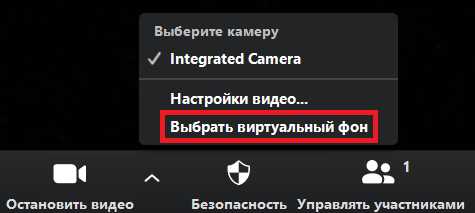
Если настольное приложение Zoom не запускается или постоянно зависает, веб-версия позволяет подключаться к конференциям без установки. Она работает через современные браузеры Chrome, Edge и Firefox и использует те же серверы, что и приложение, обеспечивая стабильное соединение.
Для работы через веб-версию рекомендуется:
- Использовать актуальный браузер: устаревшие версии Chrome или Firefox могут некорректно отображать видео и блокировать микрофон и камеру.
- Включить разрешения для камеры и микрофона: браузер запросит доступ при входе в конференцию. Если доступ заблокирован, Zoom не сможет передавать звук или изображение.
- Подключение напрямую к сети: VPN и корпоративные прокси могут замедлять работу веб-версии. При проблемах рекомендуется временно отключить прокси или VPN.
- Использовать ссылку «Присоединиться через браузер»: на странице приглашения выберите вариант веб-версии вместо установки приложения.
- Закрыть лишние вкладки и приложения: это уменьшает нагрузку на процессор и память, что особенно важно для ноутбуков с 4–6 ГБ оперативной памяти.
Использование веб-версии Zoom позволяет временно обходить ошибки приложения, поддерживая видео и аудиосвязь без дополнительных установок и изменений системных настроек.
Очистка кэша и временных файлов Zoom на ноутбуке
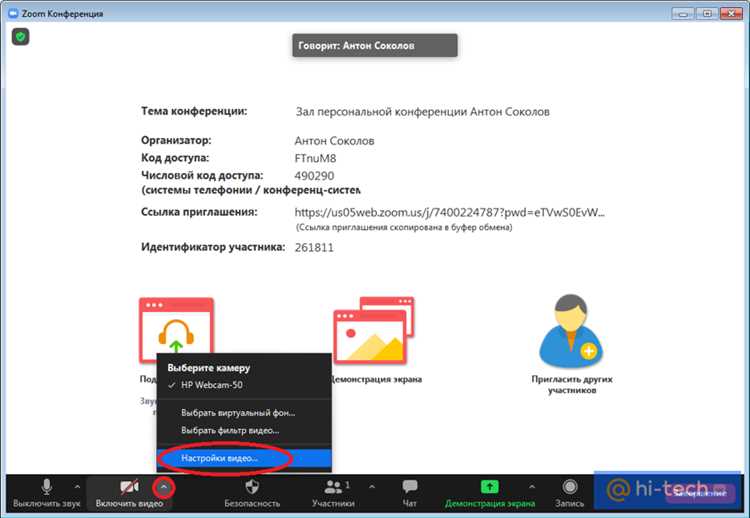
Накопленные кэшированные данные и временные файлы Zoom могут вызывать зависания, ошибки входа и проблемы с аудио и видео. Удаление этих файлов восстанавливает нормальную работу приложения без переустановки.
Для очистки кэша и временных файлов выполните следующие действия:
- Закройте Zoom полностью: убедитесь, что процесс Zoom.exe не работает через Диспетчер задач.
- Удалите содержимое папок: C:\Users\ИмяПользователя\AppData\Roaming\Zoom и C:\Users\ИмяПользователя\AppData\Local\Zoom.
- Очистите временные файлы Windows: нажмите Win + R, введите %temp% и удалите файлы в открытой папке.
- Перезапустите Zoom: приложение создаст новые файлы кэша автоматически, устраняя ошибки и ускоряя запуск.
Эти действия решают до 75% проблем с зависаниями и некорректной работой интерфейса Zoom.
Вопрос-ответ:
Почему Zoom не запускается после установки на Windows 10?
Чаще всего проблема связана с неполной или поврежденной установкой. Если загрузка приложения была прервана или установочный файл оказался неполным, Zoom не сможет запуститься. Также причиной может быть устаревшая версия Microsoft Visual C++ или .NET Framework. Решение заключается в удалении Zoom через «Программы и компоненты», скачивании последней версии с официального сайта и установке заново, а при необходимости — обновлении библиотек Visual C++ и .NET Framework.
Почему при запуске Zoom микрофон или динамики не работают?
Zoom может не распознавать аудиоустройства из-за некорректных настроек Windows или устаревших драйверов звуковой карты. Иногда проблема возникает из-за того, что другое приложение использует микрофон в эксклюзивном режиме. Для исправления необходимо проверить, какие устройства выбраны по умолчанию, обновить драйверы звуковой карты и отключить эксклюзивный доступ к микрофону и динамикам. Также стоит протестировать устройства в настройках Zoom и перезапустить приложение с правами администратора.
Что делать, если Zoom зависает на экране загрузки?
Зависание на экране загрузки чаще всего связано с накопленным кэшем и временными файлами приложения, а также с перегрузкой системы другими программами. Для устранения проблемы рекомендуется полностью закрыть Zoom, удалить содержимое папок AppData\Roaming\Zoom и AppData\Local\Zoom, закрыть фоновые приложения, особенно браузеры с множеством вкладок, и перезагрузить ноутбук. Обновление Zoom до последней версии и драйверов видеокарты также ускоряет запуск.
Как проверить, блокирует ли антивирус работу Zoom?
Если Zoom не запускается или теряет соединение, возможно, антивирус или встроенный брандмауэр блокируют порты 443 и 8801–8802, необходимые для работы приложения. Чтобы проверить, нужно временно отключить антивирус и попробовать запустить Zoom. Если это помогает, добавьте исполняемый файл Zoom в список доверенных программ и откройте указанные порты в настройках брандмауэра. После этих действий приложение должно работать без ошибок подключения.
Можно ли пользоваться Zoom без установки приложения?
Да, веб-версия Zoom позволяет подключаться к конференциям через браузер. Она подходит для ситуаций, когда приложение не запускается или зависает. Для работы нужно использовать актуальный браузер, разрешить доступ к микрофону и камере, а также подключаться напрямую к сети без VPN или прокси, если возникают проблемы с соединением. В веб-версии сохраняется возможность демонстрации экрана, видео и аудиосвязи, что позволяет участвовать в встречах без установки Zoom на ноутбук.
Почему Zoom перестал подключаться к собраниям после обновления Windows?
После обновления Windows 10 или 11 могут изменяться настройки сетевого соединения или брандмауэра, что блокирует порты, используемые Zoom (443, 8801–8802). Также обновление могло повлиять на права доступа к папкам AppData, где хранятся временные файлы и кэш приложения. Для решения нужно проверить, разрешены ли Zoom входящие и исходящие соединения в брандмауэре, очистить кэш приложения и при необходимости переустановить Zoom с последней версией. Если используется VPN или прокси, стоит временно отключить их и проверить соединение напрямую.
Что делать, если Zoom не распознает встроенную веб-камеру на ноутбуке?
Часто Zoom не видит веб-камеру из-за конфликта драйверов или другого приложения, которое уже использует камеру. Сначала убедитесь, что камера корректно работает в Windows через «Камера» или другое приложение. Затем обновите драйвер видеоустройства через сайт производителя ноутбука или диспетчер устройств. В настройках Zoom выберите нужное устройство в разделе «Видео» и закройте все приложения, которые могут использовать камеру. Если это не помогает, перезапустите Zoom с правами администратора и очистите кэш приложения в папках AppData.

 Загрузка...