Содержание статьи

В Windows 10 по умолчанию включена функция Enhance pointer precision, которая динамически изменяет скорость курсора в зависимости от резкости движения мыши. Это приводит к тому, что одинаковое физическое перемещение мыши даёт разный результат на экране. Для задач, где важна предсказуемость – шутеры, графический дизайн, точная работа с таблицами – такое поведение мешает формированию мышечной памяти.
Ускорение особенно заметно при высоком DPI (800–1600 и выше): курсор «перелетает» цель при быстрых движениях и «залипает» при медленных. Даже при корректно выставленной чувствительности в драйвере мыши системная коррекция искажает ввод. Отключение этой опции возвращает линейную зависимость между движением руки и перемещением курсора, что упрощает калибровку чувствительности.
В Windows 10 ускорение управляется не драйвером устройства, а системным параметром панели управления. Его можно отключить за несколько кликов без установки стороннего ПО и без перезагрузки. После изменения параметра рекомендуется проверить скорость указателя и при необходимости скорректировать её под ваш DPI и разрешение экрана.
Ниже приведена пошаговая инструкция, которая показывает, где именно находится нужная настройка, как её отключить и на что обратить внимание, чтобы результат был стабильным и воспроизводимым в повседневной работе.
Где в Windows 10 находятся параметры мыши
В Windows 10 настройки мыши распределены между современными параметрами системы и классической панелью управления. Для отключения ускорения важно знать оба пути, так как нужная опция находится не в одном разделе.
-
Через «Параметры» Windows 10:
-
Откройте меню «Пуск» и выберите «Параметры».
-
Перейдите в раздел «Устройства».
-
В левом меню нажмите «Мышь».
Здесь доступны базовые настройки: выбор основной кнопки, скорость прокрутки колёсика, количество строк прокрутки и ссылка на дополнительные параметры.
-
-
Через дополнительные параметры мыши (классический интерфейс):
-
В разделе «Мышь» нажмите «Дополнительные параметры мыши».
-
Откроется окно «Свойства: Мышь», знакомое по предыдущим версиям Windows.
Именно в этом окне находятся точные настройки движения указателя, включая параметр ускорения.
-
-
Альтернативный быстрый доступ:
-
Нажмите Win + R.
-
Введите control mouse и нажмите Enter.
Команда сразу открывает окно свойств мыши без переходов по меню.
-
Для работы с ускорением указателя потребуется вкладка «Параметры указателя» в окне свойств мыши. Остальные разделы используются для настройки кнопок и колеса прокрутки и не влияют на поведение курсора.
Как открыть классическую панель настроек указателя
Классическая панель настроек указателя мыши в Windows 10 скрыта за современным интерфейсом, но по-прежнему доступна через системные элементы управления.
Самый прямой способ – через диалог «Выполнить». Нажмите клавиши Win + R, введите команду main.cpl и подтвердите нажатием Enter. Откроется окно «Свойства мыши» с вкладками, включая «Параметры указателя».
Альтернативный путь – через Панель управления. Откройте поиск Windows, введите «Панель управления», переключите режим просмотра на «Мелкие значки» или «Крупные значки» и выберите пункт «Мышь». Это приведёт к тому же классическому окну настроек.
Также можно попасть в нужный раздел через современные параметры. Откройте «Параметры» → «Устройства» → «Мышь», затем нажмите ссылку «Дополнительные параметры мыши» в правой части окна. Система автоматически перенаправит в классическую панель.
Для ускоренного доступа имеет смысл закрепить Панель управления в меню «Пуск» или создать ярлык с командой main.cpl на рабочем столе. Это экономит время при частой настройке указателя.
Как найти опцию повышения точности указателя
Опция «Повышение точности указателя» находится в классической панели управления Windows 10, а не в новом разделе «Параметры». Чтобы перейти к ней, нажмите сочетание клавиш Win + R, введите команду control и подтвердите запуск панели управления.
В окне панели управления выберите раздел «Оборудование и звук», затем откройте пункт «Мышь». Альтернативный путь – переключить режим просмотра на «Крупные значки» или «Мелкие значки» и сразу нажать «Мышь», минуя промежуточные разделы.
В открывшемся окне «Свойства: Мышь» перейдите на вкладку «Параметры указателя». Именно здесь сосредоточены настройки, влияющие на поведение курсора, включая ускорение перемещения.
Опция «Повышение точности указателя» расположена в центральной части вкладки, под ползунком «Скорость перемещения указателя». Галочка рядом с этим пунктом активирует программное ускорение мыши, при котором скорость курсора зависит от резкости движений, а не только от физического перемещения устройства.
Если пункт неактивен или отсутствует, проверьте, не используется ли фирменное ПО производителя мыши (Logitech Options, Razer Synapse, SteelSeries GG). Такие программы могут перехватывать управление параметрами указателя и скрывать системные настройки Windows.
Как отключить ускорение мыши через настройки системы
Отключение ускорения мыши в Windows 10 выполняется через стандартные параметры системы и не требует сторонних программ. Этот метод работает для всех типов мышей, включая проводные, беспроводные и игровые модели.
Откройте меню «Пуск» и перейдите в раздел «Параметры». В окне настроек выберите пункт «Устройства», затем в левом меню нажмите «Мышь». В правой части экрана кликните по ссылке «Дополнительные параметры мыши» – она открывает классическую панель управления, где находятся нужные настройки.
В появившемся окне перейдите на вкладку «Параметры указателя». Найдите параметр «Улучшить точность установки указателя». Именно эта опция отвечает за программное ускорение движения курсора в зависимости от скорости перемещения мыши.
Снимите галочку с пункта «Улучшить точность установки указателя». Это отключает динамическое ускорение и делает движение курсора линейным: расстояние, которое проходит указатель, будет напрямую зависеть от физического перемещения мыши.
После отключения ускорения рекомендуется нажать «Применить», затем «ОК». Для максимальной точности установите скорость указателя на значение 6 из 11 – это нейтральный уровень, при котором Windows не искажает чувствительность.
Изменения вступают в силу сразу, перезагрузка системы не требуется. Такой способ особенно полезен для работы с графикой, точного редактирования и игр, где важна предсказуемость движений курсора.
Как проверить, что ускорение мыши действительно отключено
После отключения ускорения мыши важно убедиться, что изменения вступили в силу. Для этого откройте «Панель управления» → «Оборудование и звук» → «Мышь» и перейдите на вкладку «Параметры указателя». Убедитесь, что флажок «Повышать точность указателя» снят.
Следующий шаг – практическая проверка. Откройте любой текстовый редактор или графическую программу. Передвигайте мышь равномерно по столу на фиксированное расстояние. Курсор должен перемещаться линейно и предсказуемо: одинаковое движение руки приводит к одинаковому смещению курсора на экране.
Для более точного измерения можно использовать онлайн-инструменты типа Mouse Acceleration Test. Перемещайте курсор по указанной линии. Если ускорение отключено, линия должна совпадать с движением без отклонений. Любые заметные ускорения укажут на остаточные настройки драйвера.
Также проверьте настройки драйвера вашей мыши (Logitech, Razer, SteelSeries и др.). Даже при отключении системного ускорения в Windows, встроенные драйверы могут применять собственные корректировки. Убедитесь, что все опции ускорения или коррекции движения выключены.
Регулярная проверка с использованием одинаковых тестов поможет убедиться в стабильности поведения курсора. Запомните: линейность движения и предсказуемость – главный показатель, что ускорение полностью отключено.
Как отключение ускорения влияет на чувствительность курсора
Отключение ускорения мыши убирает программное масштабирование движения курсора, что делает его перемещение строго пропорциональным физическому движению устройства. При включенном ускорении небольшое движение мыши может дать разный результат на экране в зависимости от скорости движения, тогда как после отключения каждый миллиметр перемещения соответствует фиксированному числу пикселей. Это улучшает предсказуемость и позволяет точнее настраивать чувствительность DPI.
Без ускорения рекомендуется проверить настройки «Параметры указателя» в панели управления. Стандартная скорость по умолчанию (6/11) часто кажется медленной при отключенном ускорении, поэтому многие пользователи увеличивают скорость курсора до 8–10/11 для сохранения комфортного реагирования. Важно избегать максимальных значений, так как высокая скорость без ускорения уменьшает точность при мелких движениях.
Для оптимальной работы с графикой или в играх, где важна точность, полезно синхронизировать DPI мыши с системной чувствительностью. Например, при DPI 800–1000 рекомендуется системная скорость 8/11, что обеспечивает линейное, предсказуемое перемещение курсора. Тестирование можно проводить на небольших сетках или в редакторах изображений, чтобы определить комфортное сочетание DPI и системной скорости.
Отключение ускорения также снижает нагрузку на мозг при прицеливании или рисовании, так как мозг получает стабильную обратную связь о перемещении курсора. Это особенно заметно при долгих игровых сессиях или при точной работе с CAD и графикой, где ускорение может вызывать непредсказуемые смещения.
Что делать, если параметры мыши недоступны или не сохраняются
Если элементы управления мышью в Windows 10 неактивны или изменения не сохраняются, это обычно связано с правами пользователя, конфликтами драйверов или политиками системы. Ниже представлены конкретные шаги для устранения проблемы.
-
Проверьте права администратора. Многие параметры мыши требуют прав администратора. Войдите под учетной записью с полными правами и попробуйте снова открыть Параметры мыши через «Пуск» → «Параметры» → «Устройства» → «Мышь».
-
Перезапустите службу «Human Interface Device». Откройте Диспетчер задач → вкладка «Службы» → найдите hidserv → щелкните правой кнопкой → «Перезапустить».
-
Обновите или переустановите драйвер мыши:
- Откройте Диспетчер устройств → «Мыши и иные указывающие устройства».
- Щелкните правой кнопкой по устройству → «Обновить драйвер» → «Автоматический поиск».
- Если обновление не помогает, выберите «Удалить устройство», затем перезагрузите компьютер для автоматической переустановки драйвера.
-
Проверьте параметры групповой политики (для версий Pro/Enterprise):
- Нажмите Win+R → gpedit.msc → «Конфигурация пользователя» → «Административные шаблоны» → «Панель управления» → «Параметры мыши».
- Убедитесь, что политика «Запретить изменение параметров мыши» отключена или не настроена.
-
Очистка и сброс настроек реестра:
- Откройте Win+R → regedit.
- Перейдите к
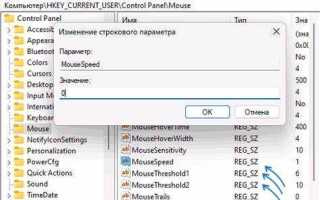
HKEY_CURRENT_USER\Control Panel\Mouse. - Проверьте значения MouseSpeed, MouseThreshold1, MouseThreshold2 и убедитесь, что они корректны (обычно MouseSpeed = 0 отключает ускорение).
- Если значения некорректны, измените вручную и перезагрузите систему.
-
Отключите сторонние программы для управления мышью. Программное обеспечение производителей (Logitech, Razer, Corsair) иногда блокирует стандартные настройки Windows. Закройте или временно удалите их и проверьте доступность параметров.
-
Используйте встроенные средства устранения неполадок Windows: Параметры → «Обновление и безопасность» → «Устранение неполадок» → «Дополнительные средства» → «Оборудование и устройства».
Как вернуть стандартные настройки мыши при необходимости
Если после отключения ускорения мыши курсор работает некомфортно, вы можете восстановить стандартные параметры Windows 10. Для этого откройте меню «Пуск» и перейдите в «Параметры» → «Устройства» → «Мышь». В разделе «Связанные параметры» нажмите «Дополнительные параметры мыши».
Во вкладке «Параметры указателя» убедитесь, что опция «Повысить точность указателя» активирована, если она была включена по умолчанию. Если вы изменяли скорость курсора, верните ползунок в центральное положение или в значение 6/11, что является стандартной скоростью в Windows 10.
Для полного восстановления заводских настроек мыши используйте кнопку «Восстановить параметры по умолчанию» во вкладке «Параметры указателя» или «Параметры кнопок». Это действие вернет все настройки, включая скорость, двойной клик и прокрутку, к исходным.
Если мышь имеет собственное ПО (Logitech, Razer, Corsair), откройте программу и выберите профиль по умолчанию. В таблице ниже приведены типичные значения стандартных параметров для разных функций мыши:
| Параметр | Стандартное значение Windows 10 |
|---|---|
| Скорость указателя | 6/11 |
| Повышение точности указателя | Включено |
| Кнопка двойного клика | Среднее положение |
| Вертикальная прокрутка | 3–5 строк за шаг |
После восстановления стандартных значений перезагрузите компьютер, чтобы изменения вступили в силу во всех приложениях.
Вопрос-ответ:
Почему курсор мыши ведёт себя непредсказуемо в играх после обновления Windows 10?
Непредсказуемое движение курсора часто связано с включённой функцией ускорения мыши. Она изменяет скорость перемещения курсора в зависимости от того, как быстро вы двигаете мышь, что может мешать точному управлению, особенно в играх. Чтобы исправить это, нужно отключить ускорение через настройки Windows, что обеспечит более стабильное и предсказуемое движение курсора.
Как отключить ускорение мыши через панель управления в Windows 10?
Для этого откройте «Панель управления» и выберите раздел «Оборудование и звук», затем перейдите в «Мышь». В появившемся окне откройте вкладку «Параметры указателя» и снимите галочку с пункта «Повысить точность указателя». После этого нажмите «Применить» и «ОК», чтобы сохранить изменения. Движение курсора станет линейным, без ускорения, и вы сможете лучше контролировать его позицию.
Можно ли отключить ускорение мыши через настройки Windows 10 без панели управления?
Да, это возможно через приложение «Параметры». Нужно открыть «Параметры» → «Устройства» → «Мышь» → «Дополнительные параметры мыши». В открывшемся окне выберите вкладку «Параметры указателя» и снимите галочку с «Повысить точность указателя». После подтверждения изменений ускорение будет отключено, а курсор станет более предсказуемым.
После отключения ускорения курсор стал слишком медленным. Что делать?
Если курсор кажется медленным, это связано с настройкой скорости указателя, которая работает отдельно от ускорения. Чтобы изменить скорость, в том же окне «Параметры указателя» передвиньте ползунок «Скорость указателя» в желаемое положение. Можно подбирать значение до тех пор, пока движение мыши не станет удобным для работы или игр.
Отключение ускорения влияет на все мыши или только на подключённую сейчас?
Настройка ускорения применяется к профилю пользователя в Windows, поэтому она влияет на все мыши, подключённые к системе. Даже если вы подключите новую мышь, она будет использовать те же параметры указателя, пока вы снова не измените настройки.

 Загрузка...