Содержание статьи
Стерео микшер в Windows 7 – это функция, позволяющая записывать звук, который воспроизводится на компьютере. Однако, она может вызывать проблемы при записи аудио, поскольку некоторые приложения могут захватывать все системные звуки, включая воспроизводимые файлы или уведомления. В таких случаях, отключение стерео микшера может помочь вернуть контроль над качеством записи.
В этой статье мы подробно рассмотрим шаги, которые помогут отключить стерео микшер в операционной системе Windows 7. Будь то для устранения помех при записи или для улучшения качества звука в процессе работы, выполнение нескольких простых действий позволит вам точно настроить звуковые устройства и исключить лишние источники звука.
Прежде чем приступить к процессу, важно отметить, что не все звуковые карты поддерживают стерео микшер. В таких случаях, данная опция может быть недоступна. Однако, если стерео микшер присутствует в вашей системе, вы сможете легко отключить его через стандартные средства Windows 7.
Проверка наличия стерео микшера в списке устройств
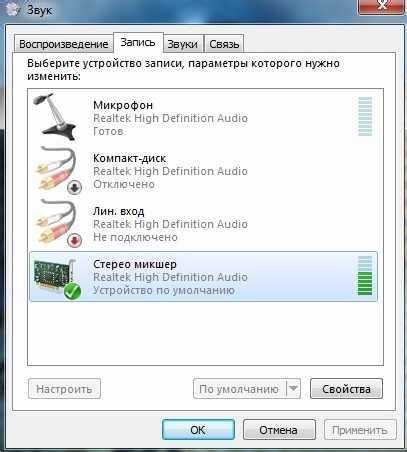
Перед тем как отключить стерео микшер, необходимо убедиться, что он присутствует в списке доступных устройств записи. Для этого откройте настройки звука, следуя нескольким простым шагам.
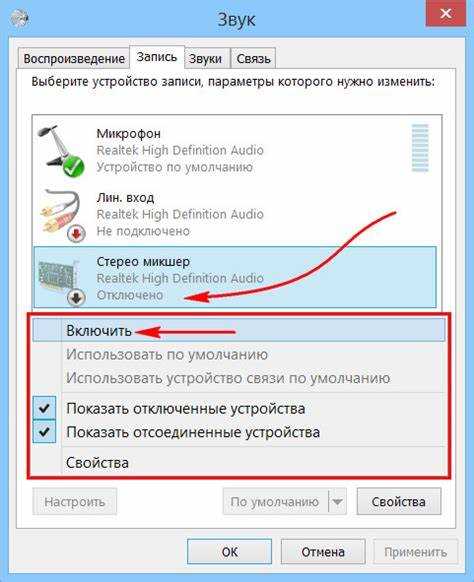
Щелкните правой кнопкой мыши на иконке динамиков в системном трее и выберите «Устройства воспроизведения». В появившемся окне перейдите на вкладку «Запись». Здесь вы увидите список всех доступных устройств для записи звука, включая микрофоны и другие входные устройства.
Если стерео микшер поддерживается вашей звуковой картой, он будет отображаться в этом списке как «Стерео микшер» или «Что воспроизводится». Если вы не видите этого устройства, щелкните правой кнопкой мыши в пустом месте списка и выберите «Показать отключенные устройства». Возможно, стерео микшер просто отключен, и его нужно активировать.
Если стерео микшер отображается, но не активен, вы можете щелкнуть по нему правой кнопкой мыши и выбрать «Включить». В случае его отсутствия в списке, вам, возможно, придется обновить драйвера вашей звуковой карты или установить дополнительные утилиты, если они поддерживают эту функцию.
Открытие настроек звука в панели управления

Для работы с устройствами записи и воспроизведения звука в Windows 7 необходимо открыть настройки звука через панель управления. Следуйте этим шагам:
1. Нажмите кнопку «Пуск» в левом нижнем углу экрана.
2. Перейдите в «Панель управления».
3. В разделе «Оборудование и звук» выберите «Звук».
Теперь откроется окно, где вы сможете управлять настройками звука, а также устройствами записи и воспроизведения.
| Шаг | Действие |
|---|---|
| 1 | Нажмите «Пуск» и откройте «Панель управления». |
| 2 | Перейдите в раздел «Оборудование и звук». |
| 3 | Выберите пункт «Звук» для доступа к настройкам. |
После выполнения этих шагов откроется окно «Звук», где вы сможете настроить устройства для записи и воспроизведения звука. На вкладке «Запись» будут отображаться все доступные устройства, включая стерео микшер, если он доступен в вашей системе.
Отключение стерео микшера через меню «Записи»
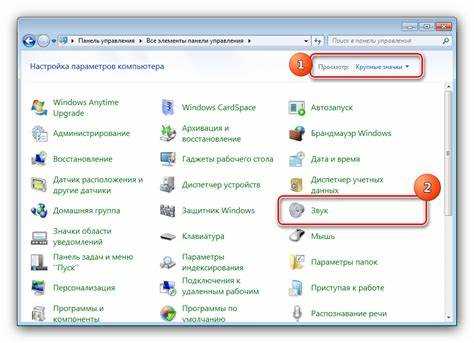
Чтобы отключить стерео микшер, перейдите в меню «Запись» в настройках звука. Выполните следующие шаги:
- Откройте панель управления, перейдите в раздел «Оборудование и звук» и выберите «Звук».
- В окне «Звук» перейдите на вкладку «Запись». Здесь будет отображаться список всех доступных устройств записи.
- Если стерео микшер присутствует в списке, щелкните по нему правой кнопкой мыши и выберите «Отключить».
- Для подтверждения отключения выберите «ОК».
После выполнения этих шагов стерео микшер больше не будет использоваться для записи звука. Это действие не удаляет его, а просто временно отключает, что позволяет избежать его использования в будущих сессиях записи.
Если вы хотите вернуть стерео микшер в работу, просто повторите эти шаги, но выберите «Включить» вместо «Отключить».
Использование диспетчера устройств для удаления стерео микшера
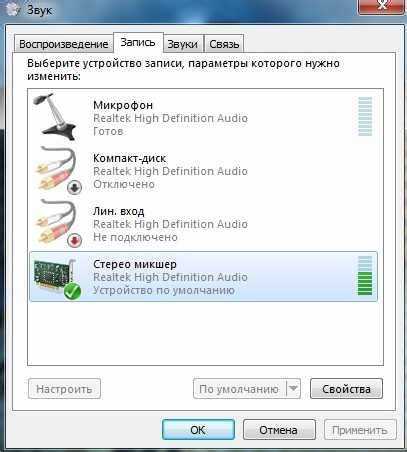
Если стерео микшер продолжает появляться в списке устройств записи, даже после его отключения, его можно удалить через диспетчер устройств. Это поможет полностью исключить его из системы. Для этого выполните следующие действия:
- Нажмите комбинацию клавиш Win + R, чтобы открыть окно «Выполнить».
- Введите devmgmt.msc и нажмите Enter для открытия диспетчера устройств.
- В диспетчере устройств найдите раздел «Звуковые, видео и игровые устройства».
- Раскройте этот раздел и найдите ваше звуковое устройство, к которому может быть подключен стерео микшер.
- Щелкните правой кнопкой мыши по звуковому устройству и выберите «Удалить устройство».
- Подтвердите удаление и перезагрузите компьютер. После перезагрузки Windows автоматически переустановит драйверы для вашего звукового устройства, но стерео микшер может быть исключен из системы.
Удаление через диспетчер устройств – это более радикальный способ, который полностью исключает стерео микшер, если он продолжает мешать даже после отключения. Этот метод особенно полезен в случае, если отключение через меню «Запись» не дает результатов.
Проблемы с отключением стерео микшера и их решение
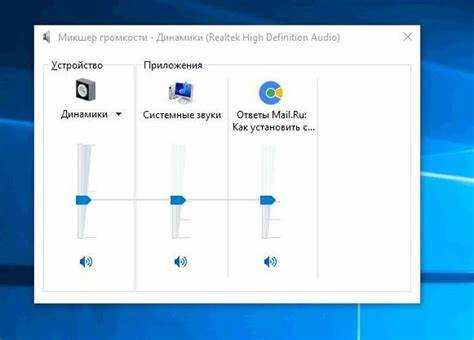
При попытке отключить стерео микшер в Windows 7 могут возникать различные проблемы. Ниже рассмотрены основные из них и способы их решения.
- Стерео микшер не отображается в списке устройств записи
Если стерео микшер не виден в списке устройств записи, возможно, он был скрыт или отключен. Чтобы решить эту проблему, откройте окно «Запись» в настройках звука, щелкните правой кнопкой мыши в пустом месте и выберите «Показать отключенные устройства». Если после этого он появляется, его можно включить.
- Стерео микшер не отключается
Если вы не можете отключить стерео микшер через меню «Запись», проверьте, не используется ли оно другим приложением для записи звука. Закройте все программы, использующие микшер, и попробуйте отключить его снова. Если это не помогает, перезагрузите компьютер и повторите попытку.
- После отключения стерео микшер продолжает воспроизводить звук
Если стерео микшер не отключается полностью и продолжает захватывать звук, это может быть связано с неверными драйверами или неправильной настройкой аудиоустройства. В этом случае рекомендуется обновить драйвера звуковой карты через диспетчер устройств.
- Не удается удалить стерео микшер через диспетчер устройств
Если вы не можете удалить стерео микшер через диспетчер устройств, убедитесь, что ваше звуковое устройство правильно установлено и работает корректно. Попробуйте переустановить драйвера устройства или временно отключить звуковое устройство в диспетчере устройств, а затем снова включить его.
Если проблемы продолжаются, возможно, потребуется обратиться к производителю звуковой карты для получения обновлений или поддержки. Также можно попробовать использовать сторонние утилиты для управления аудиоустройствами.
Восстановление стерео микшера при необходимости
Если вы отключили стерео микшер и позже решили вернуть его в систему, это можно сделать с помощью нескольких простых шагов.
- Откройте «Панель управления» и перейдите в раздел «Звук».
- Перейдите на вкладку «Запись». Щелкните правой кнопкой мыши в пустом месте списка и выберите «Показать отключенные устройства».
- Если стерео микшер скрыт, он должен появиться в списке. Щелкните по нему правой кнопкой мыши и выберите «Включить».
- После включения стерео микшер станет доступен для использования. Если этого не произошло, перезагрузите компьютер.
Если стерео микшер отсутствует в списке даже после выполнения вышеуказанных шагов, проверьте, поддерживает ли ваша звуковая карта эту функцию. В некоторых случаях потребуется обновить или переустановить драйвера для правильной работы устройства.
Для этого откройте диспетчер устройств, найдите ваше аудиоустройство, щелкните правой кнопкой мыши и выберите «Обновить драйвер». После этого проверьте, появился ли стерео микшер в списке устройств записи.
Вопрос-ответ:
Как узнать, есть ли стерео микшер в моем компьютере с Windows 7?
Для того чтобы проверить наличие стерео микшера, откройте меню «Звук» в панели управления. Перейдите на вкладку «Запись». Если стерео микшер доступен, он будет отображаться в списке устройств записи. Если его нет, щелкните правой кнопкой в пустом месте списка и выберите «Показать отключенные устройства».
Почему стерео микшер не отображается в списке устройств записи?
Отсутствие стерео микшера может быть связано с несколькими причинами: драйверы вашей звуковой карты не поддерживают эту функцию, или она была отключена в настройках системы. Попробуйте обновить драйвера вашей звуковой карты или откройте «Диспетчер устройств» и проверьте, активен ли стерео микшер. Также его можно добавить, если он скрыт, выбрав «Показать отключенные устройства» в настройках звука.
Что делать, если стерео микшер продолжает работать после его отключения?
Если стерео микшер не отключается, несмотря на ваши попытки, возможно, проблема заключается в активных приложениях, которые используют его для записи. Закройте все программы, использующие микшер, и перезагрузите компьютер. Если это не помогло, попробуйте отключить его через диспетчер устройств, удалив устройство или переустановив драйвера.
Как отключить стерео микшер через диспетчер устройств?
Чтобы удалить стерео микшер через диспетчер устройств, откройте его, нажав Win + R, введите devmgmt.msc и нажмите Enter. Найдите в разделе «Звуковые, видео и игровые устройства» ваше аудиоустройство, щелкните по нему правой кнопкой мыши и выберите «Удалить устройство». После перезагрузки Windows автоматически переустановит драйверы для звуковой карты, но стерео микшер может быть исключен.
Как восстановить стерео микшер, если он был отключен или удален?
Чтобы восстановить стерео микшер, откройте «Панель управления», перейдите в раздел «Звук» и выберите вкладку «Запись». Если микшер скрыт, щелкните правой кнопкой мыши в пустом месте и выберите «Показать отключенные устройства». Если микшер не отображается, убедитесь, что драйвера вашей звуковой карты актуальны, и обновите их через «Диспетчер устройств».
Как отключить стерео микшер, если он не отображается в списке устройств записи?
Если стерео микшер не видно в списке устройств записи, вероятно, он был скрыт. Для того чтобы его отобразить, откройте «Панель управления», затем перейдите в раздел «Звук» и на вкладке «Запись» щелкните правой кнопкой мыши в пустом месте и выберите «Показать отключенные устройства». Если после этого стерео микшер появляется в списке, его можно включить. Если он не отображается, возможно, потребуется обновить драйвера звуковой карты или проверить, поддерживает ли ваша звуковая карта эту функцию.

 Загрузка...