Содержание статьи

Одна из ключевых причин сбоев при обновлении WhatsApp на ПК – несовместимость версии операционной системы с последней версией мессенджера. Например, на Windows 7 и ранних сборках Windows 10 приложение часто отказывается обновляться из-за отсутствия поддержки современных библиотек безопасности. Рекомендация: проверять системные требования на официальном сайте WhatsApp перед установкой обновлений.
Недостаток свободного места на диске также является частой причиной ошибок обновления. WhatsApp требует минимум 1,5 ГБ свободного пространства для корректной установки, но учитывая временные файлы и резервные копии, оптимально иметь не менее 3 ГБ. Совет: очистка временных файлов и перенос крупных медиафайлов на внешний носитель повышает вероятность успешного обновления.
Конфликты с антивирусным или брандмауэрным ПО способны блокировать загрузку новых файлов. Некоторые антивирусы классифицируют обновление как подозрительную активность, особенно при использовании автоматических установщиков. Рекомендация: временно отключать защиту на время обновления или добавлять WhatsApp в список исключений.
Использование устаревших драйверов сети и нестабильное интернет-соединение напрямую влияют на успешность загрузки обновлений. Совет: проверять скорость соединения и обновлять драйверы сетевой карты до последних версий, чтобы исключить прерывания процесса.
Наконец, поврежденные файлы предыдущих установок могут препятствовать установке новой версии. В таких случаях стандартное обновление не срабатывает, и необходимо полностью удалить старую версию с очисткой остаточных данных в папке AppData. Рекомендация: использовать официальные инструкции WhatsApp для полного удаления перед повторной установкой.
Почему WhatsApp не устанавливается после скачивания обновления

Другой частой проблемой является недостаток прав администратора. Установщик WhatsApp требует доступа к системным папкам и ключам реестра. Если запускать установку из обычного пользователя без прав администратора, система блокирует запись файлов, и установка завершается ошибкой.
Конфликт с антивирусным или защитным ПО также может препятствовать установке. Некоторые антивирусы ошибочно определяют установочный файл WhatsApp как потенциальную угрозу и блокируют его. В таких случаях рекомендуется временно отключить защиту или добавить исполняемый файл в список исключений.
Недостаток свободного дискового пространства влияет на успешность установки. Минимальный объем свободного места для последней версии WhatsApp Desktop составляет 1,5 ГБ на системном диске. Если свободного места меньше, установщик не завершает процесс и не создаёт необходимые временные файлы.
Коррупция загруженного файла обновления также встречается часто. Повреждённый установочный файл возникает при нестабильном интернет-соединении или прерывании скачивания. В таких случаях необходимо удалить файл и скачать его заново с официального сайта WhatsApp.
Для устранения проблем с установкой рекомендуется:
1. Проверить соответствие версии WhatsApp вашей операционной системе.
2. Запускать установку от имени администратора.
3. Временно отключить антивирус и брандмауэр.
4. Проверить наличие минимум 1,5 ГБ свободного места на системном диске.
5. Скачать установочный файл повторно с официального сайта, убедившись в целостности файла.
Соблюдение этих шагов гарантирует корректную установку обновления и предотвращает повторные сбои в процессе установки WhatsApp на компьютере.
Ошибки при запуске обновления на Windows и их устранение
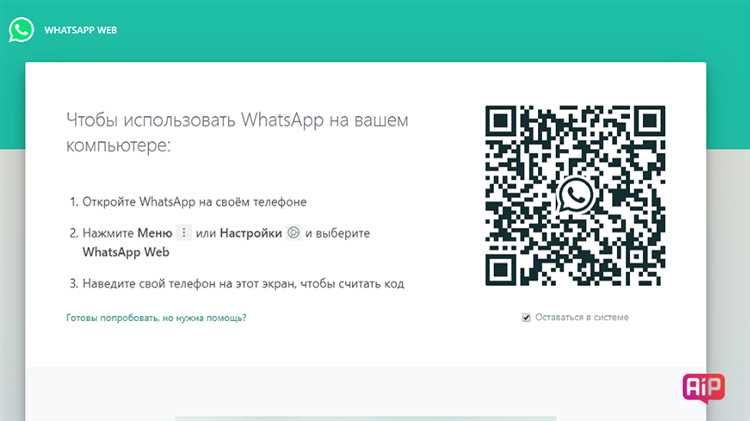
Ошибка 0x80070643 обычно связана с поврежденными файлами установщика или отсутствием необходимых прав администратора. В этом случае нужно запустить инсталлятор от имени администратора и убедиться, что антивирусное ПО не блокирует установку. Также полезно временно отключить Windows Defender на время обновления.
Если процесс обновления зависает, причиной может быть некорректная работа службы Windows Update. Для решения необходимо открыть «Службы» (services.msc), найти Windows Update и перезапустить её. После этого стоит очистить кэш обновлений, удалив содержимое папки C:\Windows\SoftwareDistribution\Download.
Ошибки, связанные с сетью, проявляются при невозможности загрузки файлов обновления. Проверяется стабильность соединения, отключение VPN и прокси-серверов, а также настройка Windows Firewall: необходимо разрешить исходящий трафик для WhatsApp Installer.
Для ошибок совместимости с версией Windows 10 или 11 убедитесь, что установлены последние накопительные обновления системы. В редких случаях помогает запуск установщика в режиме совместимости с Windows 8 или Windows 7.
Если ни один из методов не сработал, стоит использовать официальный WhatsApp Troubleshooter или выполнить повторную загрузку последней версии установщика с официального сайта, чтобы исключить поврежденный файл.
Блокировка обновлений антивирусом или брандмауэром

Для решения проблемы необходимо проверить настройки антивируса: убедиться, что исполняемый файл WhatsApp (обычно WhatsApp.exe) и его обновляющий модуль включены в список доверенных или исключений. В популярных антивирусах, таких как Kaspersky, ESET, Bitdefender, эта опция обычно находится в разделе «Исключения» или «Белый список».
Брандмауэр Windows может блокировать исходящие соединения приложения. Рекомендуется создать правило, разрешающее WhatsApp устанавливать соединения через порты 443 и 5222, которые используются для обновлений и обмена данными. Для проверки блокировки можно временно отключить брандмауэр и повторить попытку обновления.
Если проблема сохраняется, стоит проверить журналы антивируса и брандмауэра: они укажут, какой компонент блокирует соединение и какой процесс WhatsApp останавливает. После идентификации можно настроить исключения, сохранив защиту системы без потери функциональности приложения.
Недостаток свободного места для установки новой версии
Для корректного обновления WhatsApp на компьютере требуется не менее 1,5 ГБ свободного места на системном диске. Если свободное пространство меньше, установщик не сможет распаковать файлы, что приведет к сбоям или зависанию процесса обновления.
Проверить доступное место можно через «Этот компьютер» в Windows или «Об этом Mac» → «Хранилище» на macOS. При обнаружении недостатка пространства рекомендуется удалить временные файлы, кэш браузеров и неиспользуемые приложения.
Также эффективным методом освобождения места является перенос медиаконтента, архивов и резервных копий на внешние накопители или облачные хранилища. Для пользователей Windows полезно запускать «Очистку диска» с удалением системных файлов и предыдущих установок, а на macOS – использование встроенной функции «Управление хранилищем».
После освобождения не менее 2 ГБ места рекомендуется перезапустить компьютер перед началом обновления, чтобы система корректно обработала освобожденное пространство и установщик смог завершить процесс без ошибок.
Конфликты с другими программами во время обновления

Для снижения риска конфликтов рекомендуется:
- Временно отключить антивирусное ПО и брандмауэр на время обновления, особенно если они активно проверяют установочные пакеты в реальном времени.
- Закрыть все приложения, которые могут использовать сетевые ресурсы или блокировать доступ к системным каталогам, включая менеджеры загрузок и облачные синхронизаторы.
- Проверить, нет ли процессов WhatsApp, работающих в фоне, через диспетчер задач, и завершить их перед запуском обновления.
- Очистить временные файлы системы и кэш установщика, чтобы избежать использования устаревших данных.
- Если используются сторонние программы для ускорения или автоматизации обновлений, отключить их, так как они могут менять стандартный порядок записи файлов и создавать конфликты.
После завершения обновления важно снова включить защитные приложения и проверить их настройки, чтобы исключить дальнейшие ограничения для WhatsApp.
Проверка и исправление проблем с интернет-соединением

Для корректного обновления WhatsApp на компьютере требуется стабильное соединение с интернетом со скоростью не ниже 2 Мбит/с. Первым шагом проверьте текущую скорость с помощью сервисов вроде Speedtest или Fast.com. Если скорость ниже нормы, перезапустите маршрутизатор и убедитесь, что кабельное соединение или Wi-Fi не перегружены другими устройствами.
Проблемы с DNS могут блокировать соединение. Измените настройки DNS на 8.8.8.8 и 8.8.4.4 для Google DNS или 1.1.1.1 для Cloudflare. После изменения перезапустите сетевой адаптер через команду «ipconfig /renew» в Windows или «sudo dhclient -r && sudo dhclient» в Linux.
Если соединение нестабильно, проверьте наличие ограничений на порты. WhatsApp использует порты 443 (HTTPS) и 5222 (XMPP). Убедитесь, что антивирус или брандмауэр не блокируют их. В корпоративных сетях может потребоваться добавить исключения для этих портов в настройках прокси или VPN.
Дополнительно стоит проверить пинг до серверов WhatsApp. В командной строке выполните «ping web.whatsapp.com». Время отклика не должно превышать 150 мс, иначе соединение может обрываться во время загрузки обновлений. При высоком пинге смените канал Wi-Fi или подключение к другой сети.
Если после всех действий проблемы сохраняются, выполните полное сброс сетевых настроек: в Windows используйте «Сброс сети» через Параметры → Сеть и интернет → Сброс сети, в macOS – «Сбросить настройки TCP/IP» в системных настройках. После этого повторите попытку обновления WhatsApp.
Вопрос-ответ:
Почему WhatsApp на компьютере не обновляется автоматически?
Одной из причин может быть отсутствие стабильного интернет-соединения или нестабильная работа сервера обновлений WhatsApp. Также проблема возникает, если на компьютере включены настройки экономии трафика или ограничен доступ к внешним источникам, из-за чего программа не может загрузить новые файлы. В редких случаях конфликт вызывает антивирусное ПО, блокируя установку обновлений.
Выдает ошибку при попытке обновить WhatsApp на Windows. В чем причина?
Ошибка часто появляется из-за несовместимости новой версии с текущей операционной системой. Если Windows устарела или не установлены важные системные обновления, WhatsApp может не запускать обновление. Также сбои случаются при повреждении файлов приложения: старые компоненты мешают корректной установке новой версии.
Почему обновление WhatsApp на Mac занимает очень долго?
Медленная загрузка может быть вызвана низкой скоростью интернета или высокой загрузкой сервера обновлений. Еще одна причина — нехватка свободного места на диске. Если в системе много фоновых процессов, они могут замедлять установку. В таких случаях помогает временное закрытие ненужных программ и перезапуск обновления.
WhatsApp перестал работать после обновления на компьютере. Что делать?
После обновления могут возникнуть конфликты между новыми файлами приложения и настройками старой версии. Иногда помогает удаление программы с последующей чистой установкой последней версии. Также стоит проверить, не блокирует ли антивирус работу приложения, и убедиться, что драйверы системы обновлены.
Можно ли обновить WhatsApp на компьютере, если ограничен доступ к интернету?
Да, но для этого потребуется скачать установочный файл с официального сайта и запустить его вручную. Автоматическое обновление в таких условиях может не сработать, так как приложение не сможет подключиться к серверу. При ручной установке важно убедиться, что файл полностью загружен и соответствует вашей операционной системе.
Почему WhatsApp не обновляется на компьютере после установки новой версии?
Одной из распространённых причин является конфликт с уже установленной версией программы. Иногда старые файлы остаются на устройстве, мешая корректной установке обновления. Также причиной может быть недостаток прав администратора для установки новых компонентов или работа антивирусного ПО, которое блокирует изменения в системе. Рекомендуется сначала полностью удалить старую версию, перезагрузить компьютер и затем установить актуальный установочный файл с официального сайта.
Какие системные проблемы могут мешать обновлению WhatsApp на ПК?
Обновление может не проходить из-за устаревшей версии операционной системы, отсутствия последних обновлений безопасности или проблем с сетевым подключением. Иногда сбой возникает из-за нехватки свободного места на диске или повреждённых временных файлов, которые используют установщики. В таких случаях помогает очистка временных папок, проверка доступного пространства и установка последних обновлений ОС. Если проблема сохраняется, полезно проверить журнал ошибок системы, чтобы понять, какой компонент вызывает сбой.

 Загрузка...