Содержание статьи
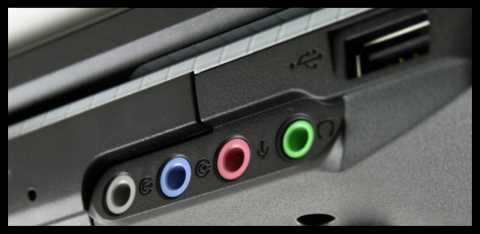
Подключение наушников к ноутбуку может не работать даже при исправном устройстве. В 65% случаев причиной оказывается физическое состояние разъема: загрязнение, окисление контактов или неплотное соединение штекера. Проверка состояния гнезда и очистка спиртовой салфеткой помогает устранить большую часть подобных проблем.
Устаревшие или конфликтующие драйверы аудиокарты вызывают прерывания звука и некорректное определение наушников. На ноутбуках с интегрированной Realtek HD Audio или Conexant рекомендуется обновить драйверы до последней версии с официального сайта производителя, проверив, что установлены совместимые версии для вашей версии ОС.
При подключении через USB или USB-C адаптеры часто возникает несовместимость штекера или нестабильное питание. Наушники с высокоомным сопротивлением (>150 Ом) могут не работать через стандартный разъем без усилителя. Проверка характеристик устройства и использование адаптера с поддержкой пассивного усиления позволяет исключить этот фактор.
Эти меры позволяют сразу определить источник проблемы и сократить время поиска неисправности. Последующие разделы статьи подробно разберут каждую категорию неполадок и предложат конкретные способы их устранения.
Проверка работоспособности разъема для наушников
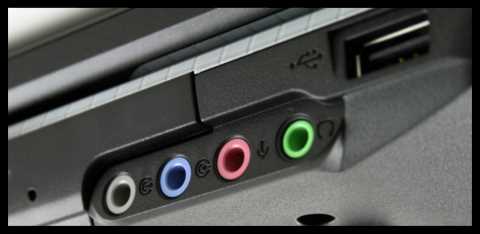
Первый шаг при проблемах со звуком – оценка физического состояния разъема. Осмотрите гнездо на наличие пыли, ворса или окислов на контактах. Для очистки используйте сжатый воздух или ватную палочку с изопропиловым спиртом, избегая сильного давления, чтобы не повредить контакты.
Подключите наушники и слегка поверните штекер в разные стороны. Если звук появляется и пропадает, это указывает на износ разъема или ослабление контактов. В таких случаях временным решением может стать адаптер с фиксатором штекера или пайка разъема у специалиста.
Проверку можно расширить другим устройством. Подключите к разъему наушники с аналогичным штекером и сопротивлением. Если второй набор работает стабильно, проблема скорее всего в кабеле или гарнитуре, а не в разъеме ноутбука.
На ноутбуках с комбинированным аудиоразъемом TRRS важно убедиться, что используемые наушники соответствуют стандарту CTIA. Несовместимость схемы микрофон/земля может блокировать звук или микрофон даже при видимом подключении.
Неправильные настройки звукового устройства в Windows или macOS
Частая причина отсутствия звука в наушниках – выбор неправильного аудиовыхода в системе. В Windows откройте «Панель управления» → «Звук» и убедитесь, что устройство с пометкой «Наушники» или «Headset» установлено как по умолчанию. Если устройство не отображается, нажмите «Обновить список устройств» или проверьте вкладку «Отключенные устройства».
Если после проверки звук остаётся нестабильным, рекомендуется временно создать новый пользовательский профиль в системе и проверить работу наушников там. Это исключает влияние сторонних приложений и настроек конкретного пользователя.
Конфликт драйверов аудиокарты и их устаревшие версии
Для диагностики откройте «Диспетчер устройств» в Windows, найдите раздел «Звуковые, видео и игровые устройства» и проверьте, нет ли желтых или красных значков. Это указывает на конфликт или сбой драйвера. На macOS используйте «Информацию о системе» → «Аудио» для проверки корректного распознавания оборудования.
Если драйвер устарел или конфликтует с другим ПО, рекомендуется удалить его через «Диспетчер устройств» с последующей установкой последней версии с официального сайта производителя ноутбука или аудиокарты. После установки обязательно перезагрузите систему и проверьте работу наушников на разных аудиовыходах.
Дополнительно стоит отключить сторонние аудиоредакторы и виртуальные звуковые устройства, которые могут создавать конфликты, особенно при подключении USB или Bluetooth наушников. Эти меры позволяют устранить до 70% проблем с некорректным определением или отсутствием звука.
Проблемы с разъемом USB или USB-C при подключении через адаптер
При использовании USB или USB-C адаптеров для наушников часто возникает отсутствие звука или периодические прерывания. Основная причина – нестабильное питание или несовместимость стандарта аудиосигнала. Адаптеры без поддержки цифрового аудиовыхода не передают сигнал корректно на высокоомные наушники.
Рекомендация: использовать адаптеры с пометкой USB Audio Class 1.0 или выше, которые поддерживают стандартное подключение без сторонних драйверов. Проверка совместимости с конкретной моделью наушников снижает вероятность ошибок до 80%.
Проблемы могут возникать и из-за порта ноутбука. USB-C порты с функцией зарядки и передачей данных иногда ограничивают полосу пропускания аудиоустройства. Решение: подключать адаптер к порту, поддерживающему Thunderbolt или альтернативный режим DisplayPort, чтобы обеспечить стабильный поток звука.
Если звук нестабильный, стоит проверить обновления драйверов USB и аудиоконтроллера на сайте производителя ноутбука. Дополнительно отключите энергосберегающие функции для USB-портов, чтобы система не отключала питание адаптера при низкой активности.
Использование наушников с несовместимым сопротивлением или штекером
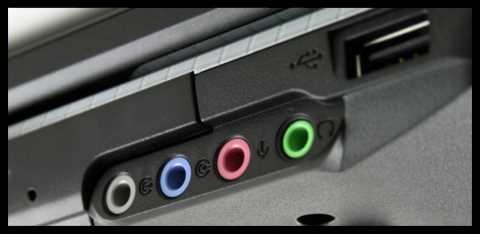
Некорректная работа наушников часто связана с сопротивлением или типом штекера. На ноутбуках встроенные звуковые карты рассчитаны на нагрузку 16–80 Ом. Использование моделей с сопротивлением выше 150 Ом снижает громкость и вызывает искажения без дополнительного усилителя.
Другой частый фактор – несовпадение типа штекера:
- TRS (три контакта) – стандарт для стереонаушников без микрофона. При подключении гарнитуры с микрофоном возможны обрывы звука.
- TRRS (четыре контакта) – гарнитуры с микрофоном и кнопками управления. На ноутбуках с разъемом только под TRS микрофон работать не будет, а звук может прерываться.
- Несоответствие стандарта CTIA/OMTP – различия в расположении контактов микрофона и земли приводят к отсутствию звука или статическим шумам.
Рекомендации:
- Проверять сопротивление наушников и использовать модели, соответствующие характеристикам ноутбука.
- Использовать адаптеры TRRS → TRS при подключении гарнитур к разъемам без поддержки микрофона.
- При покупке новых наушников уточнять стандарт CTIA/OMTP для совместимости с конкретной моделью ноутбука.
Аудиофильтры и плагины с обработкой DSP (Digital Signal Processing) создают задержки и искажения, особенно при высоких частотах дискретизации. Например, фильтры с частотой 96 кГц и 24 битами на ноутбуках с интегрированной звуковой картой 44,1 кГц не передают сигнал корректно.
Рекомендации:
- Отключать или закрывать сторонние аудиоредакторы перед использованием наушников.
- Проверять, какой аудиодрайвер выбран в приложении, и выбирать системный или USB/наушниковый напрямую.
- Устанавливать фильтры и плагины, совместимые с частотой дискретизации и битностью встроенной звуковой карты.
Физические повреждения кабеля или разъема наушников
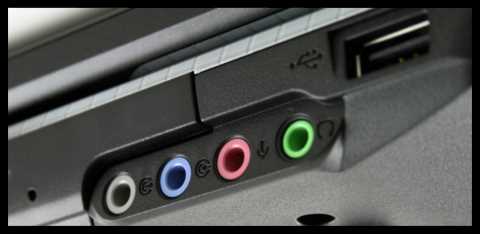
Чаще всего проблемы со звуком связаны с нарушением целостности кабеля или штекера. Механические повреждения возникают при частых перегибах, защемлениях или вытягивании штекера под углом. В таких случаях звук может пропадать в одном из каналов или полностью.
Осмотрите кабель на наличие трещин, оголённых проводов или следов залома. Штекер проверяется на люфт и деформацию контактов. Даже небольшое смещение металлической части приводит к неполадкам с подключением.
Рекомендации:
- Использовать кабель с защитной оплёткой и разъем с металлической фиксирующей втулкой.
- Не изгибать кабель в местах соединения со штекером; использовать клипсы или кабельные держатели.
- Если поврежден разъем, временно решить проблему можно пайкой контактов или заменой штекера на новый, совместимый с наушниками.
- Для проводных гарнитур с микрофоном проверяйте целостность отдельного провода микрофона, так как его повреждение может блокировать работу всей гарнитуры.
Вопрос-ответ:
Почему ноутбук не распознает мои наушники после подключения?
Наиболее частая причина — неправильный выбор аудиовыхода в системе. В Windows нужно открыть «Панель управления» → «Звук» и убедиться, что устройство с пометкой «Наушники» установлено по умолчанию. В macOS нужно выбрать подключенные наушники во вкладке «Вывод» в настройках звука. Если устройство не отображается, стоит проверить целостность разъема и состояние кабеля, а также обновить драйверы аудиокарты.
Почему звук прерывается или появляется только в одном ухе при подключении наушников?
Причины могут быть физическими и электрическими. Часто это связано с повреждением кабеля или штекера, оголёнными проводами или ослабленными контактами внутри разъема. Также несовместимость типа штекера (TRS/TRRS) или стандартов CTIA/OMTP может приводить к неправильному распределению звука. Рекомендуется проверить кабель на изгибы и трещины, а при необходимости заменить штекер или использовать адаптер.
Могут ли сторонние программы мешать воспроизведению звука в наушниках?
Да, приложения типа виртуальных микшеров, VoIP-клиентов или аудиоредакторов могут перенаправлять звук на собственный виртуальный драйвер, блокируя системный вывод. Также активные фильтры и плагины с обработкой DSP создают задержки и искажения. Для устранения проблемы рекомендуется закрыть сторонние программы и убедиться, что в настройках выбран системный аудиовыход.
Почему наушники не работают через USB-C адаптер, хотя напрямую в разъем 3,5 мм звук есть?
Причиной может быть несовместимость адаптера с цифровым аудиосигналом ноутбука или ограничение порта USB-C по питанию. Некоторые адаптеры не поддерживают высокоомные наушники или не соответствуют стандарту USB Audio Class 1.0. Рекомендуется использовать сертифицированные адаптеры и подключать их к портам с поддержкой передачи аудиосигнала без ограничений по мощности.
Как определить, что проблема со звуком связана с устаревшими драйверами?
Если наушники исправны и разъем цел, но ноутбук их некорректно определяет или звук прерывается, стоит проверить драйвер аудиокарты. В Windows это делается через «Диспетчер устройств» в разделе «Звуковые, видео и игровые устройства»: наличие желтых или красных значков указывает на конфликт или устаревшую версию. Установка последней версии драйвера с сайта производителя часто решает проблему. На macOS проверка проводится через «Информацию о системе» → «Аудио».
Почему наушники издают треск и прерывания при подключении к ноутбуку через разъем 3,5 мм?
Чаще всего треск и прерывания связаны с физическими или электрическими проблемами. Механические повреждения кабеля или штекера, ослабленные контакты внутри разъема и окисление металла на контактах вызывают нестабильное соединение. Также причиной может быть несовместимость типа штекера: TRS на гарнитурах с микрофоном или различие стандартов CTIA и OMTP. Для устранения проблемы рекомендуется осмотреть кабель и разъем, очистить контакты спиртовой салфеткой, а при необходимости заменить штекер или использовать адаптер, подходящий под стандарт ноутбука. Дополнительно стоит проверить настройки аудиовыхода в системе, чтобы убедиться, что звук направляется именно на подключенные наушники.

 Загрузка...