Содержание статьи

Ситуация, когда USB-накопитель корректно работает на одном ПК, но не определяется или не открывается на другом, почти всегда связана с конкретными техническими причинами. Чаще всего проблема кроется в несовместимости файловой системы: например, флешка отформатирована в exFAT, который не поддерживается устаревшими версиями Windows без обновлений, или в NTFS, что может вызывать ограничения при подключении к macOS и Linux без дополнительных драйверов.
Вторая распространённая причина – ошибки драйверов и конфликты USB-контроллеров. На новом компьютере драйвер может не установиться автоматически, особенно при использовании USB 3.0/3.1 на старых материнских платах. Рекомендуется проверить «Диспетчер устройств», удалить неизвестные устройства и перезапустить систему, а также попробовать подключение к другому USB-порту, желательно напрямую к материнской плате.
Иногда флешка определяется, но не открывается из-за отсутствия назначенной буквы диска. В «Управлении дисками» накопитель может отображаться как исправный, но без буквы, из-за чего он не виден в проводнике. Решение – вручную назначить букву и проверить доступ. Там же стоит обратить внимание на статус: если отображается «RAW», это указывает на повреждение структуры данных.
Отдельного внимания заслуживают права доступа, шифрование и защита от записи. Флешки с аппаратным шифрованием, корпоративными политиками безопасности или установленными утилитами производителя могут блокироваться на чужом ПК. Если накопитель использовался в рабочей среде, стоит проверить наличие пароля, специального ПО или ограничений, заданных на исходном компьютере.
Наконец, нельзя исключать физический износ и ошибки памяти. Нестабильное питание USB-порта, микротрещины контактов или сбой контроллера проявляются именно на других компьютерах. В таких случаях рекомендуется немедленно скопировать данные при первом успешном подключении и провести диагностику утилитами производителя либо заменить накопитель.
Несовместимая файловая система флешки с операционной системой компьютера
Флеш-накопитель может не открываться на другом компьютере из-за использования файловой системы, не поддерживаемой установленной операционной системой. Наиболее распространённые форматы – FAT32, exFAT и NTFS, однако их совместимость различается.
Компьютеры под управлением Windows XP без обновлений не распознают exFAT. В этом случае флешка отображается как пустая или предлагает форматирование. macOS по умолчанию открывает NTFS только в режиме чтения, что может выглядеть как ошибка доступа при попытке работы с файлами. Linux без дополнительных пакетов может не монтировать exFAT или NTFS вовсе.
Отдельная проблема – файловые системы, созданные специфичными устройствами: медиаплеерами, фотоаппаратами, автомобильными магнитолами. Они могут использовать собственные вариации FAT или нестандартные параметры кластера, из-за чего компьютер распознаёт накопитель как «неинициализированный».
Для проверки текущей файловой системы в Windows достаточно открыть «Управление дисками» или свойства накопителя. В macOS используется «Дисковая утилита», где тип формата отображается сразу после выбора устройства. Если система не поддерживается, данные следует скопировать на совместимый компьютер, а затем отформатировать флешку в универсальный формат.
Для максимальной совместимости между Windows, macOS, телевизорами и автомагнитолами рекомендуется FAT32 (ограничение на размер файла – 4 ГБ) или exFAT (подходит для больших файлов и современных систем). Форматирование следует выполнять только после резервного копирования данных, так как процесс полностью стирает содержимое накопителя.
Отсутствие или сбой драйверов USB-накопителя на другом компьютере
Если флешка определяется на одном ПК и не открывается на другом, частая причина – некорректная работа драйверов USB-контроллера или самого накопителя. ОС может видеть устройство физически, но не инициализировать его логически.
Типовые признаки: флешка появляется в «Диспетчере устройств» с ошибкой, отображается как «Неизвестное устройство», отсутствует буква диска, либо подключение сопровождается звуковым сигналом без доступа к данным.
- Отсутствие универсального драйвера USB Mass Storage (актуально для старых сборок Windows или сильно урезанных корпоративных образов).
- Повреждённые записи драйверов после сбоев питания, обновлений ОС или конфликтов с ПО для виртуальных дисков.
- Неустановленные или устаревшие драйверы чипсета/USB-контроллера (Intel, AMD, ASMedia).
- Отключение USB-устройств политиками безопасности или энергосбережением.
Что делать на Windows:
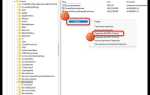
- Откройте «Диспетчер устройств» → раздел «Контроллеры USB». Удалите все устройства с ошибками и пункт «Запоминающее устройство для USB». Перезагрузите ПК – драйверы переустановятся автоматически.
- Проверьте «Дисковые устройства». Если флешка есть, но без буквы, откройте «Управление дисками» и назначьте букву вручную.
- Обновите драйверы чипсета и USB-контроллера с сайта производителя материнской платы или ноутбука, а не через сторонние утилиты.
- В свойствах «Корневой USB-концентратор» отключите параметр «Разрешить отключение для экономии энергии».
- Убедитесь, что служба Plug and Play запущена и не ограничена групповыми политиками.
macOS и Linux:
- На macOS проверьте «Отчёт о системе» → USB: если устройство видно, но не монтируется, проблема чаще в расширениях ядра или правах доступа.
- На Linux выполните проверку через dmesg и lsusb; отсутствие модуля usb-storage или ошибки инициализации указывают на драйверный сбой.
После восстановления драйверов повторно подключите флешку к другому USB-порту (желательно заднему, напрямую к плате) для исключения аппаратных ограничений контроллера.
Недостаточное питание или неисправность USB-порта на принимающем устройстве
Некоторые USB-накопители, особенно модели с высокой скоростью записи или дополнительной индикацией, требуют стабильного питания 5 В с током до 500 мА (USB 2.0) или до 900 мА (USB 3.0). На старых компьютерах, ноутбуках с изношенной батареей или устройствах с перегруженной материнской платой порт может выдавать напряжение ниже нормы, из-за чего флешка не определяется или отключается сразу после подключения.
Частая проблема – фронтальные USB-порты системного блока. Они подключены к материнской плате через шлейфы, которые со временем теряют контакт или повреждаются. В таких случаях накопитель может мигать индикатором, но не появляться в системе. Для проверки следует подключить флешку напрямую к задним портам, распаянным на материнской плате.
Неисправность USB-контроллера также приводит к сбоям. Признаки: устройство определяется с ошибкой, периодически пропадает или система сообщает о превышении мощности порта. В диспетчере устройств Windows это отображается как «Неизвестное USB-устройство» или ошибка запроса дескриптора. Решение – обновление драйверов чипсета или отключение энергосбережения для USB-контроллеров в настройках питания.
На ноутбуках ограничение питания часто связано с режимами энергосбережения. При работе от батареи система может снижать ток на USB-портах. Проверка подключения при питании от сети или отключение параметра «Разрешить отключение устройства для экономии энергии» в свойствах USB-концентратора нередко устраняет проблему.
Если флешка стабильно не открывается только на одном компьютере, а на других работает корректно, высока вероятность аппаратной неисправности порта. Временное решение – использование USB-хаба с внешним питанием, который подает стабильное напряжение независимо от состояния принимающего устройства.
Блокировка доступа антивирусом или политиками безопасности системы
На другом компьютере флешка может не открываться из-за ограничений, наложенных антивирусным ПО или настройками безопасности операционной системы. Современные средства защиты часто блокируют внешние накопители автоматически, особенно если устройство ранее подключалось к заражённой системе или содержит подозрочные файлы.
Антивирус может полностью запретить доступ к носителю или открыть его в режиме «только чтение». Это происходит при обнаружении:
- скрытых исполняемых файлов (autorun.inf, *.exe, *.bat);
- изменённой файловой структуры;
- сигнатур вредоносного ПО;
- подозрительных скриптов или ярлыков.
Проверь журнал событий антивируса: там обычно указана причина блокировки и имя устройства. Временное отключение защиты допустимо только для проверки, после чего флешку необходимо полностью просканировать. Если доступ появляется только при отключённом антивирусе, носитель требует очистки или форматирования.
В корпоративных и учебных системах часто применяются групповые политики безопасности (Group Policy), запрещающие использование USB-накопителей. В таких случаях флешка может:
- не отображаться в «Проводнике»;
- отображаться без возможности открытия;
- определяться как неизвестное устройство.
На Windows это настраивается через редактор локальных политик: запрет на съёмные носители, доступ к USB-устройствам хранения данных, политики BitLocker. Если компьютер не личный, обойти такие ограничения без прав администратора невозможно.
Дополнительной причиной может быть встроенная защита ОС:
- Контроль доступа к папкам (Windows Defender);
- SmartScreen и блокировка неизвестных источников;
- политики AppLocker;
- ограничения прав пользователя.
Рекомендации для проверки:
- Подключить флешку к компьютеру с минимальными ограничениями (чистая домашняя система).
- Запустить полное антивирусное сканирование с обновлёнными базами.
- Проверить флешку в «Управлении дисками»: наличие, файловую систему, статус.
- При необходимости скопировать данные через Live-систему (Linux с загрузочной флешки).
- После сохранения данных выполнить полное форматирование носителя.
Если флешка исправно работает на одном компьютере и стабильно блокируется на других, причина почти всегда связана с политиками безопасности, а не с физической неисправностью накопителя.
Запрос пароля или шифрование накопителя, не поддерживаемое системой
Флешка может не открываться на другом компьютере из-за аппаратного или программного шифрования. Наиболее частый случай – BitLocker To Go: носитель определяется, но система требует пароль, а на компьютере отсутствует поддержка (например, Windows 7 без обновлений или Linux без пакета dislocker). В macOS аналогичная проблема возникает с APFS/HFS+ (Encrypted), если носитель подключают к Windows без сторонних драйверов.
Проверьте тип шифрования на исходном компьютере. В Windows: «Этот компьютер» → правый клик по накопителю → «Управление BitLocker». В macOS: «Дисковая утилита» → информация о томе (Encrypted: Yes). Если используется VeraCrypt, носитель не будет читаться без установленного клиента и корректного контейнера.
Для доступа на другом ПК установите совместимое ПО. Для BitLocker – обновлённую Windows 10/11 или утилиты чтения BitLocker под Linux. Для APFS – драйверы Paragon APFS или аналогичные. Для VeraCrypt – одноимённый клиент той же версии, что использовалась при создании контейнера.
Если доступ нужен на разных системах без дополнительного ПО, расшифруйте накопитель на исходном компьютере и скопируйте данные, затем отформатируйте флешку в exFAT без шифрования. Это снизит уровень защиты, поэтому используйте надёжные резервные копии и при необходимости применяйте архивы с паролем (AES-256) для отдельных файлов.
При запросе пароля, который «не принимается», проверьте раскладку клавиатуры, язык ввода и Caps Lock. Для BitLocker используйте ключ восстановления (48-значный), сохранённый в учётной записи Microsoft или в файле .txt. Без ключа расшифровка невозможна – попытки подбора приведут к блокировке доступа.
Избегайте смешивания файловых систем с шифрованием: exFAT + сторонние утилиты шифрования на одном ПК и попытка чтения на другом часто заканчиваются ошибками монтирования. Выбирайте один механизм защиты и проверяйте совместимость заранее.
Логические ошибки файловой системы, требующие проверки и исправления

Для диагностики рекомендуется использовать встроенные утилиты. В Windows это команда chkdsk X: /f, где X – буква флешки. Она проверяет индексные таблицы, исправляет битые кластеры и восстанавливает доступ к файлам. В Linux применяется fsck с указанием типа файловой системы, например fsck.vfat /dev/sdb1 для FAT32.
После проверки стоит провести сканирование на логические ошибки при подключении к разных операционным системам. Часто ошибки появляются из-за некорректного извлечения устройства, прерывания записи или вирусной активности. Восстановление включает исправление таблиц размещения файлов, восстановление корневого каталога и пересчет контрольных сумм.
Если стандартные утилиты не справляются, применяют специализированное ПО: для FAT – TestDisk, для NTFS – NTFSFix или средства восстановления файлов с повреждённых кластеров. После исправления рекомендуется сделать резервную копию и при необходимости переформатировать флешку с полным стиранием и проверкой на ошибки.
Регулярная проверка логической целостности снижает риск потери данных и обеспечивает совместимость с разными компьютерами. Любые признаки замедленного доступа, нестабильного распознавания или изменения размера файлов указывают на необходимость немедленной проверки и исправления файловой системы.
Физические повреждения флешки, проявляющиеся только на других компьютерах

Флешка может корректно работать на одном ПК и не определяться на другом из-за частичных повреждений разъема или контроллера. Например, деформация контактов USB приводит к нестабильному соединению: на портах с плотным прижимом флешка читается, на других – нет.
Микротрещины на плате контроллера вызывают перебои при передаче данных. На одном компьютере с низким током USB-порта флешка функционирует, но на другом с более высоким или нестабильным напряжением наблюдаются ошибки подключения.
Коррозия контактов вследствие влаги или окисления может проявляться избирательно. На портах с покрытием из более мягкого металла флешка работает, на портах с алюминиевым или дешёвым покрытием – нет. Регулярная очистка контактов спиртом и мягкой щеткой улучшает совместимость.
Проблемы пайки микросхем внутри корпуса тоже проявляются выборочно. Любое механическое напряжение при подключении к разным портам может замыкать или размыкать соединения. Решением является аккуратное прогревание корпуса или профессиональная перепайка контроллера.
Рекомендуется проверять флешку на нескольких портах и кабелях, избегать силы при подключении, хранить устройство в сухих условиях и проводить диагностику специализированными утилитами, которые определяют ошибки контроллера и сбои чтения. Эти действия позволяют выявить физические дефекты, которые иначе остаются незаметными.
Поддельный объём накопителя и сбои при чтении данных на чужом ПК

Часто флешки с завышенным объёмом памяти, фактически меньше заявленного, работают на одном ПК, но при подключении к другому возникают ошибки чтения. Поддельные накопители используют контроллеры, которые скрывают реальный размер, поэтому при записи данных, превышающих физический объём, информация перезаписывается, что вызывает сбои.
Основной симптом – файловая система определяется некорректно, появляются повреждённые файлы или ошибка «диск не отформатирован». На чужих компьютерах такие накопители чаще ломаются, так как разные ОС и драйверы по-разному обрабатывают превышение ёмкости.
Для проверки реального объёма рекомендуется использовать утилиты H2testw, FakeFlashTest или F3. Эти программы записывают тестовые блоки по всей заявленной ёмкости и выявляют подделки. Если обнаружен поддельный объём, безопаснее ограничить запись данных до реального размера, чтобы предотвратить потерю информации.
В случае регулярного использования на разных ПК стоит отформатировать флешку в файловой системе exFAT или FAT32 с выделением разделов меньше заявленной ёмкости. Это минимизирует риск сбоя при чтении и совместимость с Windows и macOS.
Не стоит использовать поддельные накопители для хранения важных данных или резервных копий. При покупке флешки обращайте внимание на бренд, сертификаты и результаты тестирования объёма, чтобы исключить непредсказуемые ошибки на чужих компьютерах.
Вопрос-ответ:
Почему компьютер не видит флешку, хотя на моем ноутбуке она работает?
Причин может быть несколько. Иногда флешка использует файловую систему, которую другой компьютер не поддерживает, например exFAT или NTFS на старых системах. Также возможны проблемы с драйверами USB-порта или повреждение разъема на самом компьютере. В редких случаях флешка может быть защищена паролем или иметь скрытые разделы, которые не отображаются сразу.
Флешка отображается в проводнике, но файлы не открываются. Что делать?
Если устройство определяется, но содержимое недоступно, возможно, данные повреждены. Это может произойти из-за некорректного извлечения флешки или вирусов. Рекомендуется проверить флешку с помощью встроенных инструментов проверки диска или антивируса. Иногда помогает использование специальных программ для восстановления файлов, но результат зависит от степени повреждения.
Почему одна и та же флешка работает на Windows, но не на Mac?
Операционные системы поддерживают разные форматы файловых систем. Windows легко читает NTFS, а Mac — не всегда. Аналогично, exFAT и FAT32 поддерживаются обеими системами, но при несоответствии версии файловой системы могут возникать ошибки доступа. В таких случаях можно изменить формат флешки на совместимый или использовать сторонние программы для чтения NTFS на Mac.
После вставки флешки на другом ПК система требует форматирования. Как не потерять данные?
Это происходит, если файловая система повреждена или компьютер не распознает ее. Сразу соглашаться на форматирование не стоит, иначе файлы будут удалены. Сначала можно попробовать подключить флешку к исходному компьютеру и скопировать данные. Если это невозможно, применяют утилиты для восстановления структуры диска, которые позволяют сохранить файлы и восстановить доступ к устройству без потери информации.

 Загрузка...