
Содержание статьи
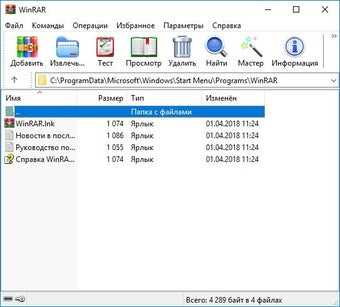
Часто пользователи сталкиваются с проблемой, когда стандартные архиваторы не создают ZIP-файл, несмотря на кажущуюся простоту процесса. Основной причиной является несоответствие формата файлов требованиям архиватора: некоторые программы не поддерживают файлы с длиной пути более 260 символов или содержащие нестандартные символы в именах. Решение: сократить глубину вложенных папок и переименовать файлы, исключив специальные символы.
Еще одной причиной является наличие файлов, которые активно используются системой или другими приложениями. Попытка включить открытые документы, базы данных или временные системные файлы часто приводит к ошибкам при архивировании. Рекомендация: закрывать программы, блокирующие доступ к файлам, либо использовать архиваторы с функцией «архивация в обход занятых файлов».
Некорректная работа самого архиватора также может быть фактором. Устаревшие версии часто не умеют работать с большими файлами или многотомными архивами. Совет: обновлять программы до последних версий и проверять совместимость форматов, особенно при работе с файлами размером более 4 ГБ.
Проблемы с правами доступа на уровне файловой системы также препятствуют созданию архива. Если пользователь не имеет полного доступа к файлу или папке, архиватор не сможет считать содержимое. Решение: проверять и при необходимости изменять права доступа через свойства файла или использовать учетную запись с административными правами.
Наконец, сжатие может не выполняться из-за поврежденных или нестандартных файлов, например, с нестандартной кодировкой или битым форматом. Рекомендация: предварительно проверять целостность данных, использовать проверенные инструменты для диагностики повреждений и конвертировать файлы в совместимые форматы перед архивированием.
Файлы повреждены или имеют нестандартные символы в имени
Файлы, повреждённые на уровне структуры данных, часто вызывают ошибки при попытке архивации в ZIP. Причины могут включать неполное скачивание, сбои при копировании или некорректное завершение работы программ. В таких случаях архиваторы, включая встроенные в Windows или сторонние, не способны корректно прочитать данные и выдадут сообщение об ошибке.
Нестандартные символы в имени файла также блокируют создание архива. К ним относятся символы, запрещённые файловой системой: <, >, :, «, |, ?, *, а также управляющие символы и пробелы в начале или конце имени. Некоторые архиваторы не поддерживают UTF-8 или другие кодировки, что приводит к некорректной интерпретации имени файла и отказу в добавлении в архив.
Рекомендации для решения проблемы: проверить целостность файлов с помощью встроенных средств проверки или хэш-сумм, заменить повреждённые экземпляры. Для нестандартных символов переименовать файлы, исключив запрещённые знаки и привести кодировку имён к UTF-8. При пакетной обработке можно использовать скрипты, автоматически удаляющие неподдерживаемые символы. После этих действий файлы обычно успешно архивируются.
Недостаточно прав доступа к файлам или папкам
Одна из частых причин, по которой файлы не архивируются в ZIP, – отсутствие необходимых прав доступа к исходным файлам или целевым папкам. Без корректных разрешений операционная система блокирует попытку чтения или записи, что делает архивирование невозможным.
Типичные признаки проблем с правами доступа:
- Сообщение об ошибке “Отказано в доступе” при добавлении файла в архив.
- Файл отображается в проводнике, но архиватор не видит его содержимое.
- Попытка создания ZIP в защищённой папке, например Program Files или системных каталогах, завершается неудачно.
Чтобы решить проблему, рекомендуется:
- Проверить права на файл или папку через свойства: вкладка «Безопасность» → «Разрешения». Необходимо иметь право «Чтение» для исходных файлов и «Запись» для целевой папки.
- Запускать архиватор с правами администратора, если файлы находятся в системных или защищённых директориях.
- При работе в корпоративной сети учитывать ограничения групповых политик, которые могут блокировать создание архивов в определённых директориях.
- Если используется внешний накопитель, убедиться, что диск не защищён от записи и что файловая система поддерживает права доступа (NTFS предпочтительнее FAT32 для сохранения разрешений).
- Для отдельных файлов, заблокированных системой или другим приложением, временно закрыть процессы, использующие их, или изменить атрибут «только для чтения» через свойства файла.
Игнорирование прав доступа часто приводит к частично созданным архивам или пустым ZIP-файлам, поэтому контроль разрешений является критическим этапом перед упаковкой данных.
Используется устаревшая или несовместимая версия архиватора
Некоторые архиваторы старых версий не поддерживают современные алгоритмы сжатия ZIP, такие как Deflate64, BZIP2 или AES-шифрование. Попытка создать архив с файлами, превышающими ограничения старого ПО (например, размер отдельного файла более 2 ГБ или общий размер архива свыше 4 ГБ), приводит к ошибкам или некорректному архивированию.
Также несовместимость возникает при использовании нестандартных имен файлов, содержащих символы Unicode, которые старые версии архиваторов не распознают. В результате архив может создаваться с потерей данных или вовсе не формироваться.
Решение – обновить архиватор до последней стабильной версии, поддерживающей современные стандарты ZIP и Unicode. При работе с критически важными данными рекомендуется выбирать программы с проверкой целостности архива и поддержкой больших файлов, таких как 7-Zip, WinRAR последних выпусков или встроенный в Windows ZIP с обновленными компонентами.
При невозможности обновления следует использовать совместимые форматы, поддерживаемые устаревшим архиватором, или разбивать большие файлы на части, чтобы соответствовать ограничениям старой версии ПО.
Файлы заблокированы другими программами
Windows и большинство файловых систем применяют эксклюзивный доступ к файлам. Это означает, что если процесс удерживает дескриптор файла с флагом «только для чтения», другие приложения, включая архиваторы, не смогут его открыть для копирования или сжатия.
Для выявления блокирующих процессов рекомендуется использовать встроенный «Диспетчер задач» или утилиты типа Process Explorer. Они показывают, какие процессы держат открытыми конкретные файлы и позволяют завершить или временно приостановить их работу.
В случае системных или защищенных файлов блокировка может быть связана с антивирусными программами или индексаторами поиска. В таких ситуациях необходимо либо временно отключить сканирование для нужной папки, либо использовать функцию архивации с правами администратора.
Для автоматизации процесса можно применять команды Windows, такие как handle.exe из Sysinternals, чтобы идентифицировать и освободить файлы, либо запускать архиватор после перезагрузки, когда большинство блокирующих приложений еще не запущены.
Важно проверять, что после разблокировки файл не поврежден и доступен для чтения, иначе архив может содержать неполные данные или полностью не создаться.
Ограничения по размеру архива или отдельных файлов
Стандартный формат ZIP ограничен размером отдельных файлов до 4 ГБ и общим размером архива также 4 ГБ при использовании 32-битной реализации. При попытке добавить файл, превышающий этот предел, операция завершается ошибкой или архив создается поврежденным. Для работы с большими данными применяют ZIP64, который поддерживает файлы до 16 ЭБ (эксабайт) и архивы аналогичного размера.
При создании архива следует учитывать файловую систему: FAT32 не поддерживает файлы больше 4 ГБ, NTFS и exFAT ограничены десятками терабайт, поэтому попытка создать большой ZIP на FAT32 приведет к ошибке. Рекомендуется проверять совместимость формата архива с используемой системой хранения.
Для оптимизации архивации больших файлов полезно разбивать данные на части. Многие архиваторы позволяют использовать многотомные архивы, где каждый том имеет заданный размер. Это предотвращает ошибки при превышении ограничений и облегчает перенос или загрузку архива.
Некоторые архиваторы имеют собственные ограничения на размер, не зависящие от ZIP или файловой системы. Например, устаревшие версии Windows Compressed Folder могут обрабатывать файлы только до 2 ГБ. Рекомендуется использовать актуальные версии программ, поддерживающие ZIP64, или альтернативные форматы, такие как 7z, для больших данных.
Перед архивированием больших файлов стоит проверять свободное место на диске. Создание архива требует временного пространства для упаковки, которое может превышать размер исходного файла на 10–15%. Недостаток свободного места приводит к сбоям или неполным архивам.
Если файл не добавляется в архив, несмотря на достаточное место и современный архиватор, стоит проверить наличие ограничений на уровне программного обеспечения или политики безопасности системы, которые могут ограничивать максимальный размер файлов или архивов.
Наличие скрытых системных файлов и атрибутов
Скрытые системные файлы и специальные атрибуты могут блокировать создание ZIP-архивов или вызывать ошибки при добавлении файлов. В Windows файлы с атрибутами «Системный» (System) и «Скрытый» (Hidden) по умолчанию не отображаются в проводнике и не всегда корректно обрабатываются архиваторами, особенно если включена опция исключения скрытых объектов.
Для проверки атрибутов используйте команду в командной строке: attrib. Файлы с пометкой H (Hidden) или S (System) могут требовать снятия атрибутов перед архивированием. Команда attrib -h -s путь_к_файлу снимает соответствующие атрибуты и позволяет безопасно добавить файл в архив.
На macOS и Linux скрытые файлы начинаются с точки (.) и часто включают конфигурационные файлы или метаданные. Некоторые архиваторы по умолчанию исключают их. Для включения скрытых файлов в архив используйте ключи, позволяющие обрабатывать dotfiles, например zip -r архив.zip папка/.*.
Важно учитывать системные каталоги и файлы типа Thumbs.db, .DS_Store или desktop.ini. Их присутствие может приводить к повреждению архива или ошибкам при распаковке на другой ОС. Рекомендуется либо исключать такие файлы через фильтры архиватора, либо временно переносить их из основной директории перед созданием ZIP.
Регулярная проверка атрибутов и сознательное управление скрытыми системными файлами снижает риск ошибок архивирования и обеспечивает совместимость архивов между различными операционными системами.
Вопрос-ответ:
Почему при попытке архивировать файлы в ZIP программа выдает ошибку?
Ошибка при создании архива может возникать по разным причинам. Часто это связано с поврежденными файлами, к которым пытаются применить архивирование. Также проблема может появляться, если путь к файлу слишком длинный или содержит недопустимые символы. Иногда причиной становится нехватка прав доступа к файлу или папке.
Можно ли архивировать файлы, если их размер превышает лимит ZIP?
Формат ZIP имеет ограничения на размер отдельных файлов и общего архива. Если файл слишком большой, программа может не завершить процесс. В таких случаях стоит рассмотреть разбивку данных на несколько архивов или использование альтернативных форматов, поддерживающих большие объемы, чтобы избежать ошибок при упаковке.
Почему некоторые файлы не добавляются в архив, хотя они видны в проводнике?
Причины могут быть связаны с атрибутами файлов. Например, файлы, находящиеся в использовании другой программой, могут не архивироваться. Также операционная система может блокировать доступ к системным файлам или скрытым данным, поэтому они остаются вне архива. Проверка прав и закрытие приложений, использующих файл, обычно решает проблему.
Что делать, если архив создается, но некоторые файлы повреждаются или не открываются?
Повреждение файлов в архиве может происходить из-за ошибок на жестком диске, нестабильной работы программы архиватора или некорректного завершения процесса. Рекомендуется проверить диск на ошибки, использовать проверенный архиватор и избегать прерывания процесса архивирования. Иногда помогает создание нового архива с теми же файлами.
Может ли антивирус мешать созданию ZIP-архивов?
Да, антивирусные программы иногда блокируют доступ к файлам при попытке их упаковки, особенно если они считают данные потенциально опасными. В таких случаях стоит временно отключить защиту или добавить папку с файлами в исключения. Это позволит архиватору обработать файлы без вмешательства стороннего ПО.
Почему некоторые файлы не удается заархивировать в формате ZIP?
Существует несколько причин, по которым файлы могут не архивироваться в ZIP. Во-первых, проблема может быть связана с именами файлов — если в названии используются недопустимые символы или слишком длинный путь, архиватор может не справиться с обработкой. Во-вторых, файлы могут быть повреждены или открыты другой программой, что блокирует доступ к ним. Еще одной причиной является ограничение памяти или места на диске: при недостатке ресурсов процесс архивирования может прерываться. Наконец, отдельные форматы файлов иногда имеют встроенное сжатие или защищены от изменений, что также мешает созданию ZIP-архива.

 Загрузка...



