Содержание статьи
В Word встречаются ситуации, когда стандартные команды Ctrl+C и Ctrl+V перестают работать, а попытка копирования текста завершает ошибкой или вставляется пустое место. Основные причины включают активную защиту документа, нестандартное форматирование, ошибки буфера обмена и конфликт надстроек.
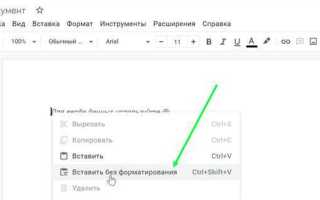
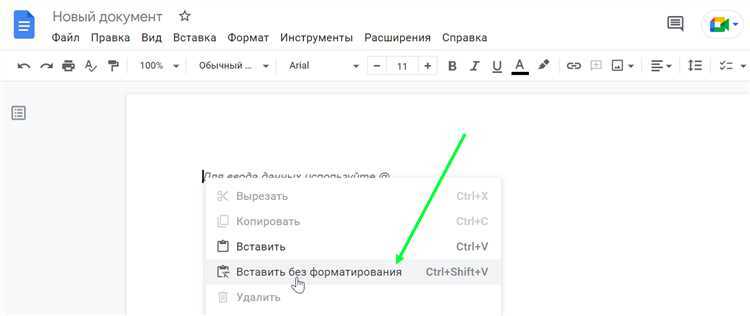
Защита документа, установленная через Рецензирование → Ограничить редактирование, блокирует копирование целых разделов. В таких случаях нужно либо снять защиту паролем, либо сохранить документ в формате DOCX без ограничений. Если текст не копируется из-за форматирования, решение заключается в использовании команды Очистить формат или вставки через Вставить как обычный текст.
Ошибки буфера обмена Windows возникают при переполнении или зависании служб обмена данными. Перезапуск процесса rdpclip.exe или очистка буфера через команду clip часто восстанавливает возможность копирования. Конфликтующие надстройки, такие как плагины для PDF или сторонние менеджеры клипов, тоже могут блокировать команды. Их временное отключение через Файл → Параметры → Надстройки позволяет определить источник проблемы.
Правильная диагностика включает проверку прав доступа к файлу. Документы, открытые с сетевого диска без разрешения на редактирование, не дают скопировать текст. Решение – сохранить копию на локальном диске или изменить параметры безопасности файла. Эти действия позволяют восстановить полноценное копирование без потери форматирования и данных.
Проверка включенной защиты документа
- Откройте вкладку Рецензирование и найдите раздел Ограничить редактирование.
- Проверьте, активированы ли пункты Разрешить только этот тип редактирования в документе и Запретить изменения. Если галочки установлены, документ может блокировать копирование текста.
- Нажмите Снять защиту. Если установлен пароль, потребуется ввести его для снятия ограничений.
- Сохраните документ в формате DOCX без защиты, чтобы предотвратить повторное блокирование при следующем открытии.
Если документ получен из внешнего источника и пароль неизвестен, временным решением может быть сохранение содержимого через Вставить как обычный текст в новый файл. Этот метод снимает ограничения, но сохраняет текст без исходного форматирования.
Регулярная проверка состояния защиты особенно важна при работе с шаблонами или корпоративными документами, где ограничения на редактирование часто устанавливаются автоматически. Отключение защиты позволяет восстановить копирование без потери данных и ускоряет работу с документом.
Удаление скрытых символов и форматирования
Текст в Word может не копироваться из-за скрытых символов и сложного форматирования, включая разрывы страниц, таблицы, поля и встроенные стили. Даже если текст визуально выглядит обычным, такие элементы могут блокировать команды Ctrl+C и Ctrl+V.
Для удаления скрытых символов выполните следующие действия:
- Включите отображение скрытых символов через Главная → Показать все знаки ¶. Это позволяет видеть разрывы строк, пробелы и нестандартные символы.
- Удалите лишние разрывы страниц и абзацев, которые могут мешать копированию.
- Выделите проблемный текст и используйте Очистить формат в разделе Стили, чтобы убрать все встроенные стили и оставить только базовый текст.
- Если текст находится в таблице, попробуйте скопировать его в отдельный абзац или использовать Вставить как текст в новый документ.
После этих шагов текст становится совместимым с буфером обмена, и стандартные команды копирования начинают работать. Регулярная проверка скрытых символов особенно важна при работе с документами, импортированными из PDF или других текстовых редакторов.
Очистка буфера обмена Windows
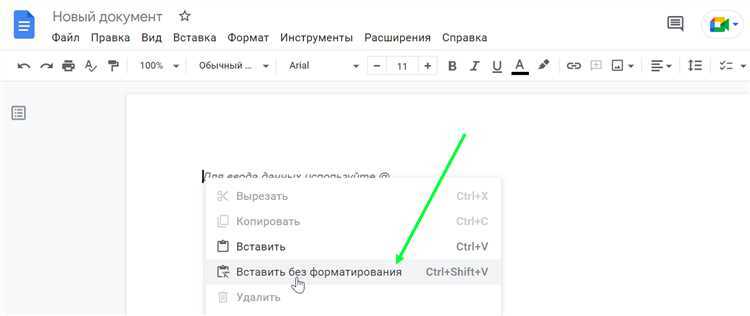
Проблемы с копированием текста в Word часто связаны с переполнением или зависанием буфера обмена Windows. Если команды Ctrl+C и Ctrl+V не работают, это может быть вызвано сохранением старых данных или конфликтами с другими приложениями.
Для очистки буфера обмена выполните следующие шаги:
- Откройте окно Командная строка с правами администратора.
- Введите команду echo off | clip и нажмите Enter. Эта команда полностью очищает текущие данные буфера обмена.
- Закройте и заново откройте Word, чтобы обновился буфер обмена приложения.
- Если проблема повторяется при работе с несколькими документами или сторонними приложениями, перезапустите службу буфера обмена, завершив процесс rdpclip.exe через Диспетчер задач и запустив его снова.
Регулярная очистка буфера обмена предотвращает зависания и обеспечивает корректное копирование текста, особенно при работе с большими документами или вставке данных из разных источников.
Перезапуск Word при зависании функций копирования
Иногда в Word команды копирования перестают работать из-за временных сбоев в памяти приложения или зависших процессов. Перезапуск программы часто решает проблему без потери данных.
Для безопасного перезапуска выполните следующие шаги:
- Сохраните все открытые документы, чтобы не потерять изменения.
- Закройте Word стандартным способом. Если программа не отвечает, завершите процесс через Диспетчер задач на вкладке Процессы.
- Откройте Word заново и проверьте, работает ли копирование текста.
Если зависание повторяется, рекомендуется временно отключить автоматические надстройки и плагины. Для контроля работы функций можно использовать следующую таблицу действий:
| Действие | Инструкция | Цель |
|---|---|---|
| Завершение зависшего процесса | Открыть Диспетчер задач → выбрать WINWORD.EXE → Снять задачу | Освобождение памяти, восстановление команд копирования |
| Перезапуск приложения | Запустить Word после завершения процесса | Сброс временных сбоев и кэша |
| Отключение надстроек | Файл → Параметры → Надстройки → Управление COM → Отключить все | Исключение конфликтов, мешающих копированию |
Регулярный контроль состояния надстроек и перезапуск Word при сбоях позволяет поддерживать стабильное копирование текста без потери форматирования.
Проверка совместимости файла с текущей версией Word
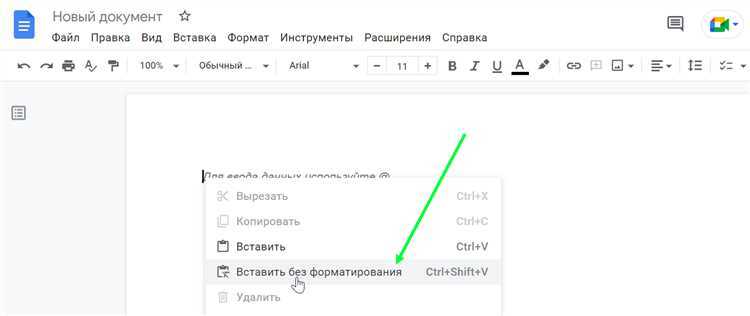
Некорректное копирование текста часто возникает при открытии документа в версии Word, которая не поддерживает все функции исходного файла. Например, файлы формата DOC из старых версий Office могут содержать элементы, блокирующие выделение и вставку текста в современных версиях Word.
Для проверки совместимости выполните следующие действия:
- Откройте документ и перейдите в Файл → Сведения → Проверка документа → Проверка совместимости.
- Смотрите, какие элементы выделены как потенциально несовместимые, включая нестандартные таблицы, объекты OLE и старые стили.
- Используйте кнопку Преобразовать, чтобы перевести файл в формат DOCX, полностью поддерживаемый текущей версией Word.
- После преобразования попробуйте скопировать текст в новый документ, чтобы убедиться, что проблема исчезла.
Особое внимание стоит уделять файлам, импортированным из PDF или других текстовых редакторов. Конвертация в DOCX и удаление старых элементов совместимости помогает восстановить работу команд Ctrl+C и Ctrl+V без потери содержимого.
Отключение конфликтующих надстроек
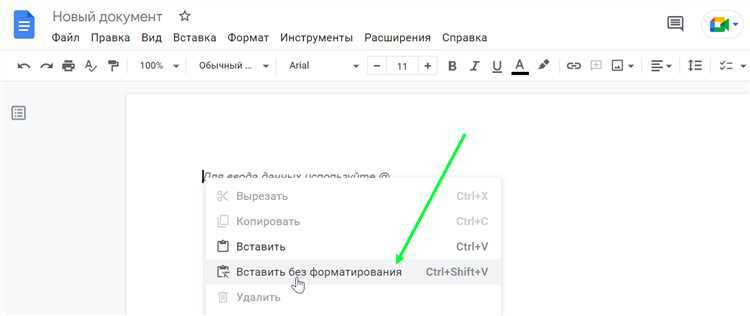
Некорректная работа команд копирования в Word часто связана с активными надстройками, которые вмешиваются в стандартные функции приложения. Это могут быть плагины для работы с PDF, сторонние менеджеры клипов, антивирусные расширения или корпоративные инструменты автоматизации.
Для выявления и отключения конфликтующих надстроек выполните следующие шаги:
- Откройте Word и перейдите в Файл → Параметры → Надстройки.
- Внизу окна выберите COM надстройки и нажмите Перейти.
- Снимите галочки с всех надстроек и нажмите ОК.
- Перезапустите Word и попробуйте скопировать текст. Если копирование работает, включайте надстройки по одной, чтобы определить проблемную.
- Проблемную надстройку можно оставить отключенной или обновить до последней версии, совместимой с вашей версией Word.
Регулярная проверка надстроек особенно важна при работе с корпоративными шаблонами и внешними плагинами. Отключение конфликтующих расширений восстанавливает нормальное копирование текста без потери форматирования.
Проверка и изменение прав доступа к документу
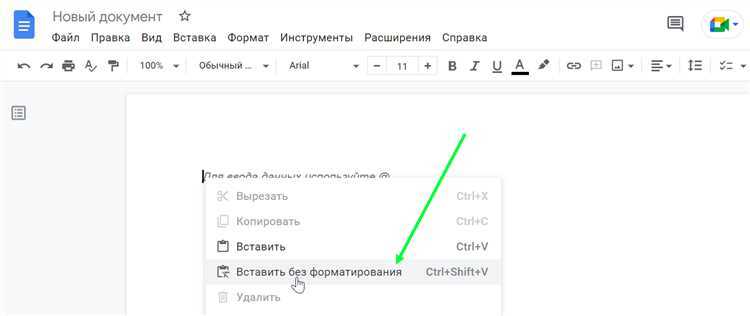
Если текст в Word не копируется, одной из причин может быть ограничение прав доступа к файлу. Документы, открытые с сетевых дисков, облачных хранилищ или с установленными атрибутами «Только для чтения», блокируют команды копирования и вставки.
Для проверки и изменения прав доступа выполните следующие действия:
- Щелкните правой кнопкой мыши на файле и выберите Свойства. Снимите галочку с атрибута Только для чтения, если она установлена.
- Перейдите во вкладку Безопасность и проверьте разрешения для вашей учетной записи. Вы должны иметь права Изменение или Полный доступ.
- Если доступ ограничен, нажмите Изменить, добавьте свою учетную запись и установите необходимые разрешения.
- Для документов, открытых из облачных хранилищ, сохраните копию на локальном диске, чтобы снять ограничения, связанные с синхронизацией.
После изменения прав доступа команды копирования и вставки начинают работать корректно, а текст можно переносить между документами без ошибок и потери форматирования.
Вопрос-ответ:
Почему текст из старого документа Word не копируется в новую версию программы?
Старые файлы формата DOC могут содержать элементы, которые современные версии Word обрабатывают иначе, включая старые стили, таблицы и объекты OLE. Чтобы восстановить копирование, откройте документ и воспользуйтесь функцией Проверка совместимости в разделе Файл → Сведения. После выявления несовместимых элементов рекомендуется преобразовать файл в формат DOCX и попробовать скопировать текст заново.
Что делать, если буфер обмена Windows блокирует копирование текста в Word?
Иногда команды Ctrl+C и Ctrl+V не работают из-за переполненного или зависшего буфера обмена. Для очистки откройте командную строку и введите echo off | clip, затем нажмите Enter. После этого перезапустите Word. Если проблема повторяется, завершите процесс rdpclip.exe через Диспетчер задач и запустите его снова.
Почему текст в документе Word не копируется, хотя я могу его выделить?
Причиной может быть активная защита документа, установленная через Рецензирование → Ограничить редактирование. Такая защита блокирует выделение и вставку текста. Чтобы снять ограничение, нажмите Снять защиту и при необходимости введите пароль. Если пароль неизвестен, временным решением будет вставка текста через Вставить как обычный текст в новый файл.
Может ли сторонняя надстройка мешать копированию текста в Word?
Да, плагины для работы с PDF, антивирусные расширения или корпоративные инструменты автоматизации могут блокировать команды копирования. Чтобы проверить, отключите все надстройки через Файл → Параметры → Надстройки → COM надстройки → Перейти. После перезапуска Word попробуйте копировать текст. Если функция восстановлена, включайте надстройки по одной, чтобы определить проблемную.
Как изменить права доступа к файлу, если Word не позволяет копировать текст?
Документы с атрибутом Только для чтения или с ограниченными разрешениями на сетевом диске не дают копировать текст. Чтобы исправить это, щелкните правой кнопкой мыши на файле, выберите Свойства и снимите галочку с Только для чтения. Перейдите во вкладку Безопасность и убедитесь, что ваша учетная запись имеет разрешение Изменение или Полный доступ. После внесения изменений команды копирования начинают работать корректно.
Почему текст в Word не копируется после вставки из PDF?
При вставке текста из PDF в Word часто добавляются скрытые символы, разрывы строк, таблицы или нестандартные шрифты. Эти элементы могут блокировать команды копирования. Чтобы исправить ситуацию, включите отображение скрытых символов через Главная → Показать все знаки ¶, удалите лишние разрывы и используйте Очистить формат в разделе Стили. После этого текст можно выделять и копировать без ошибок.
Что делать, если после обновления Word перестало работать копирование текста?
Обновление может изменить работу надстроек или сбросить настройки совместимости. Проверьте, активны ли сторонние надстройки через Файл → Параметры → Надстройки → COM надстройки и временно отключите их. Также откройте документ в режиме совместимости и преобразуйте его в формат DOCX, если он был создан в старой версии. Перезапуск Word после этих действий обычно восстанавливает работу команд Ctrl+C и Ctrl+V.

 Загрузка...