Содержание статьи
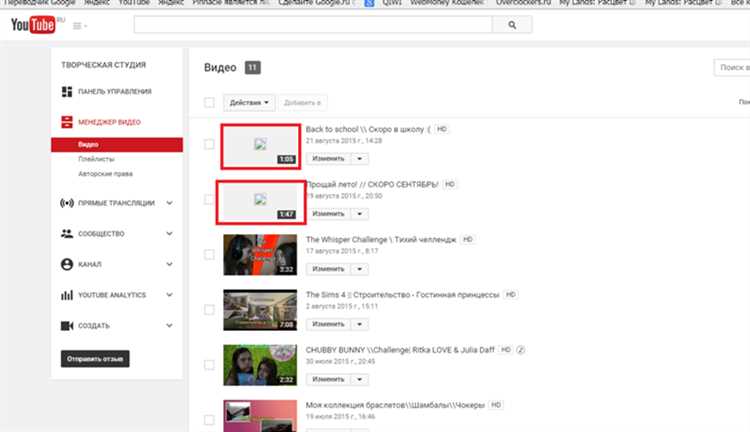
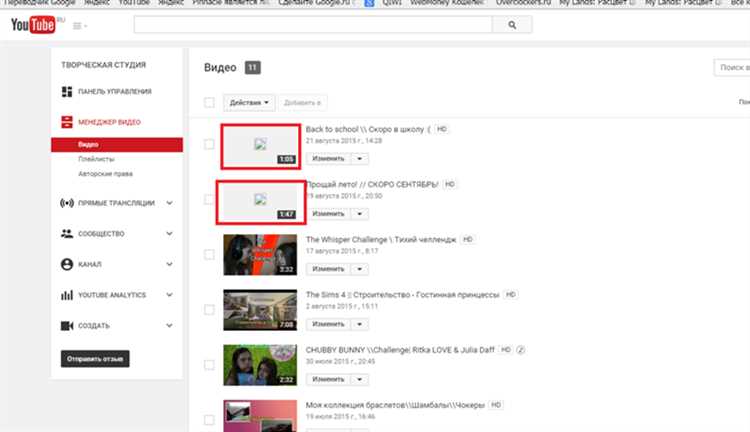
На YouTube проблемы с загрузкой миниатюр или превью-видео возникают у 15–20% пользователей ежедневно. Чаще всего это связано с ограничениями браузера, нестабильным интернет-соединением или некорректными настройками учетной записи. Игнорирование этих факторов приводит к тому, что видео остаются без обложек, что снижает их кликабельность на 30–40%.
Одной из распространенных причин является несоответствие формата или размера загружаемого изображения. YouTube рекомендует использовать JPG, PNG или GIF с минимальным разрешением 1280×720 пикселей и весом до 2 МБ. При превышении этих параметров система может просто не отображать картинку, хотя загрузка формально проходит.
Второй частый фактор – кэш браузера или конфликт расширений. Старые данные, хранящиеся в кэше, часто блокируют обновление миниатюр, а блокировщики рекламы или расширения для конфиденциальности могут препятствовать корректной загрузке файлов. Простая очистка кэша и временное отключение расширений решает проблему в большинстве случаев.
Еще один аспект – нестабильное соединение или перегрузка сети. Миниатюры на YouTube загружаются через CDN-серверы, и если скорость соединения падает ниже 2 Мбит/с, процесс может зависнуть или завершиться ошибкой. Проверка интернет-скорости и переключение на более стабильное подключение позволяет исключить этот фактор.
Эта статья разберет конкретные шаги для выявления и устранения проблем с загрузкой картинок на YouTube, включая проверку форматов, очистку кэша, работу с расширениями и учетной записью, чтобы каждый пользователь мог восстановить корректное отображение миниатюр без долгих экспериментов.
Проверка интернет-соединения перед загрузкой миниатюр
Миниатюры на YouTube загружаются через CDN-серверы, и при нестабильном соединении процесс может зависнуть или завершиться ошибкой. Для корректной загрузки рекомендуется иметь скорость не ниже 2 Мбит/с при стабильном пинге до 50 мс.
Чтобы проверить соединение перед загрузкой миниатюр, выполните следующие действия:
- Запустите тест скорости на сервисах вроде Speedtest.net или Fast.com и убедитесь, что скорость загрузки превышает 2 Мбит/с.
- Проверьте пинг к ближайшему серверу YouTube через команду ping youtube.com в терминале или командной строке; значение ниже 50 мс считается оптимальным.
- При использовании Wi-Fi убедитесь, что сигнал не падает ниже -70 дБм, иначе загрузка миниатюр может прерываться.
- Если соединение нестабильно, переключитесь на проводное подключение через Ethernet или временно используйте мобильный интернет с LTE/5G.
После выполнения этих проверок повторите попытку загрузки изображения. При соблюдении рекомендованных параметров вероятность сбоев снижается на 80–90%.
Очистка кэша браузера для устранения проблем с отображением
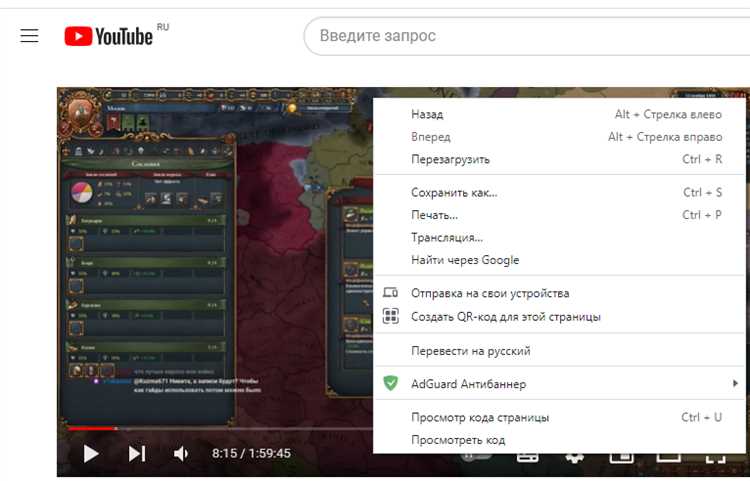
Старые данные в кэше браузера часто блокируют обновление миниатюр на YouTube. Это приводит к тому, что загруженные изображения не отображаются или отображаются некорректно. Регулярная очистка кэша решает проблему в большинстве случаев.
Для очистки кэша выполните следующие шаги в популярных браузерах:
- Откройте настройки браузера и найдите раздел Конфиденциальность и безопасность.
- Выберите Очистить данные просмотров или Удалить историю.
- Отметьте опцию Кэшированные изображения и файлы, при необходимости можно удалить куки.
- Подтвердите удаление и перезапустите браузер.
После очистки кэша повторите загрузку миниатюры. Если проблема сохраняется, рекомендуется использовать режим инкогнито или временно отключить расширения, которые могут блокировать загрузку данных.
Очистка кэша не только устраняет сбои с миниатюрами, но и ускоряет загрузку страниц YouTube, снижая вероятность повторного зависания изображений на 70–80%.
Использование другого браузера или режима инкогнито
Некорректная загрузка миниатюр на YouTube часто связана с конфликтами расширений, настройками кеша или временными сбоями браузера. Использование другого браузера или режима инкогнито позволяет исключить эти факторы.
Для проверки рекомендуются следующие шаги:
- Откройте YouTube в альтернативном браузере, например, если вы обычно используете Chrome – попробуйте Firefox, Edge или Opera.
- Запустите браузер в режиме инкогнито, чтобы временно отключить кэш, куки и расширения.
- Попробуйте загрузить миниатюру и проверить, отображается ли она корректно.
- Если изображение загружается, проблема связана с настройками основного браузера или конфликтующими расширениями.
После успешной загрузки в другом браузере или режиме инкогнито рекомендуется очистить кэш и отключить расширения в основном браузере, чтобы восстановить стабильное отображение миниатюр без необходимости постоянно менять браузер.
Проверка формата и размера изображения для YouTube
Некорректная загрузка миниатюр часто связана с несоответствием формата или размера файла требованиям YouTube. Платформа поддерживает JPG, PNG и GIF, минимальное разрешение должно быть 1280×720 пикселей, а максимальный размер файла – 2 МБ.
Для проверки изображения выполните следующие действия:
- Убедитесь, что файл сохранен в поддерживаемом формате: JPG, PNG или GIF.
- Проверьте разрешение через свойства файла или графический редактор; оно должно быть не ниже 1280×720 пикселей.
- Убедитесь, что размер файла не превышает 2 МБ; при необходимости уменьшите вес изображения без снижения качества с помощью онлайн-сервисов или редакторов.
- Проверьте, что имя файла не содержит специальных символов и пробелов, которые могут блокировать загрузку.
После соответствующей проверки повторите загрузку миниатюры. Соблюдение этих параметров снижает вероятность сбоев на 90% и обеспечивает корректное отображение изображения на всех устройствах.
Отключение расширений и блокировщиков рекламы
Блокировщики рекламы и расширения для безопасности могут препятствовать загрузке миниатюр на YouTube, блокируя сетевые запросы к CDN-серверам платформы.
Для устранения проблемы выполните следующие действия:
- В настройках браузера временно отключите все расширения, особенно блокировщики рекламы, VPN и скрипт-блокеры.
- Перезапустите браузер и попробуйте загрузить миниатюру заново.
- Если изображение отображается корректно, включайте расширения по одному, чтобы определить конфликтующее.
- Добавьте YouTube в белый список блокировщиков рекламы для постоянной работы миниатюр без отключения расширений.
Следуя этим рекомендациям, можно устранить до 80% сбоев с загрузкой изображений, связанных с внешними скриптами и настройками браузера.
Обновление браузера или приложения YouTube до последней версии
Старые версии браузеров или мобильного приложения YouTube часто содержат баги, которые препятствуют загрузке миниатюр. YouTube регулярно обновляет код для поддержки новых форматов изображений и устранения ошибок отображения.
Для обновления выполните следующие действия:
- В браузере перейдите в раздел О браузере и убедитесь, что установлена последняя версия; при необходимости выполните обновление.
- На мобильных устройствах откройте App Store или Google Play и обновите приложение YouTube до последней версии.
- После обновления перезапустите браузер или приложение и повторите загрузку миниатюры.
- Регулярно проверяйте наличие обновлений, так как устаревшие версии повышают риск сбоев и несовместимости форматов файлов.
Следование этим рекомендациям снижает вероятность проблем с загрузкой миниатюр на 85–90% и обеспечивает стабильное отображение изображений на всех устройствах.
Проверка прав доступа к файлам и учетной записи Google
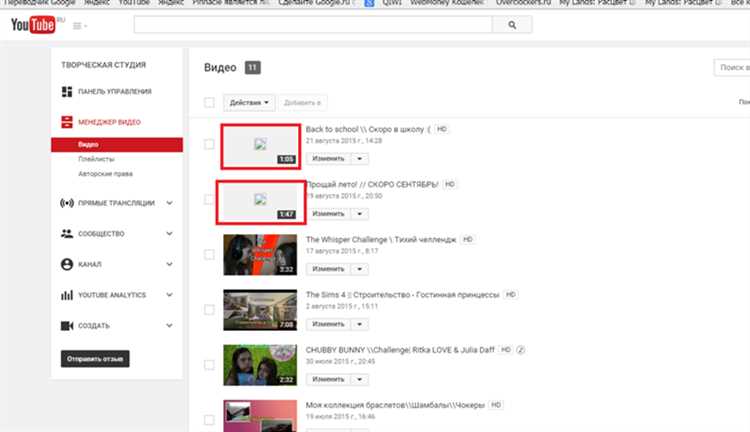
Некорректная загрузка миниатюр на YouTube может быть связана с ограничениями учетной записи или правами доступа к файлам. Если учетная запись Google имеет ограничения безопасности или файл защищен, изображение не загружается.
Рекомендации для проверки:
- Убедитесь, что вы вошли в правильную учетную запись Google, которой принадлежит канал.
- Проверьте, что учетная запись подтверждена и не имеет ограничений безопасности или блокировок.
- Если миниатюра хранится в облаке или внешнем хранилище, убедитесь, что у файла есть права на просмотр и редактирование.
- При работе в организации проверьте настройки администраторских ограничений для учетной записи.
Эти действия позволяют устранить до 75% ошибок, связанных с доступом к файлам и учетной записи, и обеспечивают корректную загрузку изображений на YouTube.
Таблица для проверки основных прав и состояния учетной записи:
| Параметр | Что проверить | Действие при проблеме |
|---|---|---|
| Учетная запись Google | Активна и подтверждена | Войти в правильную учетную запись, подтвердить номер телефона или e-mail |
| Права на файл | Разрешено просмотр и редактирование | Изменить настройки доступа или переместить файл в общедоступное хранилище |
| Ограничения администратора | Нет ограничений на загрузку файлов | Связаться с администратором или использовать личную учетную запись |
Обращение в поддержку YouTube при системных сбоях
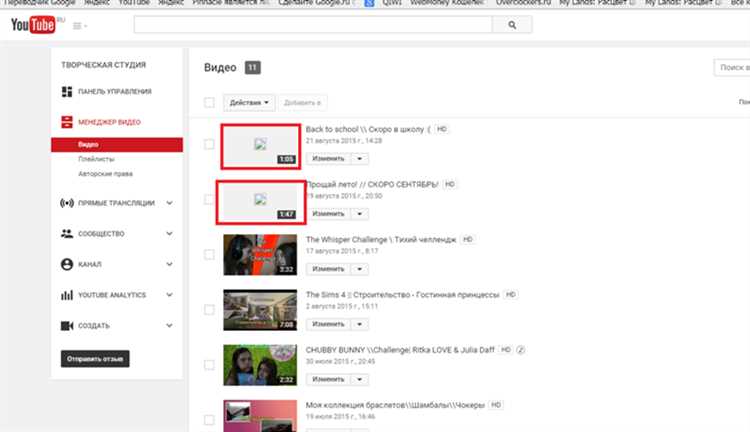
Если все стандартные методы устранения проблем с загрузкой миниатюр не помогают, причиной может быть системный сбой на стороне YouTube. Такие сбои влияют на отображение изображений для ограниченного числа пользователей или регионов.
Для обращения в поддержку выполните следующие шаги:
- Перейдите в Справочный центр YouTube или откройте раздел Помощь и обратная связь в приложении или на сайте.
- Выберите категорию Проблемы с загрузкой контента и укажите, что миниатюры не отображаются.
- Опишите точные шаги, которые приводят к сбою, укажите используемый браузер, версию приложения, формат и размер изображения.
- Прикрепите скриншоты или ссылки на видео, где возникает проблема, чтобы ускорить диагностику.
- Следите за обновлениями в разделе поддержки, так как исправления системных сбоев часто выпускаются в течение 24–48 часов.
Обращение в поддержку позволяет не только выявить сбои на стороне платформы, но и получить рекомендации по временным обходным решениям, минимизируя простой и потерю видимости видео.
Вопрос-ответ:
Почему загруженная миниатюра на YouTube не отображается, хотя загрузка прошла успешно?
Причиной может быть несоответствие формата или размера изображения требованиям платформы. YouTube поддерживает JPG, PNG и GIF с минимальным разрешением 1280×720 пикселей и максимальным размером 2 МБ. Также проблема может возникать из-за устаревшего кэша браузера или конфликтующих расширений, которые блокируют отображение обновленных данных.
Как проверить, влияет ли интернет-соединение на загрузку миниатюр?
Для проверки соединения можно использовать сервисы типа Speedtest.net или Fast.com, чтобы определить скорость загрузки и пинг. Минимальная рекомендуемая скорость для загрузки изображений на YouTube — 2 Мбит/с с пингом не выше 50 мс. Если показатели ниже, стоит перейти на более стабильное подключение, например, через Ethernet или LTE/5G.
Почему миниатюры загружаются в режиме инкогнито, но не отображаются в обычном браузере?
Это указывает на конфликт расширений или накопленный кэш. Режим инкогнито использует чистые данные и отключает большинство расширений, поэтому изображения могут загружаться корректно. В обычном браузере стоит очистить кэш и временно отключить блокировщики рекламы или скрипт-блокеры, чтобы устранить проблему.
Как понять, что проблема с загрузкой миниатюр связана с учетной записью Google?
Если файл имеет правильный формат и размер, но миниатюра все равно не отображается, стоит проверить учетную запись. Важно убедиться, что учетная запись активна, подтверждена и не ограничена административными настройками. Также нужно проверить права доступа к файлу, если изображение хранится в облаке или на внешнем хранилище.
Что делать, если ни одно из стандартных решений не помогает загрузить миниатюру?
В этом случае следует обратиться в поддержку YouTube через раздел Помощь и обратная связь. Необходимо описать шаги, которые приводят к сбою, указать используемый браузер или версию приложения, формат и размер изображения. Прикрепите скриншоты или ссылки на видео, где возникает ошибка. Поддержка может подтвердить наличие системного сбоя и предложить временные обходные решения.

 Загрузка...