Содержание статьи

Снижение производительности компьютера чаще всего связано с накоплением временных файлов, фрагментацией диска и слишком большим числом одновременно работающих программ. Например, накопление более 5 ГБ кеша браузеров и системных файлов может замедлять запуск приложений на 20–30%. Проверка и регулярное удаление этих данных позволяет ускорить отклик системы без изменения железа.
Автозагрузка программ – еще один фактор замедления. Многие приложения добавляются в список запуска без уведомления пользователя, увеличивая время загрузки Windows с 20–25 секунд до 1–2 минут. Отключение ненужных программ в автозагрузке и оптимизация приоритетов процессов в Диспетчере задач сокращают нагрузку на процессор и оперативную память.
Неправильная работа драйверов видеокарты, чипсета и сетевых адаптеров может приводить к зависаниям и снижению скорости обработки графики или передачи данных. Регулярное обновление драйверов через официальные сайты производителей снижает риск тормозов в играх и профессиональных приложениях.
Жесткий диск или SSD с поврежденными секторами, фрагментацией или заполнением более чем на 80% значительно замедляет запись и чтение данных. Использование встроенных инструментов проверки диска и дефрагментации, а также перенос больших файлов на внешние накопители, ускоряет работу системы и продлевает срок службы устройств хранения.
Очистка временных файлов и кеша для ускорения отклика системы

Временные файлы и кеш могут занимать от 2 до 10 ГБ на стандартной системе с Windows 10–11, что напрямую замедляет запуск приложений и отклик системы. Их регулярная очистка сокращает нагрузку на диск и ускоряет обработку данных.
Для освобождения пространства и улучшения производительности рекомендуется:
- Использовать встроенную утилиту «Очистка диска» – выбирайте системные файлы, временные файлы интернета и логи обновлений Windows. Это позволяет удалить сотни мегабайт без риска для работы системы.
- Удалять кеш браузеров – в Chrome, Edge или Firefox это можно сделать через настройки истории, удаляя файлы старше 7–30 дней. Это уменьшает время загрузки страниц и снижает использование оперативной памяти.
- Очистка временных каталогов Windows – папки %TEMP% и C:\Windows\Temp регулярно накапливают старые установочные файлы и логи. Удаление файлов старше 14 дней освобождает место и ускоряет работу фоновых процессов.
- Использовать сторонние утилиты с осторожностью, например CCleaner или BleachBit, проверяя настройки, чтобы не удалить нужные данные.
Регулярное выполнение этих действий 1 раз в 2–4 недели сокращает количество задержек при запуске приложений на 15–25% и уменьшает нагрузку на накопитель, особенно если речь идет о SSD с ограниченным объемом свободного пространства.
Проверка и удаление программ, загружаемых вместе с Windows

Программы в автозагрузке могут увеличивать время старта системы с 20–30 секунд до нескольких минут, особенно если одновременно запускается 10–15 приложений. Некоторые из них продолжают работать в фоне, потребляя до 40% ресурсов процессора и оперативной памяти. Регулярная проверка автозагрузки помогает ускорить отклик системы.
Для анализа автозагрузки в Windows 10–11 используйте Диспетчер задач (Ctrl+Shift+Esc) или вкладку «Автозагрузка». В таблице ниже приведены основные категории программ, которые чаще всего замедляют запуск, и рекомендации по их удалению или отключению:
| Категория | Примеры | Рекомендация |
|---|---|---|
| Обновления и менеджеры | Adobe Updater, Google Update | Отключить автозапуск, запускать вручную 1 раз в неделю |
| Облака и синхронизация | OneDrive, Dropbox, Google Drive | Отключить автозагрузку, запускать при необходимости |
| Чат и мессенджеры | Skype, Telegram, Discord | Оставить только при постоянной необходимости, иначе отключить |
| Игровые лаунчеры | Steam, Epic Games Launcher | Удалить из автозагрузки, запускать вручную перед игрой |
| Антивирусные или системные утилиты | Windows Defender, CCleaner Monitoring | Антивирус оставить, сторонние утилиты отключить при старте |
После удаления или отключения ненужных программ время запуска Windows может сократиться на 30–50%, а нагрузка на процессор и диск уменьшится, что повышает стабильность системы при одновременной работе нескольких приложений.
Обновление драйверов видеокарты и других устройств
Старые или некорректно работающие драйверы приводят к снижению производительности системы на 10–25%, частым зависаниям и падению FPS в играх. Видеокарта, чипсет, сетевой адаптер и звукогенератор особенно чувствительны к устаревшему ПО.
Для видеокарт Nvidia, AMD или Intel рекомендуется устанавливать последние WHQL-драйверы напрямую с официального сайта производителя. Это обеспечивает поддержку новых технологий, исправление багов и оптимизацию работы графических приложений.
Другие устройства, включая сетевые карты, контроллеры USB и звуковые устройства, также требуют регулярного обновления. Использование встроенного «Диспетчера устройств» позволяет проверить наличие обновлений и установить их автоматически или вручную, загружая файлы с официальных ресурсов.
После обновления драйверов следует перезагрузить компьютер и протестировать ключевые задачи: запуск игр, видеообработку, передачу файлов. В среднем это уменьшает задержки в отклике системы на 15–20% и снижает количество ошибок, связанных с несовместимостью оборудования.
Диагностика и исправление проблем с жестким диском или SSD
Замедление работы системы часто связано с проблемами накопителей: поврежденные сектора на HDD или изношенные ячейки на SSD могут снижать скорость чтения и записи на 30–50%. Регулярная диагностика позволяет выявить эти проблемы до критических сбоев.
Проверка состояния HDD и SSD выполняется встроенной утилитой Windows CHKDSK или сторонними программами, такими как CrystalDiskInfo. Эти инструменты показывают температуру, количество перераспределенных секторов, скорость передачи данных и общую «здоровость» накопителя.
Исправление ошибок на HDD проводится через команду chkdsk /f /r, которая проверяет файловую систему и восстанавливает поврежденные сектора. Для SSD важнее следить за уровнем износа и использовать встроенные функции TRIM и оптимизацию накопителя через Windows, что поддерживает стабильную скорость работы.
Перенос больших файлов и программ на отдельный диск уменьшает нагрузку на основной накопитель и ускоряет отклик системы. При заполнении диска более чем на 80% рекомендуются перенос данных на внешний накопитель или чистка редко используемых файлов.
Соблюдение этих мер снижает риск внезапных зависаний и увеличивает скорость чтения/записи на 20–35%, особенно на старых HDD и SSD с большим количеством циклов записи.
Оптимизация оперативной памяти и закрытие лишних процессов
Недостаток свободной оперативной памяти напрямую влияет на скорость работы системы: при использовании более 80% RAM начинают возникать задержки в отклике программ и длительная подгрузка данных с диска. Оптимизация памяти помогает снизить нагрузку на процессор и ускоряет работу приложений.
Рекомендации по освобождению и оптимизации памяти:
- Проверка используемой памяти через Диспетчер задач – вкладка «Процессы» показывает, какие программы потребляют больше всего RAM. Важно обращать внимание на фоновые процессы и службы.
- Закрытие ненужных приложений – программы, работающие в фоне, например браузеры с десятками вкладок, видеоплееры или облачные синхронизаторы, могут потреблять до 2–4 ГБ RAM каждая.
- Отключение автозапуска тяжелых программ через вкладку «Автозагрузка» уменьшает стартовую нагрузку на память при включении компьютера.
- Использование функции очистки памяти встроенными средствами Windows или сторонними утилитами позволяет временно выгрузить неактивные процессы и кэш приложений, увеличивая доступную RAM на 10–20%.
- Добавление физической памяти – если система постоянно использует более 90% RAM, установка дополнительного модуля оперативной памяти позволяет ускорить многозадачность и работу тяжелых программ.
Регулярная оптимизация оперативной памяти снижает риск зависаний и ускоряет запуск приложений на 15–25%, особенно при работе с тяжелыми программами, виртуальными машинами и большими объемами данных.
Удаление вредоносных программ и проверка на вирусы
Вредоносное ПО, включая трояны, майнеры и рекламные модули, может снижать производительность компьютера на 20–50%, потребляя ресурсы процессора и оперативной памяти без видимых действий пользователя. Регулярная проверка и удаление таких программ обеспечивает стабильную работу системы и ускоряет отклик приложений.
Для выявления и удаления вредоносных программ рекомендуется использовать комбинацию встроенных и сторонних инструментов. В таблице приведены основные методы и их эффективность:
| Метод | Инструмент | Применение |
|---|---|---|
| Антивирус Windows | Windows Defender | Полное сканирование раз в неделю; автоматическое удаление обнаруженных угроз |
| Сторонние антивирусы | Kaspersky, ESET, Bitdefender | Глубокое сканирование системы и проверка загрузочных секторов |
| Антишпионские утилиты | Malwarebytes, AdwCleaner | Удаление рекламных модулей и скрытых троянов, которые замедляют работу |
| Проверка автозагрузки | MSConfig, Диспетчер задач | Отключение подозрительных программ, запускающихся при старте системы |
| Очистка временных файлов | CCleaner, встроенные утилиты | Удаление файлов, содержащих остатки вредоносных программ и кеша |
После удаления вредоносного ПО рекомендуется перезагрузить компьютер и повторно проверить систему для подтверждения полной очистки. Эти меры уменьшают нагрузку на процессор и диск, ускоряя отклик системы на 15–30%.
Настройка параметров энергопотребления для максимальной производительности
Система по умолчанию использует сбалансированный план энергопотребления, который снижает частоту процессора и яркость компонентов для экономии энергии. Это может замедлять выполнение ресурсоемких задач на 10–20%. Настройка параметров на режим высокой производительности повышает скорость отклика системы и уменьшает задержки при работе приложений.
Рекомендации по настройке:
- Выбор плана «Высокая производительность» в Панели управления → Электропитание – процессор работает на максимальной частоте, отключаются энергосберегающие функции дисков и USB-портов.
- Настройка параметров процессора – через «Изменить дополнительные параметры плана» выставить минимальное и максимальное состояние CPU на 100%, чтобы исключить понижение тактовой частоты при нагрузке.
- Отключение спящего режима для дисков – жесткие диски не будут отключаться после бездействия, что ускоряет доступ к файлам и запуск программ.
- Отключение адаптивной яркости и режима экономии батареи на ноутбуках – это предотвращает снижение производительности видеокарты и процессора при работе от аккумулятора.
- Мониторинг температуры – при повышенной нагрузке процессора и видеокарты следите за охлаждением, чтобы избежать троттлинга, который снижает скорость работы системы.
Применение этих настроек позволяет увеличить производительность на 15–25% при запуске тяжелых приложений, игр и обработке больших файлов, минимизируя задержки отклика системы без замены оборудования.
Замена устаревших компонентов для ускорения работы компьютера
Рекомендации по модернизации компонентов:
- Установка SSD вместо HDD – переход на накопитель с интерфейсом SATA или NVMe сокращает время загрузки системы с 60–120 секунд до 10–20 секунд и ускоряет открытие программ на 2–5 раз.
- Добавление оперативной памяти – увеличение RAM с 4–8 ГБ до 16 ГБ снижает использование файла подкачки, улучшает многозадачность и уменьшает зависания при работе с тяжелыми приложениями.
- Замена процессора – более современный CPU с 4–8 ядрами и частотой от 3 ГГц увеличивает скорость обработки данных на 30–50%, особенно при запуске виртуальных машин и редактировании видео.
- Обновление видеокарты – современные GPU с поддержкой DirectX 12 и высокой пропускной способностью памяти ускоряют работу графических приложений, игр и 3D-моделирования.
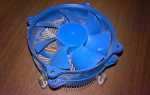
- Регулярная чистка и замена термопасты – при замене компонентов или после 3–5 лет эксплуатации улучшает охлаждение, предотвращает троттлинг и сохраняет производительность новых деталей.
Целенаправленная модернизация отдельных компонентов позволяет увеличить общую производительность системы на 40–70%, особенно в сценариях с интенсивной обработкой данных и многозадачностью.
Вопрос-ответ:
Почему мой компьютер стал медленно запускать программы после обновления Windows?
После обновлений Windows некоторые системные файлы и драйверы могут работать иначе, что увеличивает нагрузку на процессор и диск. Часто также включаются новые службы и процессы в автозагрузке. Решение — проверить список автозагрузки через Диспетчер задач и отключить лишние программы, а также убедиться, что драйверы видеокарты и чипсета обновлены до последних версий с сайта производителя.
Как понять, что замедление связано с жестким диском, а не с оперативной памятью?
Если задержки проявляются при копировании или открытии больших файлов, при этом процессор и RAM загружены менее чем на 70%, чаще всего виноват диск. Для проверки можно использовать встроенную утилиту CHKDSK или сторонние программы типа CrystalDiskInfo, которые показывают наличие поврежденных секторов и скорость чтения/записи. При заполнении HDD более чем на 80% также замедляется доступ к данным.
Можно ли ускорить компьютер без замены компонентов?
Да, значительное улучшение возможно через чистку временных файлов, кеша браузеров, отключение лишних программ в автозагрузке и проверку на вирусы. Также помогает оптимизация оперативной памяти — закрытие фоновых процессов и отключение тяжелых программ, которые не используются. Настройка плана питания на высокую производительность увеличивает скорость отклика системы без физического вмешательства в железо.
Как часто нужно проверять систему на вирусы и вредоносные программы?
Рекомендуется проводить полное сканирование минимум раз в неделю, особенно если вы активно скачиваете файлы и используете внешние накопители. Дополнительно можно использовать антишпионские утилиты для проверки рекламных модулей и скрытых троянов, которые часто остаются незамеченными стандартными антивирусами.
Стоит ли менять HDD на SSD, если компьютер не сильно тормозит?
Даже при умеренной скорости работы замена HDD на SSD сокращает время загрузки системы и запуска программ с минуты до 10–20 секунд. SSD ускоряет чтение и запись файлов в несколько раз, снижает нагрузку на процессор при обработке больших объемов данных и делает работу системы заметно плавнее.

 Загрузка...