Содержание статьи
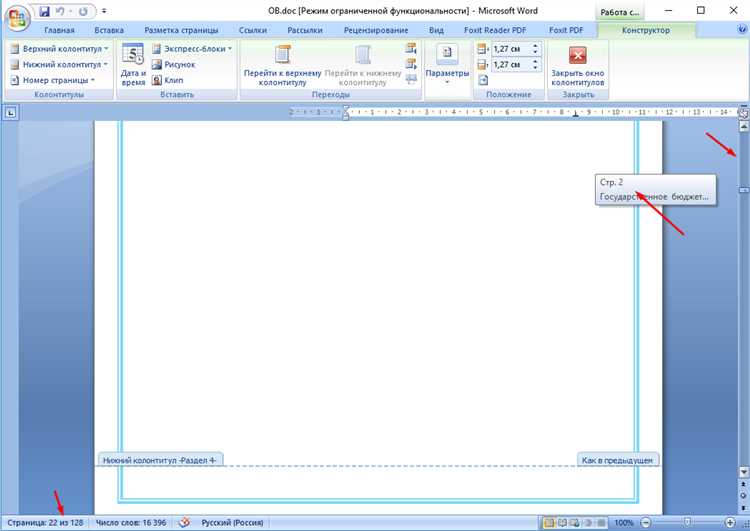
Ошибки в отображении номеров страниц в оглавлении – частая проблема, с которой сталкиваются пользователи текстовых редакторов. Эти неточности могут возникать по множеству причин, начиная от некорректной настройки стилей и заканчивая ошибками при автоматическом обновлении оглавления.
Ошибки при обновлении оглавления являются одной из основных причин, почему номера страниц отображаются неправильно. В большинстве текстовых редакторов оглавление создается автоматически, и оно может не обновляться после изменения структуры документа. Если добавляется или удаляется раздел, редактор может не перенумеровать страницы, что приводит к несоответствиям между оглавлением и содержанием документа.
Некорректные настройки форматирования стилей заголовков также могут стать источником ошибок. Например, если один из заголовков был случайно отформатирован не по шаблону (например, в другом стиле или с использованием пользовательского шрифта), это может нарушить порядок и логику оглавления. Стиль заголовка должен быть привязан к определенному уровню, иначе редактор может не корректно идентифицировать его при формировании оглавления.
Еще одной причиной является использование разделов с различными форматами разрывов страниц. Когда разрывы страниц вставляются вручную, редактор может неправильно учесть их при расчете номеров страниц, что, в свою очередь, приводит к несоответствиям в оглавлении. Чтобы избежать подобных ошибок, следует всегда использовать автоматические разрывы страниц, предоставляемые программой, и регулярно проверять корректность их применения.
Ошибка в настройках стилей заголовков
Обычно ошибка возникает, если стили заголовков были изменены вручную или не были правильно применены ко всем элементам. Например, если для заголовков Heading 1 используется нестандартный шрифт или размер, это может повлиять на расположение текста и его позиционирование на страницах, что приведет к неверному отображению номеров страниц в оглавлении.
Чтобы избежать таких ошибок, важно следить за следующими аспектами:
1. Применение стандартных стилей заголовков. Избегайте ручного изменения шрифтов, отступов и других параметров для каждого заголовка. Вместо этого используйте предустановленные стили заголовков, которые синхронизированы с системой оглавления.
2. Проверка применения стилей ко всем заголовкам. Убедитесь, что для каждого уровня заголовка был правильно применен соответствующий стиль. Иногда бывает, что текст выглядит как заголовок, но фактически не имеет нужного стиля, что мешает правильному отображению оглавления.
3. Использование встроенной функции обновления оглавления. После изменения документа, особенно после изменения или добавления заголовков, всегда обновляйте оглавление. В большинстве случаев текстовый процессор сам предложит обновить оглавление, но важно не пропустить этот момент.
4. Проверка настроек стилей в шаблоне. Если вы используете шаблон, важно удостовериться, что стили заголовков в нем настроены правильно. Иногда шаблоны содержат предустановленные стили, которые могут конфликтовать с вашими собственными настройками, что вызывает проблемы при построении оглавления.
Исправление этих ошибок поможет избежать расхождений между номерами страниц в оглавлении и их реальным расположением в документе.
Неправильное использование секций и разрывов страницы
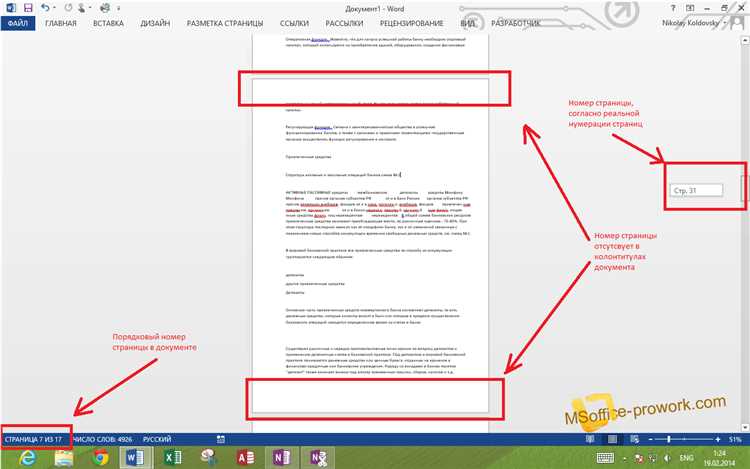
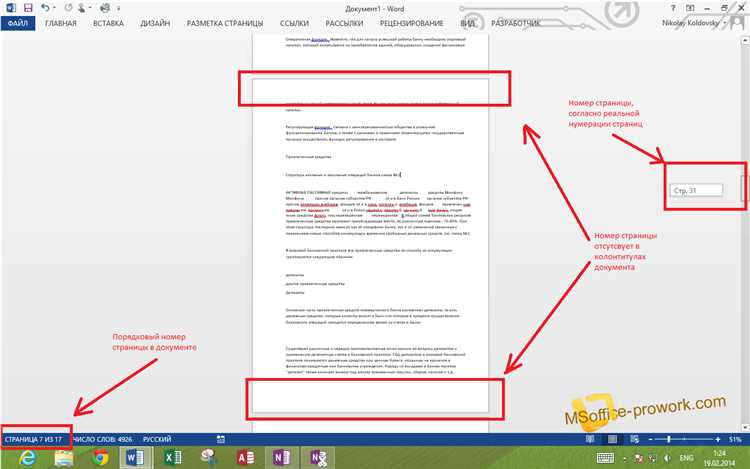
Неверное применение разрывов страницы и секций – одна из основных причин некорректных номеров страниц в оглавлении. Когда разрывы страницы или секции используются без учета структуры документа, это может привести к сбоям в нумерации, особенно если автоматическое обновление оглавления не синхронизируется с изменениями в разметке.
Основные ошибки связаны с неправильным расположением разрывов страниц, которые создаются на уровне разделов или абзацев. При этом текст продолжает нумероваться, но оглавление может неправильно отображать номера страниц, поскольку текст после разрыва воспринимается как отдельная единица.
Для решения проблемы следует правильно устанавливать разрывы страницы только в тех местах, где они действительно необходимы. Лучше использовать их на уровне крупных структурных единиц, таких как главы или разделы, и избегать вставки разрывов между абзацами или небольшими подразделами.
Кроме того, при работе с секциями важно четко понимать их назначение. Секции (например, с помощью тега <section>) должны использоваться для логического деления текста. Разделение документа на секции помогает правильно организовать его структуру и улучшить индексирование контента. Неверно использованные секции могут нарушить синхронизацию оглавления и номера страниц, создавая дублирующиеся или пропущенные записи.
Для улучшения работы с разрывами страниц и секциями рекомендуется следующее:
- Использовать разрывы страницы только для крупных блоков текста, таких как главы или части книги, избегая их между абзацами.
- Разрывы секций и страницы должны быть четко согласованы с автоматическим обновлением оглавления.
- Проверять все стили и структуры документа после применения разрывов для уверенности в правильной синхронизации нумерации.
Точное соблюдение этих рекомендаций поможет избежать проблем с номерами страниц в оглавлении и обеспечит правильную структуру документа.
Автоматическое обновление оглавления: когда и почему оно не срабатывает
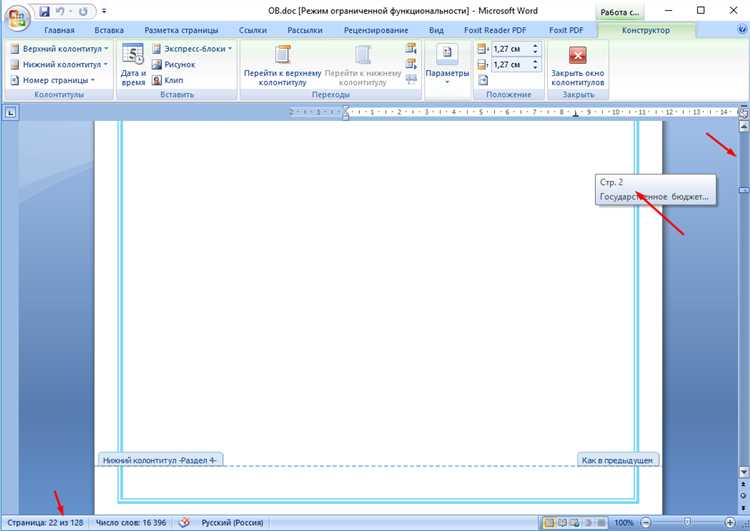
Автоматическое обновление оглавления в текстовых редакторах, таких как Microsoft Word, может не сработать по нескольким причинам, влияющим на точность отображаемых номеров страниц. Эти проблемы часто возникают из-за недоучета изменений в структуре документа или его форматировании.
1. Изменения в заголовках после последнего обновления оглавления
Если заголовки были изменены или перемещены, а оглавление не обновлено вручную, оно может не отразить эти изменения. Например, если вы добавили или удалили пункт, оглавление не «заметит» этих изменений до тех пор, пока не будет обновлено. Чтобы избежать этого, всегда обновляйте оглавление перед финальной проверкой документа.
2. Неправильное использование стилей для заголовков
Чтобы оглавление корректно отображалось, заголовки должны быть отформатированы с использованием предустановленных стилей (например, «Заголовок 1», «Заголовок 2» и т. д.). Если вы вручную форматируете текст, не применяя соответствующий стиль, редактор не сможет включить эти элементы в оглавление. Убедитесь, что все заголовки правильно используют стиль заголовка, чтобы они автоматически попадали в список.
3. Несоответствие настроек оглавления и структуры документа
В случае, если настройки оглавления не соответствуют структуре документа, например, если редактор настроен на отображение только первых двух уровней заголовков, а в документе есть третий или четвертый уровень, это приведет к неправильному отображению содержимого оглавления. Для предотвращения таких ошибок откройте параметры оглавления и настройте их так, чтобы они включали все уровни, используемые в документе.
4. Использование разделов с разной разметкой
Документ, содержащий разделы с различными настройками страницы (например, разные колонтитулы или параметры разрыва страниц), может вызвать сбои в отображении номеров страниц в оглавлении. Если между разделами существуют различия в ориентации страницы или в ее полях, это может привести к некорректному отображению номеров страниц. Чтобы избежать этого, убедитесь, что все разделы имеют одинаковые параметры или выполните обновление оглавления после внесения изменений в разметку.
5. Отсутствие обновления после добавления или удаления элементов
Если в документ добавлены новые разделы, таблицы, изображения или другие элементы, это может повлиять на расположение текста на странице и, соответственно, на номера страниц в оглавлении. Некоторые пользователи забывают обновить оглавление после изменений, что приводит к несоответствиям. Важно периодически обновлять оглавление вручную, особенно после крупных изменений в документе.
6. Ошибки в настройках номеров страниц
Некорректные настройки номеров страниц также могут быть причиной того, что оглавление не обновляется должным образом. Например, если используются нестандартные методы нумерации или номера страниц начинаются с определенного числа, это может привести к ошибкам. Пройдитесь по настройкам нумерации и убедитесь, что она настроена правильно для всего документа.
Рекомендации:
- Регулярно обновляйте оглавление после изменений в структуре документа.
- Используйте только предустановленные стили для заголовков, чтобы гарантировать их правильное отображение в оглавлении.
- Проверьте параметры оглавления и настройки документа, чтобы избежать несоответствий между различными уровнями заголовков и нумерацией страниц.
- Обновляйте оглавление в конце работы с документом перед финальной проверкой.
Эти простые меры помогут вам избежать большинства проблем с автоматическим обновлением оглавления и гарантировать его точность в любой момент работы с документом.
Несоответствие форматов номеров страниц в разных разделах
Часто проблема возникает при добавлении предварительных материалов, таких как содержание, предисловие или приложение. Например, на страницах с предисловием могут использоваться римские цифры (i, ii, iii и т.д.), в то время как основной текст может начинаться с арабских цифр (1, 2, 3). В таких случаях необходимо корректно настроить разрывы разделов, чтобы каждый новый раздел начинался с правильного формата нумерации.
Для предотвращения ошибок в оглавлении важно учитывать следующие рекомендации:
- Убедитесь, что разрывы разделов настроены корректно, чтобы каждый новый раздел мог начинаться с нужного формата номера.
- Используйте стандартные настройки нумерации для всех разделов, если они не имеют особых требований.
- Проверяйте, что оглавление автоматически обновляется при изменении формата нумерации или добавлении новых разделов.
- Не используйте смешанную нумерацию без явной необходимости, так как это может вызвать путаницу при проверке номеров страниц.
Неверное форматирование номеров страниц в разных частях документа не только затрудняет восприятие, но и может значительно осложнить навигацию по тексту, поэтому важно соблюдать последовательность и логику нумерации на всех уровнях документа.
Проблемы с ручными правками оглавления
Основная проблема заключается в том, что при добавлении или удалении текста из документа необходимо вручную обновлять номера страниц в оглавлении. Если этого не сделать, информация в оглавлении остаётся устаревшей. Проблема усугубляется, если изменения происходят в крупных документах, где страницы могут значительно изменяться.
Также, если вручную устанавливать ссылки на страницы, легко забыть пересчитать их после изменений. Например, если добавляется новый раздел, это сдвигает номера страниц последующих разделов, но без автоматического обновления оглавления все номера останутся прежними.
Для минимизации таких ошибок важно регулярно проверять оглавление на актуальность после изменений в тексте. Особенно это касается длинных документов, где правки происходят не один раз. Один из вариантов – использовать встроенные функции текстовых редакторов для автоматического обновления номеров страниц. Это исключит необходимость вручную отслеживать изменения и уменьшит вероятность появления ошибок.
В случае работы с большими и сложными документами, стоит избегать слишком частых ручных правок, так как они могут легко привести к несогласованности номеров страниц, особенно если добавляются или удаляются целые разделы. Лучше использовать динамичные инструменты, которые автоматически синхронизируют оглавление с содержанием документа.
Когда использование автоматического обновления невозможно, важно научиться правильно учитывать изменения. Например, при добавлении новых разделов и главы необходимо пересчитывать все страницы, начиная с текущего раздела, и исправлять номера в оглавлении вручную, что требует значительных временных затрат и повышает риск ошибок.
Некорректные параметры документа в текстовых редакторах
Другим распространённым фактором является неправильная настройка поля документа. Если отступы слишком велики или, наоборот, слишком маленькие, это может повлиять на расположение текста и номеров страниц. Следует устанавливать поля в пределах рекомендованных значений, таких как 2,5 см для всех сторон. Параметры полей могут изменять макет документа, что приводит к смещению оглавления и неправильной нумерации.
Также важно учитывать настройки разделов. В текстовых редакторах можно разбивать документ на несколько разделов с разными параметрами. Например, один раздел может иметь ориентацию альбомную, а другой – книжную. Если такие настройки используются неправильно, это может вызвать некорректную нумерацию страниц. Проверяйте переходы между разделами, чтобы они соответствовали выбранному формату страницы.
Наличие скрытых символов форматирования также может быть причиной некорректной нумерации. Например, если в документе используются разрывы страницы или пустые строки, редактор может неправильно интерпретировать количество страниц. Отключение отображения скрытых символов и проверка на наличие лишних разрывов позволит избежать ошибок в расчёте номеров страниц.
Важно следить за правильностью настройки языковых параметров и кодировок. Неправильно настроенная локализация или кодировка текста может повлиять на отображение символов, в том числе и цифр. Это особенно актуально для многоязычных документов, где для корректной работы номеров страниц требуется настройка языка для каждой части документа.
Не менее важна версия используемого текстового редактора. Некоторые старые версии редакторов могут не поддерживать современные стандарты оформления и управления номерами страниц. Поэтому всегда рекомендуется обновлять редактор до последней версии, чтобы избежать багов и ошибок, связанных с форматированием.
Ошибки при импорте и экспорте документов с оглавлением

Некоторые программы не поддерживают ссылки на главы и страницы, что приводит к их разрыву или искажению при переводе документа в другой формат. Даже если в исходном файле правильно настроены гиперссылки, в экспортированном файле могут возникнуть проблемы с сохранением их целостности, особенно если используются нестандартные шрифты или макеты.
Ошибка также может быть вызвана некорректным отображением или неправильной установкой параметров оглавления в процессе импорта. Например, при импорте документа в Word из старой версии программы или другого текстового процессора, ссылки на страницы могут быть не правильно пересчитаны. Программы могут не синхронизировать номера страниц и главы, что приводит к ошибочному отображению оглавления.
Для предотвращения этих ошибок необходимо соблюдать несколько рекомендаций. Во-первых, важно убедиться, что используемая программа для экспорта поддерживает корректную работу с оглавлением. При импорте документов из разных форматов нужно внимательно проверять настройки и параметры, чтобы гарантировать правильное отображение номеров страниц и заголовков. Также рекомендуется использовать стандартные шрифты и стили, чтобы минимизировать вероятность искажения данных при конвертации файлов. Проверка оглавления и номеров страниц должна быть обязательной частью финальной проверки документа перед экспортом.
Одним из способов минимизации ошибок при экспорте является создание оглавления в соответствующем формате, например, в Word, с использованием встроенных стилей, таких как «Заголовок 1», «Заголовок 2» и т.д. Это поможет сохранить структуру оглавления и правильную нумерацию страниц при экспортировании в PDF или другие форматы. Ручная настройка оглавления и проверка гиперссылок в каждом экспорте позволяет избежать множества потенциальных проблем.
Вопрос-ответ:
Почему номера страниц в оглавлении могут не совпадать с реальными номерами страниц в документе?
Несоответствие номеров страниц в оглавлении и реальных страниц может возникать по нескольким причинам. Часто это связано с неправильно настроенными стилями заголовков или с изменениями в структуре документа, такими как добавление или удаление текста, которые не были учтены при обновлении оглавления. Также возможны ошибки в настройках разделов или номерации страниц, что может привести к сбою в отображении номеров.
Как правильно настроить оглавление, чтобы избежать ошибок в номерах страниц?
Для корректной работы оглавления важно использовать автоматическую генерацию, которая будет обновляться при изменении содержимого документа. Нужно правильно настроить стили заголовков и убедиться, что они применяются ко всем разделам, которые должны попасть в оглавление. После внесения изменений в текст следует обновить оглавление, чтобы номера страниц отображались корректно. Также важно следить за тем, чтобы не было ненужных разрывов или разделов, которые могут нарушить порядок страниц.
Что делать, если номера страниц в оглавлении не совпадают с фактическими?
Если номера страниц не совпадают, первым шагом нужно обновить оглавление с помощью функции автоматического обновления, доступной в большинстве текстовых редакторов. Если это не помогает, стоит проверить настройки стилей заголовков, а также убедиться, что все разделы документа правильно структурированы. Возможно, потребуется вручную скорректировать разделы или страницы, если автоматическое обновление не решает проблему.
Как изменения в документе могут повлиять на номера страниц в оглавлении?
Любые изменения в документе, такие как добавление или удаление текста, изменение структуры разделов или вставка новых страниц, могут вызвать несоответствие номеров страниц в оглавлении и реальных номерах. Даже незначительные правки могут изменить порядок или нумерацию, если оглавление не обновляется после внесения изменений. Это особенно актуально для больших документов, где могут быть многочисленные заголовки и разделы.
Можно ли избежать ошибок в оглавлении при работе с большими документами?
Да, для предотвращения ошибок в оглавлении важно правильно использовать инструменты автоматического форматирования и генерации оглавления, такие как стили заголовков. В больших документах рекомендуется регулярно обновлять оглавление, особенно после внесения изменений в структуру документа. Также полезно использовать функцию предварительного просмотра, чтобы убедиться в правильности отображения всех элементов оглавления и их соответствия номерам страниц.

 Загрузка...