Содержание статьи
Часто при переносе фотографий с телефона на компьютер файлы оказываются недоступными для просмотра. Основной причиной становятся форматы изображений: современные устройства iPhone и некоторые Android-смартфоны сохраняют фотографии в формате HEIC, который стандартные приложения Windows не поддерживают без установки дополнительных кодеков или конвертации.
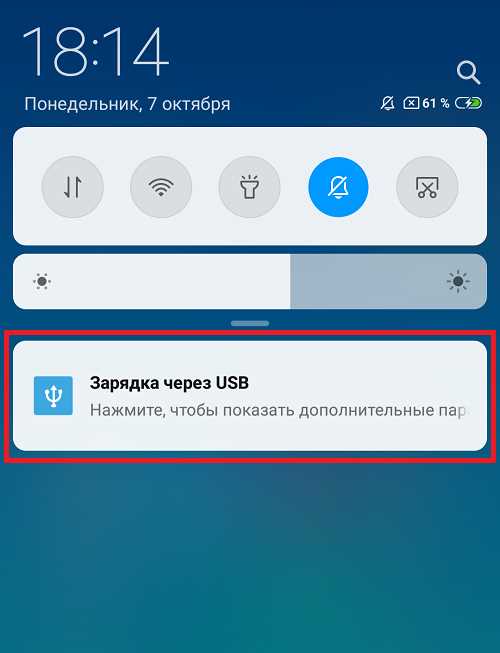
Другой распространённый фактор – проблемы при подключении через USB. Телефон может отображаться как накопитель, но из-за неверного режима передачи данных или устаревшего кабеля файлы не копируются полностью или повреждаются. Проверка, установлен ли режим «Передача файлов» на устройстве, и использование кабеля с поддержкой передачи данных решает большинство подобных случаев.
На компьютере также важна актуальность программ для просмотра изображений. Старые версии Windows Photo Viewer или сторонних редакторов могут не распознавать новые форматы или файлы с расширенными метаданными. Установка последних обновлений ОС или использование приложений с поддержкой HEIC, HEIF, RAW минимизирует ошибки открытия.
Кроме того, некоторые фотографии могут быть повреждены в процессе копирования, особенно если на телефоне включено шифрование или файлы находятся в облачных папках без локальной загрузки. Проверка целостности файлов и сохранение их напрямую с памяти устройства снижает риск повреждения и потери данных.
Наконец, ключевой практический совет – всегда контролировать путь сохранения и формат при экспорте фотографий. Преобразование HEIC в JPG или сохранение копий в совместимых форматах позволяет без задержек работать с изображениями на любом компьютере.
Проверка формата изображения и поддерживаемых расширений
Современные смартфоны всё чаще используют форматы HEIC и HEIF для экономии памяти без потери качества. Эти расширения не открываются стандартными средствами Windows без установки официального расширения «Поддержка изображений HEIF» из Microsoft Store. На macOS такие файлы открываются без дополнительных действий, что нередко вводит пользователей в заблуждение при переносе фото.
Отдельного внимания требуют снимки, сделанные в режимах Pro или RAW. Форматы DNG, ARW, CR2 и другие варианты RAW могут не распознаваться базовыми программами просмотра. Для их открытия необходимы специализированные приложения или обновлённые версии графических редакторов с поддержкой конкретной модели камеры.
Если формат не поддерживается, практичное решение – конвертация изображения в JPG или PNG до или после переноса на компьютер. Это можно сделать встроенными средствами телефона, при экспорте через облачные сервисы или с помощью конвертеров, которые сохраняют качество и метаданные. Такой подход исключает ошибки открытия и упрощает дальнейшую работу с файлами.
Исправление проблем с переносом файлов через USB или кабель

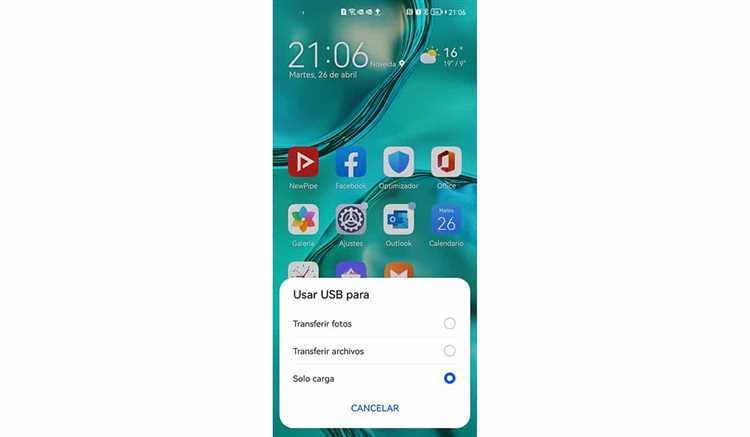
При подключении телефона к компьютеру через USB важно убедиться, что используется кабель с поддержкой передачи данных, а не только зарядки. Многие комплектные или дешёвые кабели передают питание, но не обеспечивают корректный обмен файлами, из-за чего фотографии копируются с ошибками или не отображаются вовсе.
После подключения устройства необходимо проверить выбранный режим работы USB. На Android-смартфонах по умолчанию часто активирован режим «Только зарядка», при котором доступ к памяти ограничен. Переключение на «Передача файлов (MTP)» позволяет компьютеру корректно считывать изображения и служебные данные.
На устройствах iPhone распространённой причиной становятся ограничения доверия. Если при первом подключении не было подтверждено действие «Доверять этому компьютеру», файлы могут копироваться частично или не открываться после переноса. Повторное подключение с подтверждением доступа устраняет проблему без дополнительных настроек.
Также стоит учитывать стабильность соединения. Перемещение кабеля во время копирования, использование USB-хабов без питания или подключение к фронтальным портам системного блока часто приводит к повреждению файлов. Для переноса фотографий рекомендуется использовать задние USB-порты материнской платы и не прерывать процесс до его завершения.
Если ошибки сохраняются, практичным решением становится смена способа передачи: копирование через встроенное облачное хранилище, Wi-Fi-передачу или карту памяти. Это позволяет исключить аппаратные сбои кабеля и проверить, связана ли проблема именно с USB-подключением.
Проверка и настройка разрешений доступа на телефоне
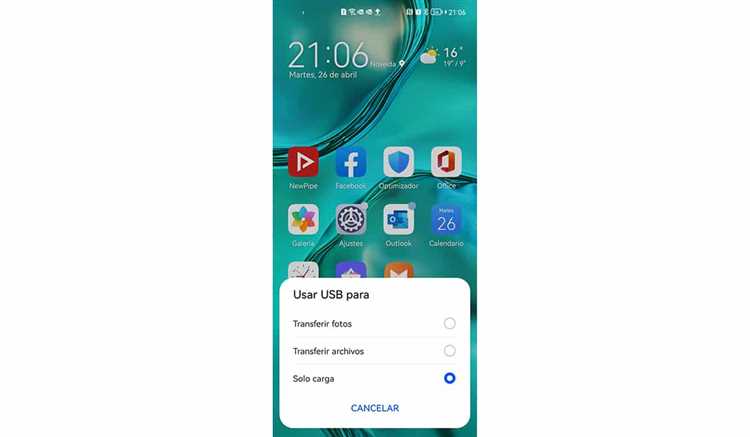
Современные версии Android и iOS строго контролируют доступ к памяти устройства, из-за чего компьютер может видеть телефон, но не получать полноценный доступ к фотографиям. В Android необходимо проверить, выдано ли системное разрешение «Доступ к файлам и мультимедиа» для службы передачи данных USB. При его отсутствии изображения копируются некорректно или не открываются после переноса.
На iPhone ограничения часто связаны с настройками конфиденциальности. Если доступ к разделу «Фото» ограничен режимом «Выбранные» или «Нет доступа», компьютер получает только часть файлов или пустые каталоги. Переключение разрешений на «Все фото» обеспечивает корректную передачу изображений без потери данных.
Отдельно стоит учитывать использование облачных библиотек. При включённой оптимизации хранилища фотографии могут физически отсутствовать на устройстве и загружаться только по запросу. В таком случае компьютер копирует не сами файлы, а их заглушки, которые не открываются. Перед переносом необходимо дождаться полной загрузки изображений в память телефона.
Также важно проверить, не активированы ли дополнительные ограничения со стороны сторонних приложений или профилей безопасности. Рабочие профили, корпоративные политики и утилиты для защиты данных могут блокировать доступ к медиафайлам при подключении к ПК, что напрямую влияет на возможность открытия фотографий.
Использование обновленных программ для просмотра фотографий

Даже при корректно перенесённых файлах фотографии могут не открываться из-за ограничений программного обеспечения на компьютере. Многие стандартные просмотрщики изображений не поддерживают современные форматы и новые версии метаданных, используемые смартфонами последних поколений.
В первую очередь стоит проверить, каким приложением система пытается открыть файл. Устаревшие версии стандартного средства просмотра Windows часто не распознают HEIC, HEIF и отдельные варианты RAW. Практическое решение – установка или обновление программ, которые регулярно получают поддержку новых форматов.
Для стабильной работы с фотографиями рекомендуется использовать:
- обновлённое приложение «Фотографии» Windows с установленными кодеками HEIF;
- графические редакторы с поддержкой метаданных смартфонов;
- просмотрщики, корректно обрабатывающие ориентацию, HDR и цветовые профили.
После установки нового ПО важно назначить его программой по умолчанию для открытия изображений. Это исключает ситуацию, при которой файл по-прежнему открывается старым просмотрщиком и вызывает ошибку, несмотря на наличие совместимого приложения в системе.
Если фотографии не открываются даже в актуальных программах, стоит проверить версию операционной системы. Некоторые форматы требуют системных обновлений, без которых сторонние приложения также не смогут корректно обработать файлы.
Проверка целостности файлов после копирования
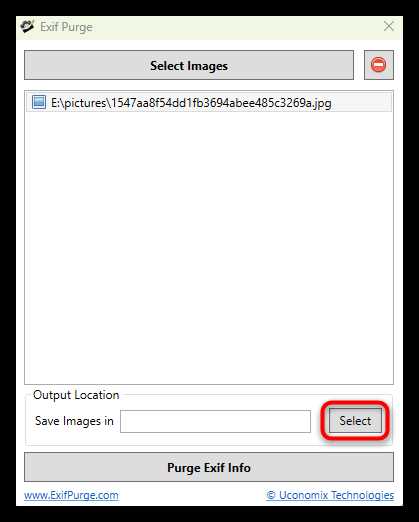
Фотографии могут не открываться на компьютере из-за повреждений, возникших во время копирования. Частый признак такой проблемы – нулевой размер файла или вес, заметно меньший, чем у исходного изображения на телефоне. Сравнение размера файлов позволяет быстро определить, был ли перенос завершён корректно.
Также стоит обратить внимание на количество скопированных фотографий. Если часть файлов отсутствует или процесс передачи завершился с ошибкой, изображения могут сохраниться частично и не открываться ни в одном приложении. В таких случаях целесообразно повторить копирование выбранных файлов, а не всей папки целиком.
Ещё один способ проверки – попытка открыть фотографию на другом устройстве или в альтернативной программе. Если файл не открывается нигде, это указывает на повреждение данных, полученное при обрыве соединения или отключении телефона до завершения передачи.
Для минимизации рисков рекомендуется копировать файлы после полной зарядки устройства и не использовать телефон во время переноса. При работе с большим объёмом фотографий лучше переносить данные небольшими группами, что снижает вероятность ошибок и упрощает контроль целостности каждого файла.
Если повреждённые файлы регулярно появляются при копировании, это может указывать на неисправность кабеля, USB-порта или накопителя компьютера. Замена оборудования и проверка диска на ошибки помогают устранить причину проблемы на системном уровне.
Преобразование HEIC и других нестандартных форматов в JPG
Формат HEIC используется на iPhone и ряде Android-устройств для снижения объёма файлов при сохранении высокого качества. Однако на многих компьютерах такие изображения не открываются без дополнительной поддержки, поэтому преобразование в JPG остаётся самым универсальным решением.
На iPhone конвертацию можно выполнить ещё до переноса файлов. В настройках камеры доступен режим сохранения фото в формате «Наиболее совместимый», при котором все новые снимки автоматически сохраняются в JPG. Это исключает проблемы совместимости при копировании на Windows-компьютеры.
Если фотографии уже сохранены в HEIC, практичным вариантом становится их преобразование при передаче через облачные сервисы или стандартные средства операционной системы. Многие сервисы автоматически конвертируют изображения в JPG при скачивании, сохраняя ориентацию и основные метаданные.
Для других нестандартных форматов, включая HEIF и отдельные варианты RAW, рекомендуется использовать программы с пакетной обработкой. Это позволяет за один шаг преобразовать десятки файлов в JPG с контролем качества и разрешения, что упрощает дальнейшую работу с изображениями на любом компьютере.
После конвертации важно проверить итоговые файлы на корректное открытие и соответствие разрешения исходным снимкам. Такой подход позволяет устранить проблемы совместимости без потери визуального качества фотографий.
Вопрос-ответ:
Почему компьютер видит файл фотографии, но не открывает его ни одной программой?
Чаще всего причина связана с форматом изображения. Смартфоны сохраняют фото в HEIC, HEIF или RAW, а стандартные средства Windows работают только с JPG и PNG. Проверка расширения файла и установка поддержки нужного формата или конвертация в JPG обычно решает проблему.
Фотографии скопировались с телефона, но имеют нулевой размер — что это значит?
Такое поведение указывает на сбой при копировании. Передача могла быть прервана из-за нестабильного USB-соединения, блокировки экрана телефона или использования кабеля только для зарядки. Файлы нужно скопировать повторно, не отключая устройство до завершения процесса.
Почему часть фото с iPhone не отображается на компьютере, хотя на телефоне они есть?
При включённой оптимизации хранилища изображения могут храниться в облаке и не быть загружены в память устройства. В этом случае компьютер получает только ссылки на файлы. Перед переносом необходимо открыть нужные фото на телефоне и дождаться их полной загрузки.
Можно ли открыть HEIC-фотографии на Windows без конвертации?
Да, это возможно при установке официального расширения поддержки HEIF через Microsoft Store. После установки файлы HEIC открываются в стандартном приложении «Фотографии». Если расширение не установлено, система будет выдавать ошибку при попытке просмотра.
Почему фото открываются на другом компьютере, но не на моём?
Разница обычно связана с версиями операционной системы и установленными программами. На одном компьютере может быть обновлённый просмотрщик с поддержкой новых форматов, а на другом — устаревшее ПО. Обновление системы или установка другого приложения для просмотра изображений устраняет расхождение.

 Загрузка...