Содержание статьи

Если вентилятор процессора работает на предельных оборотах без видимой нагрузки, это чаще всего сигнал о перегреве или неправильной работе системы охлаждения. Современные процессоры способны нагреваться до 95 °C при пиковых нагрузках, а многие материнские платы автоматически повышают обороты кулера при превышении 70–75 °C, чтобы предотвратить повреждение компонентов.
Высокие обороты вентилятора могут быть вызваны не только самой нагрузкой на CPU, но и неправильной установкой термопасты или загрязнением радиатора. Даже слой пыли толщиной 1–2 мм снижает теплоотдачу на 10–15 %, что заставляет кулер работать интенсивнее, чтобы поддерживать безопасную температуру.
Также на максимальные обороты могут влиять ошибки в настройках BIOS, некорректная работа датчиков температуры или сторонние утилиты управления вентиляторами. В некоторых случаях программа может неправильно считывать температуру CPU, заставляя систему охлаждения работать на полную мощность без объективной причины.
В этой статье мы разберем конкретные причины, почему кулер может работать на высокой скорости, и дадим практические рекомендации для диагностики и устранения этих проблем, чтобы снизить шум и сохранить ресурс компонентов.
Проверка температуры процессора и допустимых значений
Для диагностики работы кулера важно измерить текущую температуру процессора. Современные CPU Intel и AMD обычно безопасно работают до 85 °C при полной нагрузке, а критическая отметка достигает 95–100 °C. Постоянное превышение 80 °C на длительных сессиях может сокращать срок службы процессора и увеличивает шум вентилятора.
Температуру можно проверить через встроенные утилиты материнской платы или сторонние программы, такие как HWMonitor, Core Temp или HWiNFO. Рекомендуется фиксировать показания в покое и при нагрузке, чтобы определить диапазон работы системы охлаждения.
Если температура в простое превышает 50–55 °C, это повод проверить термопасту и контакт радиатора с процессором. При нагрузке температура выше 85 °C сигнализирует о недостаточной вентиляции или загрязнении кулера и радиатора. В таких случаях следует очистить систему охлаждения и при необходимости заменить термопасту, чтобы снизить обороты вентилятора и уменьшить шум.
Влияние фоновых задач на нагрузку CPU
Даже при отсутствии активной работы пользователя процессор может нагружаться фоновыми процессами. Обновления Windows, синхронизация облачных сервисов, антивирусные проверки и планировщики задач могут поддерживать нагрузку 10–30 % на все ядра, что вызывает повышение температуры и ускорение кулера.
Для выявления таких процессов следует использовать диспетчер задач или сторонние утилиты, например Process Explorer. Важно обращать внимание на процессы с постоянным использованием CPU выше 5–10 % в простое, так как они создают ненужное тепло и шум вентилятора.
Рекомендовано отключить или перенастроить автоматические обновления, уменьшить частоту работы фоновых сканеров и закрывать ресурсоёмкие приложения, работающие в фоне. Это позволит снизить среднюю нагрузку на процессор, уменьшить температуру и избежать работы кулера на максимальных оборотах без объективной причины.
Засорение радиатора и вентилятора пылью
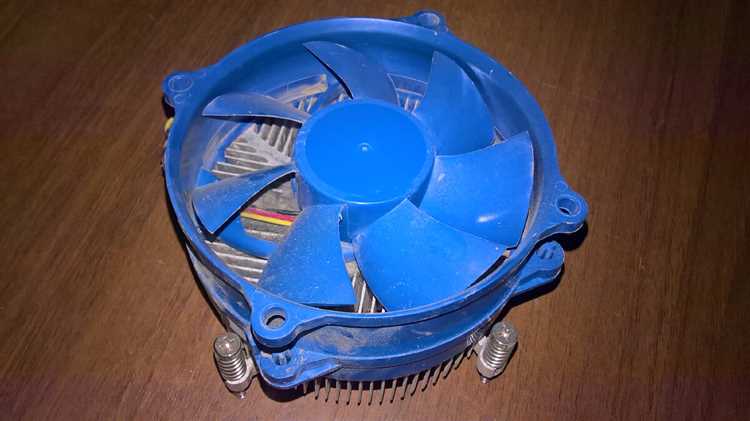
Пыль на ребрах радиатора и лопастях вентилятора снижает теплоотдачу процессора на 10–20 %, из-за чего кулер автоматически увеличивает обороты для поддержания безопасной температуры. Накапливающийся слой пыли препятствует притоку холодного воздуха и нарушает поток внутри корпуса, особенно если радиатор установлен вертикально или воздуховоды частично заблокированы.
Регулярная очистка системы охлаждения позволяет снизить температуру CPU на 5–15 °C. Для этого используют сжатый воздух, мягкую кисть или пылесос с малой мощностью. При сильном загрязнении вентилятор можно временно снять для полноценной очистки лопастей и радиатора.
Рекомендуется проводить профилактическую чистку каждые 3–6 месяцев, а в помещениях с повышенной пылью – чаще. Это уменьшает шум, снижает износ вентилятора и предотвращает работу кулера на максимальных оборотах без реальной нагрузки.
Нарушение контакта между процессором и термопастой
Неравномерное или недостаточное нанесение термопасты приводит к локальным перегревам процессора, что заставляет кулер работать на максимальных оборотах. Даже слой толщиной менее 0,1 мм, если он распределен неравномерно, может увеличить температуру на 5–10 °C по сравнению с правильно нанесённой пастой.
Рекомендуется проверять состояние термопасты при каждом демонтаже кулера. Старые пасты теряют теплопроводность через 2–3 года эксплуатации, особенно при высокой нагрузке или нагреве выше 80 °C. Для замены используют тонкий равномерный слой новой термопасты, избегая излишков, которые могут вытекать за пределы процессора и нарушать контакт.
После замены термопасты необходимо убедиться, что радиатор закреплен равномерно и без перекосов, а контакт с кристаллом процессора плотный. Это снижает температуру CPU, уменьшает шум вентилятора и предотвращает работу кулера на максимальных оборотах без реальной нагрузки.
Ошибки в настройках BIOS или прошивке материнской платы
Некорректные параметры BIOS или устаревшая прошивка материнской платы могут приводить к работе кулера на максимальных оборотах даже при низкой температуре процессора. Часто встречаются следующие причины:
- Неправильно заданная кривая вращения вентилятора (Fan Curve), где минимальные обороты слишком высокие или отсутствует автоматическая регулировка.
- Отключенные или некорректно работающие датчики температуры CPU, что заставляет систему охлаждения работать на полную мощность.
- Старая версия прошивки, не учитывающая специфику современных процессоров или сенсоров температуры.
- Ошибки в профилях энергосбережения, когда материнская плата удерживает вентилятор на максимуме для предотвращения перегрева.
Для устранения проблемы следует:
- Обновить BIOS до последней версии с официального сайта производителя материнской платы.
- Проверить и при необходимости настроить Fan Curve, чтобы кулер реагировал на реальные значения температуры.
- Проверить работу всех датчиков температуры через BIOS или специализированные утилиты.
- Сбросить настройки BIOS к заводским и настроить заново, контролируя поведение вентилятора.
Эти меры помогают устранить искусственный перегрев и снизить шум кулера без вмешательства в аппаратную часть системы.
Влияние сторонних программ управления вентиляторами
Сторонние утилиты для управления вентиляторами могут изменять скорость вращения кулеров независимо от температуры CPU. Неправильно настроенные профили или конфликт нескольких программ приводят к тому, что вентилятор работает на максимальных оборотах без объективной нагрузки.
Чаще всего проблемы проявляются в следующих случаях:
| Программа | Возможная ошибка | Рекомендация |
|---|---|---|
| SpeedFan | Некорректная кривая вентилятора или конфликт с датчиками материнской платы | Удалить старые профили и создать новые с учетом текущих температур |
| MSI Afterburner | Автоуправление кулером GPU может влиять на общий шум системы | Выставлять отдельные кривые для CPU и GPU, избегая пересечения |
| Программы материнских плат (ASUS AI Suite, Gigabyte SIV) | Конфликт между встроенной кривой BIOS и пользовательскими настройками | Отключить стороннее управление или синхронизировать с BIOS |
Для снижения оборотов вентилятора рекомендуется использовать одну проверенную утилиту, настраивать кривую под реальные температуры и периодически проверять корректность показаний сенсоров. Это предотвращает работу кулера на максимуме без необходимости и уменьшает шум.
Сбой датчиков температуры или системы охлаждения
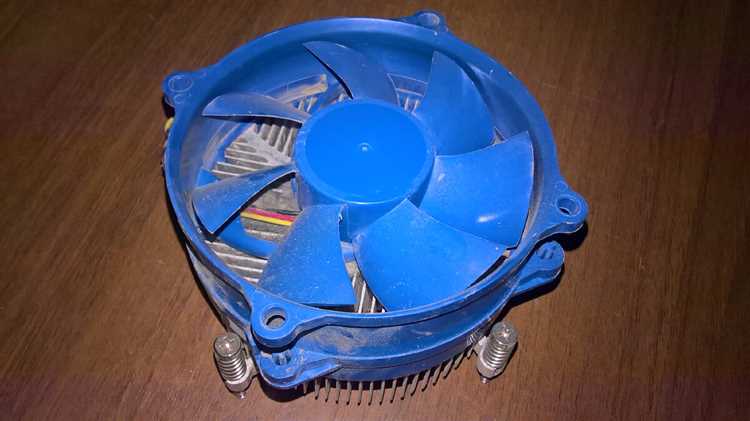
Неисправные датчики температуры или компоненты системы охлаждения могут привести к тому, что кулер работает на максимальных оборотах даже при нормальной температуре процессора. Ошибочные данные заставляют материнскую плату считать, что CPU перегревается, и включать вентилятор на полную мощность.
Типичные причины сбоев:
- Поврежденные датчики на процессоре или материнской плате.
- Нестабильное питание вентилятора или контроллера скорости.
- Сбой встроенной системы охлаждения водяного или гибридного кулера.
- Проблемы с подключением проводов сенсоров к разъемам на плате.
Для диагностики рекомендуется:
- Проверить температуру CPU через BIOS и сторонние утилиты, сравнивая показатели.
- Осмотреть разъемы и кабели вентиляторов на предмет повреждений или окисления контактов.
- При использовании жидкостного охлаждения проверить работу помпы и наличие воздушных пробок.
- Если датчик неисправен, заменить материнскую плату или использовать альтернативный метод контроля температуры через программное обеспечение.
Своевременная диагностика и устранение сбоев датчиков снижает риск ненужного износа вентилятора и позволяет кулеру работать согласно реальной нагрузке процессора.
Вопрос-ответ:
Почему кулер процессора работает на максимальных оборотах даже при низкой нагрузке?
Часто это связано с неправильной калибровкой датчиков температуры или сбоями в настройках BIOS. Если сенсор процессора передает некорректные данные, материнская плата воспринимает CPU как перегретый и увеличивает скорость вентилятора. Также причиной может быть стороннее программное обеспечение управления вентиляторами, которое задаёт высокие обороты независимо от температуры.
Как проверить, что температура процессора действительно высокая, а не ошибка датчика?
Для проверки используют встроенные утилиты BIOS или программы вроде HWMonitor, HWiNFO и Core Temp. Сравнивая показания разных источников, можно определить реальную температуру CPU. Если показатели сильно различаются, скорее всего датчик неисправен. В таком случае следует проверить контакты датчика и, при необходимости, заменить или обновить прошивку материнской платы.
Может ли пыль в системе охлаждения вызывать постоянную работу кулера на высокой скорости?
Да, слой пыли на радиаторе или лопастях вентилятора ухудшает теплоотвод на 10–20 %. В результате температура процессора растёт, и кулер ускоряется для поддержания безопасного уровня. Для устранения проблемы рекомендуется регулярно очищать радиатор и вентилятор сжатым воздухом или мягкой кистью, особенно в помещениях с высокой запылённостью.
Как понять, что термопаста нуждается в замене?
Признаки изношенной или неправильно нанесённой термопасты включают: постоянный рост температуры CPU выше 80 °C под нагрузкой, локальные перегревы при равномерной нагрузке на ядра и шум вентилятора даже при низкой активности. Замена подразумевает удаление старой пасты, нанесение тонкого слоя новой и проверку плотности контакта радиатора с процессором. Это помогает снизить температуру на 5–10 °C и уменьшить обороты кулера.
Можно ли снизить обороты кулера через BIOS или программы управления без снижения безопасности процессора?
Да, можно настроить кривую вращения вентилятора так, чтобы скорость увеличивалась только при достижении конкретных температур, например выше 65–70 °C. В BIOS или утилитах материнской платы задаются точки скорости для разных температур. Важно не снижать обороты слишком сильно, чтобы CPU не перегревался, особенно при пиковых нагрузках или длительных вычислительных задачах.
Почему кулер процессора работает на максимальных оборотах после чистки пыли и замены термопасты?
Даже после очистки и замены термопасты вентилятор может продолжать работать на высокой скорости, если в BIOS остались старые настройки Fan Curve или активны сторонние программы управления вентиляторами. Также возможна некорректная калибровка датчиков температуры или сбой сенсора CPU. Рекомендуется проверить работу датчиков через BIOS, отключить сторонние утилиты и при необходимости сбросить настройки вентилятора к заводским значениям.
Как понять, что высокая скорость кулера вызвана фоновыми процессами, а не проблемой охлаждения?
Для этого следует отслеживать нагрузку на процессор с помощью диспетчера задач или программ вроде Process Explorer. Если даже при низкой активности ядра CPU показывают загрузку 10–30 %, это обычно фоновые задачи — обновления системы, синхронизация облака или антивирусные проверки. В таком случае кулер работает корректно, реагируя на температуру, но шум можно уменьшить, оптимизируя работу фоновых процессов и отключая ненужные службы.

 Загрузка...