Содержание статьи
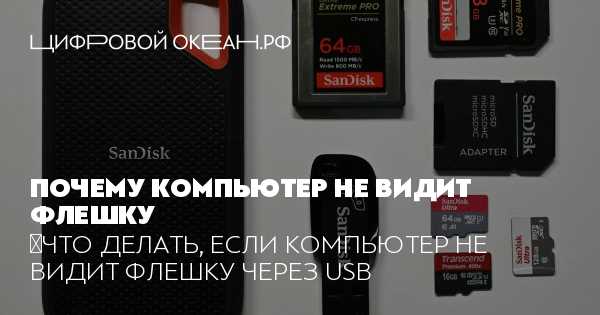
Флешка может не отображаться в системе даже при визуальном подключении к USB-порту. Основные причины обычно связаны с физическим состоянием порта или накопителя, некорректной работой драйверов, а также конфликтами настроек системы. Важно проверить флешку на другом компьютере или порте, чтобы исключить механические повреждения или слабый контакт.
Драйверы USB играют ключевую роль: устаревшие или поврежденные драйверы могут блокировать обнаружение устройства. Рекомендуется открыть «Диспетчер устройств», проверить наличие желтых или красных иконок, обновить или переустановить драйверы контроллеров USB, особенно если флешка работала ранее без проблем.
Файловая система флешки также влияет на видимость устройства. Неподдерживаемые системы, например exFAT на устаревших Windows, могут сделать накопитель недоступным. В таких случаях поможет переподключение к компьютеру с поддерживаемой системой или форматирование с выбором совместимой файловой системы, учитывая сохранение важных данных.
Повреждения таблицы разделов или файловой системы могут привести к тому, что накопитель определяется, но не отображается в «Этот компьютер». Для диагностики можно использовать встроенные утилиты, такие как chkdsk или управление дисками, что позволяет выявить ошибки и восстановить доступ к данным без полной потери информации.
Реальные причины часто комбинируются: слабый контакт порта, устаревший драйвер и несовместимая файловая система одновременно. Системная проверка каждого элемента отдельно повышает шансы быстро восстановить работу флешки и предотвратить потерю данных.
Проверка USB-порта на работоспособность
Очистка контактов помогает при плохом контакте: аккуратно продуйте или протерите разъем сухой мягкой щеткой. Внешние повреждения или загрязнения могут создавать нестабильное соединение, из-за чего система не видит флешку.
Использование разных портов на том же компьютере позволяет определить, связан ли сбой с конкретным разъемом. На материнских платах передние и задние порты могут подключаться к разным контроллерам, поэтому тестирование всех портов помогает локализовать проблему.
Если после проверки флешка определяется только на одном порте, это указывает на аппаратный дефект других портов или перегрузку питания. В таких случаях рекомендуется подключать накопитель напрямую к задним портам компьютера, минуя концентраторы и удлинители.
Проблемы с драйверами USB на компьютере
Если флешка не определяется, причиной часто становятся устаревшие или поврежденные драйверы USB-контроллеров. Для проверки откройте Диспетчер устройств и найдите раздел «Контроллеры универсальной последовательной шины». Желтые восклицательные знаки указывают на ошибки драйверов.
Для восстановления работы накопителя используйте обновление драйверов через Windows Update или скачайте актуальные версии с сайта производителя материнской платы. Иногда помогает удаление драйвера с последующей перезагрузкой системы, после чего Windows автоматически устанавливает свежую версию.
Конфликт между несколькими версиями драйверов может блокировать обнаружение флешки. В этом случае рекомендуется удалить все драйверы USB, подключить флешку заново и позволить системе установить совместимую версию автоматически. Особое внимание стоит уделить контроллерам USB 3.0 и USB 2.0, так как старые версии драйверов USB 3.0 часто не распознают современные накопители.
При ноутбуках и стационарных ПК с внешними концентратором важно убедиться, что драйверы для хабов тоже обновлены. Некорректная работа хаба может создавать ситуацию, когда флешка физически подключена, но система не видит устройство.
Неисправность самой флешки
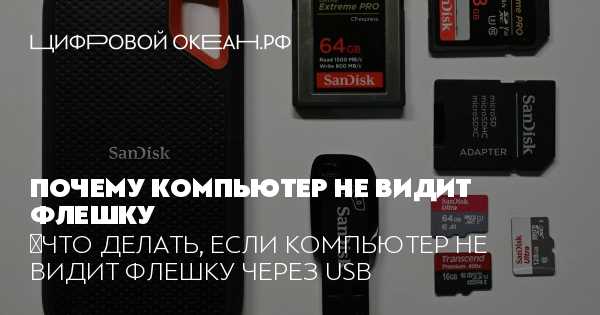
Флешка может не определяться из-за внутренних повреждений контроллера или микросхем памяти. Признаки неисправности включают отсутствие реакции на подключение, характерные щелчки при вставке или системные ошибки вида «устройство не распознано».
Для проверки исправности попробуйте подключить флешку к другому компьютеру или ноутбуку. Если устройство не определяется нигде, вероятнее всего, речь идет о физическом сбое. В некоторых случаях помогает использование специализированных утилит для восстановления флешек, которые перепрошивают контроллер и восстанавливают таблицу разделов.
Визуальный осмотр разъема USB может выявить механические повреждения контактов. Согнутые или сломанные штыри делают подключение нестабильным, и компьютер не видит накопитель. При обнаружении дефекта контакта флешку лучше не подключать повторно, чтобы не вызвать короткое замыкание и повреждение контроллера.
Если флешка определяется частично или работает с перебоями, можно попытаться создать резервную копию данных с помощью утилит для копирования проблемных носителей, чтобы минимизировать потерю информации перед полным восстановлением или заменой устройства.
Конфликты буквы диска в системе
Если флешка не отображается в «Этот компьютер», причиной может быть конфликт буквы диска. Windows автоматически назначает букву при подключении, но если она уже используется другим устройством, накопитель не будет виден.
Для исправления откройте Управление дисками (diskmgmt.msc), найдите флешку и проверьте назначенную букву. Если буква отсутствует или совпадает с другим диском, используйте опцию Изменить букву диска или путь к диску и выберите свободную букву.
После переназначения буквы накопитель сразу становится доступен для чтения и записи. Рекомендуется выбирать буквы в середине алфавита (например, F или G), чтобы уменьшить вероятность конфликта с сетевыми дисками и виртуальными томами.
При частом подключении флешек и внешних накопителей можно заранее настроить фиксированные буквы для каждого устройства, чтобы система автоматически распознавала их без конфликта и не требовала ручного вмешательства.
Форматирование флешки несовместимой файловой системой
Флешка может не определяться из-за файловой системы, которую Windows или другое устройство не поддерживает. Например, накопители, отформатированные в ext4 для Linux или APFS для macOS, не будут отображаться в стандартной Windows без дополнительного ПО.
Для проверки откройте Управление дисками и посмотрите тип файловой системы. Если она отмечена как RAW или несовместимая, накопитель необходимо перепрофилировать. Перед форматированием важно сохранить данные, так как процесс полностью очищает носитель.
Форматирование в FAT32, exFAT или NTFS обеспечивает совместимость с большинством компьютеров и периферийных устройств. FAT32 подходит для флешек до 32 ГБ, exFAT – для больших объемов и совместной работы с Windows и macOS, а NTFS – для накопителей, используемых только на Windows с поддержкой больших файлов.
После корректного форматирования флешка сразу отображается в системе, а ее производительность и стабильность работы улучшаются. Рекомендуется создавать резервную копию важных данных перед сменой файловой системы, чтобы избежать потери информации.
Отключение USB-контроллеров в BIOS или Windows
Иногда флешка не определяется из-за того, что USB-контроллеры отключены на уровне BIOS или в настройках Windows. Это блокирует подачу питания и передачу данных к накопителю.
Для проверки и включения USB-контроллеров выполните следующие действия:
- Перезагрузите компьютер и войдите в BIOS/UEFI, обычно через клавиши Del, F2 или F10.
- В разделе Integrated Peripherals или Advanced найдите опцию USB Controller или USB Legacy Support.
- Убедитесь, что контроллеры включены (Enabled), сохраните настройки и перезагрузите систему.
В Windows проверьте управление устройствами:
- Откройте Диспетчер устройств и разверните раздел «Контроллеры универсальной последовательной шины».
- Если какой-либо контроллер отключен, щелкните по нему правой кнопкой и выберите Включить устройство.
- После включения перезагрузите компьютер и подключите флешку.
Включение всех USB-контроллеров в BIOS и Windows решает большинство проблем с определением накопителей, особенно на старых системах и ноутбуках с энергосберегающими настройками портов.
Влияние антивирусного ПО на обнаружение устройства
Некоторые антивирусные программы могут блокировать подключение флешек, считая их потенциально опасными носителями данных. Это особенно актуально для корпоративных систем с активными политиками безопасности.
Для диагностики и устранения проблемы выполните следующие действия:
- Отключите антивирусное ПО на короткий период и подключите флешку, чтобы проверить, определяется ли устройство.
- Если флешка видна после отключения, добавьте накопитель в исключения или доверенные устройства антивируса.
- Проверьте настройки защиты в реальном времени, часто блокируются USB-устройства с незнакомой файловой системой или неизвестными драйверами.
- Обновите антивирус до последней версии – устаревшие базы и движки иногда вызывают ложные срабатывания на безопасные флешки.
- Для корпоративных ПК обратитесь к администратору, чтобы убедиться, что политики безопасности не блокируют подключение внешних накопителей.
Регулировка настроек антивирусного ПО позволяет избежать ложных блокировок и обеспечивает стабильное определение флешек без риска для системы.
Повреждение таблицы разделов или файловой системы
Если флешка определяется системой, но не отображается в «Этот компьютер», причиной часто становится повреждение таблицы разделов или файловой системы. Такое повреждение возникает при некорректном извлечении накопителя, сбоях питания или вирусной активности.
Для диагностики используйте Управление дисками или команду diskpart в Windows. Накопитель с поврежденной таблицей разделов может отображаться как RAW или без присвоенной буквы диска.
Восстановление возможно следующими методами:
- Использование встроенной команды chkdsk /f X: для проверки и исправления ошибок файловой системы.
- Применение специализированных утилит для восстановления разделов, таких как TestDisk или MiniTool Partition Wizard.
- Если данные критичны, рекомендуется создать образ флешки и работать с копией, чтобы избежать дальнейшей потери информации.
После успешного восстановления таблицы разделов или исправления файловой системы флешка снова становится доступной для чтения и записи без повторного форматирования.
Вопрос-ответ:
Почему флешка подключена, а компьютер её не видит?
Компьютер может не определять флешку по нескольким причинам: повреждён USB-порт, некорректно работают драйверы или накопитель имеет сбой контроллера. Рекомендуется проверить флешку на другом порте или устройстве, убедиться, что драйверы USB актуальны, а также визуально осмотреть контакты накопителя на наличие повреждений.
Что делать, если флешка видна в «Управлении дисками», но не отображается в «Этот компьютер»?
Скорее всего, проблема связана с буквой диска или повреждением файловой системы. В «Управлении дисками» можно присвоить свободную букву флешке. Если накопитель помечен как RAW, это указывает на сбой файловой системы, и для восстановления доступа можно использовать утилиту chkdsk или специализированные программы для исправления разделов.
Может ли антивирус блокировать флешку и как проверить это?
Да, некоторые антивирусные программы могут блокировать подключение флешек, считая их потенциально опасными. Для проверки временно отключите защиту в реальном времени и подключите накопитель. Если флешка определяется, добавьте её в список доверенных устройств в настройках антивируса. На корпоративных системах также стоит уточнить у администратора, нет ли активных правил блокировки USB-носителей.
Как понять, что проблема в драйверах USB, а не в флешке?
Если другие устройства, подключаемые к тому же порту, работают нормально, а флешка не определяется, стоит проверить драйверы. В «Диспетчере устройств» обратите внимание на наличие желтых восклицательных знаков в разделе контроллеров USB. Обновление или переустановка драйверов часто решает проблему. Если флешка не определяется ни на одном порте, причина скорее всего в самом накопителе.
Можно ли восстановить данные с флешки, если повреждена таблица разделов?
Да, данные можно восстановить, используя утилиты для работы с повреждёнными разделами, например TestDisk или MiniTool Partition Wizard. Рекомендуется сначала создать образ накопителя и работать с копией, чтобы избежать дальнейшей потери информации. После восстановления таблицы разделов или исправления файловой системы флешка снова становится доступной для чтения и записи.
Почему компьютер перестал видеть флешку после обновления Windows?
После обновления Windows старые драйверы USB могут перестать корректно работать, что блокирует обнаружение флешки. Проверьте «Диспетчер устройств» на наличие желтых восклицательных знаков в разделе контроллеров USB. Часто помогает удаление старого драйвера с последующей перезагрузкой компьютера, после чего система устанавливает совместимую версию автоматически. Также стоит проверить, не отключены ли контроллеры USB в настройках BIOS.
Флешка подключена, но на компьютере не отображаются файлы. В чем причина?
Если накопитель определяется системой, но данные недоступны, это может быть связано с повреждением файловой системы или таблицы разделов. В таких случаях накопитель может отображаться как RAW. Для восстановления попробуйте использовать команду chkdsk или специализированные программы для восстановления разделов. Перед исправлением лучше создать образ флешки, чтобы сохранить возможность вернуть файлы при ошибках восстановления.

 Загрузка...