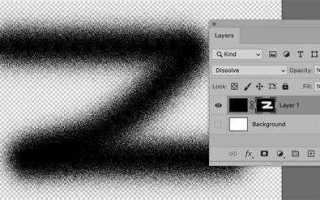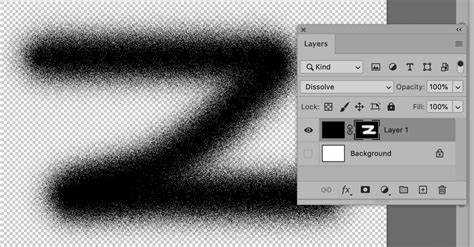
Одной из наиболее частых проблем, с которой сталкиваются пользователи Photoshop, является пикселизация линий при рисовании кистью. Эта ситуация возникает, когда изображение или кисть настроены таким образом, что результаты становятся нечеткими или резко ограничены пиксельной сеткой. Причины этого явления могут быть разнообразными и включают неправильные настройки кисти, низкое разрешение документа или неподобающие параметры рисования.
Разрешение кисти играет ключевую роль в том, как выглядят линии. Кисть с низким разрешением рисует резкими и грубыми мазками, что напрямую приводит к видимой пикселизации, особенно при увеличении масштаба. Если параметры кисти установлены неправильно, например, слишком большой размер или отсутствие антиалиасинга, то каждый мазок будет выглядеть как группа отдельных пикселей, а не как плавная линия.
Одним из важнейших факторов, вызывающих проблемы, является также масштаб изображения. При низком разрешении или при увеличении изображения на экране можно заметить, что линии начинают «распадаться» на отдельные пиксели. Если рисовать на изображении с разрешением 72 DPI, а затем увеличить масштаб, плавность линий будет потеряна, и каждый элемент рисования будет зафиксирован на уровне пикселей.
Для того чтобы избежать пикселизации, важно тщательно настраивать разрешение документа. Для печати лучше всего использовать 300 DPI, в то время как для веб-дизайна достаточно 72 DPI, но всегда нужно помнить о целях работы. Кроме того, в Photoshop существует ряд настроек кистей и режимов рисования, которые могут помочь сгладить линии, уменьшая эффект пикселизации.
На следующих страницах статьи мы рассмотрим конкретные аспекты, которые влияют на качество рисования в Photoshop, и поделимся практическими рекомендациями, как избавиться от эффекта пикселей в изображениях.
Как разрешение кисти влияет на результат
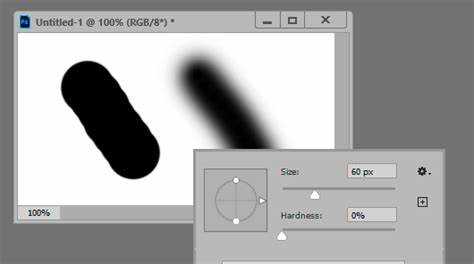
Разрешение кисти в Photoshop напрямую влияет на качество линий и текстур при рисовании. Чем выше разрешение кисти, тем более детализированным и гладким будет результат. Кисть с низким разрешением при рисовании оставляет четкие, грубые контуры, которые становятся видимыми как отдельные пиксели, особенно на высоких масштабах. Это может привести к заметной пикселизации, особенно если вы работаете с изображениями высокого разрешения или используете увеличенный масштаб для работы.
Чтобы избежать пикселизации, важно подбирать правильное разрешение кисти в зависимости от типа работы. Для детализированных изображений или работы на высоком разрешении нужно выбирать кисти с высоким разрешением и подходящие для вашей задачи. Например, для иллюстраций или ретуши деталей лучше использовать кисти с более высоким разрешением (300-500 пикселей), чтобы линия оставалась гладкой и четкой, без явных пикселей. Для фона или грубых мазков можно использовать кисти с меньшим разрешением, так как они не требуют такой высокой точности.
Еще одним важным моментом является антиалиасинг, который сглаживает переходы между пикселями. Многие кисти Photoshop по умолчанию имеют антиалиасинг, что уменьшает видимость пикселей. Однако если вы используете кисти без антиалиасинга или с низким разрешением, вы получите четкие, «пиксельные» мазки, которые не будут выглядеть плавно.
При рисовании на больших масштабах с низким разрешением кисти результат часто будет заметно хуже, так как пиксели становятся явными, а линии утрачивают плавность. В таких случаях лучше всего увеличивать разрешение как самой кисти, так и документа, чтобы избежать излишней пикселизации. Понимание этой зависимости поможет избежать ошибок и улучшить качество работы в Photoshop.
Настройки кисти, которые могут привести к пикселизации
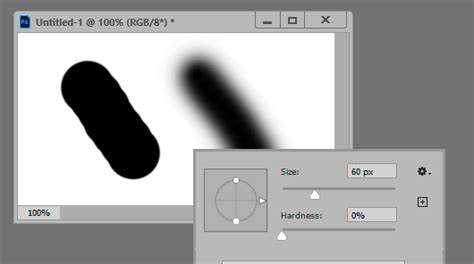
Другим важным параметром является жесткость кисти. Кисть с высокой жесткостью рисует четкие, резкие контуры, что приводит к видимой пикселизации на высоких масштабах. Чтобы избежать этого, можно уменьшить жесткость кисти или использовать кисти с мягкими краями. Мягкие кисти, с плавным переходом от цвета к прозрачности, дают более естественные линии и минимизируют видимость пикселей.
Режим смешивания кисти также может повлиять на пикселизацию. Например, при использовании режима «Нормальный» с непрозрачностью 100% мазки будут плотными и четкими. В то же время, использование режимов, таких как «Затемнение» или «Осветление», может смягчить линии, но в некоторых случаях они все равно будут проявляться как грубые пиксели, если кисть и изображение не настроены правильно. Чтобы избежать этого, лучше использовать режимы смешивания, которые позволяют более плавно переходить между цветами.
Неверно настроенная диффузия кисти может также привести к пикселям. Диффузия отвечает за то, как размазываются мазки кисти, создавая более плавные переходы. При низком уровне диффузии линии будут жесткими и четкими, что может усилить эффект пикселизации. Увеличение диффузии поможет сделать линии более плавными и мягкими, уменьшая видимость отдельных пикселей.
Кроме того, стоит обратить внимание на угол наклона кисти. Некоторые кисти могут быть настроены таким образом, что при рисовании с определенным углом линия будет отображаться более резкой. Это может стать проблемой, если изображение увеличено, так как угол наклона будет усиливать эффект пикселизации. Для решения этой проблемы рекомендуется контролировать угол наклона или использовать кисти, которые не сильно зависят от этого параметра.
Роль масштаба изображения в проблеме пиксельности
Если вы рисуете на изображении с высоким разрешением и при этом используете низкий масштаб, можно столкнуться с ситуацией, когда кисть будет создавать ненатуральные, грубые мазки, отображающиеся четко на экране. Это происходит, потому что кисть, нарисованная в одном масштабе, выглядит иначе при изменении масштаба документа. Например, при масштабе 100% линия будет выглядеть более гладкой, но при увеличении до 200% или 300% начнут проявляться пиксели, которые были не видны ранее.
Для минимизации пикселизации важно учитывать разрешение и размер холста на котором работаете. Если вы увеличиваете изображение для работы с деталями, это может привести к чрезмерной четкости границ, а при редукции изображения детали начинают терять свою четкость и плавность. Чтобы избежать этого, важно настраивать холст на оптимальный размер и разрешение для вашего типа работы.
Кроме того, использование высокого масштаба при рисовании может создавать иллюзию пикселизации, хотя на самом деле изображение в реальности остаётся достаточно гладким. Для точности стоит рисовать на изображении с реальным размером, а не на увеличенной версии, так как увеличение масштаба лишь искажает восприятие работы кисти.
Наконец, необходимо помнить, что масштабирование изображения после рисования может привести к неожиданным результатам. Уменьшение масштаба часто вызывает потерю деталей и размытие, а увеличение – только усугубляет пикселизацию, особенно если исходное изображение было создано при низком разрешении или с некорректно настроенной кистью.
Как выбор режима рисования влияет на гладкость линий
В Photoshop доступно несколько режимов рисования, которые могут существенно повлиять на качество линий, в том числе на их гладкость. Каждый режим изменяет способ взаимодействия кисти с изображением, что может как улучшить, так и ухудшить визуальное восприятие линий, особенно если кисть рисует пикселями. Рассмотрим, как различные режимы рисования влияют на результат.
Одним из самых распространенных режимов является Нормальный. Он не вносит изменений в прозрачность или яркость мазков, и результат всегда будет четким и ярким. Однако, при рисовании с этим режимом на изображении с низким разрешением, линии могут выглядеть слишком резкими и пиксельными. Если важно минимизировать этот эффект, следует использовать режимы с мягким переходом или различными уровнями прозрачности.
Следующий режим – Умножение, который затемняет мазки и позволяет постепенно наслаивать цвета. Он полезен для создания теней, но при неправильной настройке может усилить эффект пикселизации на изображениях с низким разрешением. Чтобы избежать этого, рекомендуется использовать мягкие кисти с низкой жесткостью и контролировать интенсивность мазков, чтобы не перегружать область затемнением.
Режим Осветление работает противоположно умножению, осветляя мазки. Использование этого режима на изображениях с яркими участками может создать плавные переходы, но на изображениях с низким разрешением или с неподходящей кистью он также может привести к резким переходам и пикселизации. Важно комбинировать этот режим с мягкими кистями и регулировать непрозрачность, чтобы добиться более плавного результата.
Кроме того, Режим наложения (Overlay) имеет смешанный эффект, который сочетает свойства умножения и осветления, в зависимости от яркости фона. При его использовании можно добиться ярких и выразительных линий, однако в некоторых случаях результат может быть слишком жестким и пиксельным. Чтобы избежать этого, стоит поэкспериментировать с мягкими кистями и уменьшить непрозрачность для сглаживания переходов.
Если вы хотите добиться максимально плавных линий с минимальной пикселизацией, можно попробовать режимы, которые используют плавное смешивание, такие как Мягкий свет или Экспозиция. Эти режимы помогают сделать линии менее резкими и улучшить их плавность, особенно при использовании высококачественных кистей с антиалиасингом.
Чтобы контролировать эффект от выбранного режима рисования, всегда стоит учитывать разрешение изображения и размер кисти. Для большинства работ рекомендуется использовать комбинацию режимов с мягкими кистями для улучшения переходов и устранения явной пикселизации. С помощью настройки режима рисования можно существенно улучшить результат, но важно не забывать о других параметрах, таких как жесткость кисти, размер и разрешение документа.
Влияние типа пера на качество линий в Photoshop
Тип пера в Photoshop играет важную роль в том, как линии будут отображаться на изображении. Каждый тип пера имеет свои особенности в поведении и влиянии на качество рисуемых линий, особенно когда речь идет о проблеме пикселизации. Правильный выбор пера позволяет добиться более плавных и четких линий, а неправильный – усилит эффект пикселей.
Наиболее часто в Photoshop используются два типа пера: пиксельное и векторное. Пиксельное перо (или растровое) работает на основе пикселей и создает линию, которая ограничена разрешением изображения. Такой тип пера может приводить к пикселизации, особенно при рисовании на изображениях с низким разрешением или с малым размером кисти.
Векторное перо работает по принципу математических линий и не зависит от пикселей. Линии, нарисованные с помощью векторного пера, всегда остаются плавными и четкими, независимо от разрешения изображения. Это идеальный выбор, если нужно рисовать линии, которые будут масштабироваться без потери качества. Однако важно помнить, что векторное перо лучше всего подходит для работы с иллюстрациями и контурными рисунками, а не для живописи или более детализированных текстур.
При использовании пиксельного пера важно учитывать несколько факторов, чтобы минимизировать пикселизацию:
- Размер пера – слишком маленькое перо может создавать слишком грубые или «рваные» линии, особенно на большом холсте. Оптимальный размер пера для рисования зависит от разрешения изображения и уровня детализации.
- Жесткость пера – высокая жесткость приводит к резким краям и повышенной пикселизации. Для сглаживания линий рекомендуется использовать мягкие кисти с низкой жесткостью.
- Режим антиалиасинга – использование режима антиалиасинга сглаживает края линии, что помогает уменьшить видимость пикселей. Включение этого параметра, если кисть поддерживает его, поможет улучшить результат.
Тип пера также влияет на то, как линии взаимодействуют с фоном. Например, при использовании мягких кистей с пиксельным пером линии будут более плавными, но все равно ограничены качеством пикселей. Векторное перо не будет зависеть от разрешения, и линии останутся четкими при любом увеличении масштаба.
Таким образом, правильный выбор типа пера – это важный аспект при создании качественных и плавных линий. Для большинства случаев в Photoshop рекомендуется использовать растровое перо с настройками, подходящими для конкретного изображения, а для масштабируемых иллюстраций или чертежей – векторное перо.
Почему использование низкого разрешения холста вызывает пикселизацию
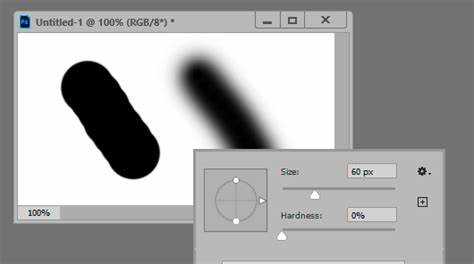
При низком разрешении каждый мазок кисти будет «покрывать» больше пикселей, что приводит к грубым и резким переходам. Это особенно заметно при рисовании с мелкими кистями или создании деталей на изображении. Когда разрешение слишком низкое, результат может выглядеть неестественно, а линии и текстуры становятся видимыми как отдельные пиксели.
Вот основные причины, почему низкое разрешение вызывает пикселизацию:
- Малое количество пикселей – чем меньше пикселей на дюйм (DPI), тем менее детализированным будет изображение. Это особенно заметно при увеличении масштаба, когда пиксели становятся видимыми и линии теряют плавность.
- Ограниченная детализация – для сложных и детализированных работ необходимо больше пикселей для точного отображения линий и текстур. При низком разрешении холста детали «теряются», а линии начинают выглядеть резкими.
- Грубые переходы – при низком разрешении нет возможности создавать плавные переходы между цветами и тенями. Это приводит к тому, что любые мягкие и плавные эффекты, например, градиенты, выглядят как ступенчатые переходы, состоящие из крупных пикселей.
Чтобы избежать пикселизации при рисовании, важно использовать оптимальное разрешение для каждого проекта. Например, для работы с изображениями, которые будут напечатаны, рекомендуется использовать разрешение 300 DPI. Для веб-графики, как правило, достаточно 72 DPI, но даже в этом случае лучше избегать слишком низкого разрешения, если работа требует деталей.
При низком разрешении также стоит учитывать размер холста. Даже если разрешение будет высоким, но холст слишком мал, пикселизация также будет заметна. Работать с изображениями большего размера и высокого разрешения всегда будет лучше для получения качественного результата, особенно при детализированной работе кистью.
Как уменьшить видимость пикселей при рисовании в Photoshop
Для того чтобы уменьшить видимость пикселей при рисовании в Photoshop, необходимо правильно настроить несколько ключевых параметров, которые напрямую влияют на качество линий и текстур. Используя эти методы, можно добиться более плавных и детализированных мазков, что значительно улучшит результат работы кистью.
Один из первых шагов – это увеличение разрешения изображения. Чем выше разрешение, тем больше пикселей будет использоваться для отображения деталей. Это помогает уменьшить видимость отдельных пикселей, особенно при работе с мелкими кистями. Например, для печати оптимальным разрешением считается 300 DPI, а для работы с веб-графикой можно использовать 150-200 DPI, чтобы сохранить баланс между качеством и производительностью.
Следующий важный момент – это выбор кисти с мягкими краями. Кисти с жесткими краями часто приводят к резким, пиксельным мазкам, особенно на изображениях с низким разрешением. Для более гладких линий рекомендуется использовать кисти с мягкими краями или включать антиалиасинг, чтобы уменьшить контраст между пикселями. Такие кисти будут создавать плавные переходы между цветами, что делает линии менее жесткими и более естественными.
Также стоит обратить внимание на уменьшение жесткости кисти. Чем выше жесткость, тем четче и резче будут края мазка, что повышает вероятность пикселизации. Используя более мягкие кисти, вы сможете создать более плавные и менее заметные переходы между цветами, что значительно сгладит пиксели.
Для работы с большими мазками или детализированными областями изображения можно воспользоваться диффузией кисти. Это свойство помогает создавать более мягкие границы между мазками, что позволяет плавно переходить от одного цвета к другому, минимизируя появление пикселей. Включение диффузии помогает сделать переходы менее резкими и улучшить качество рисования на низких разрешениях.
Использование слоев также является важным инструментом для уменьшения видимости пикселей. Работая на отдельном слое для каждого элемента, вы можете легко управлять прозрачностью и мягкостью мазков, а также избежать «смешивания» пикселей из разных частей изображения. Это также позволяет работать с каждым элементом отдельно, применяя нужные фильтры или корректировки без потери качества.
Наконец, масштабирование изображения после рисования также может улучшить или ухудшить видимость пикселей. Иногда полезно уменьшить изображение, чтобы сгладить линии и уменьшить резкость пикселей, но важно не увлекаться этим процессом. Чрезмерное уменьшение изображения может привести к потере деталей, а увеличение может сделать пиксели более заметными. Всегда проверяйте, как изменяется изображение на различных масштабах, чтобы избежать нежелательных эффектов.
Вопрос-ответ:
Почему кисть в Photoshop рисует пикселями, даже если я использую достаточно высокое разрешение?
Причина может скрываться в настройках самой кисти. Если вы используете кисть с низким разрешением или с жесткими краями, то при рисовании даже на высоком разрешении изображения будет видно, как линии распадаются на отдельные пиксели. Это происходит из-за того, что каждая кисть имеет определенный размер и жесткость, и если эти параметры не соответствуют разрешению холста, результат может быть не таким, как ожидалось. Чтобы избежать пикселизации, попробуйте использовать мягкие кисти с высококачественными текстурами и настройте параметры кисти для оптимальной работы с изображением.
Как изменить настройки кисти, чтобы избежать пикселизации в Photoshop?
Для уменьшения пикселизации важно изменить несколько параметров кисти. Во-первых, стоит использовать кисти с мягкими краями, так как жесткие кисти склонны к созданию резких и пиксельных мазков. Также следует уменьшить жесткость кисти — высокое значение жесткости приводит к четким и резким линиям, что усиливает эффект пикселизации. Включение антиалиасинга также помогает сделать линии более плавными, так как этот режим сглаживает переходы между цветами. Убедитесь, что размер кисти подходит к разрешению изображения, чтобы линии оставались четкими, но не пиксельными.
Почему низкое разрешение холста приводит к пикселизации при рисовании в Photoshop?
Низкое разрешение холста означает, что на каждый дюйм изображения приходится меньше пикселей. Когда вы рисуете на таком холсте, каждый мазок кисти будет более грубым и видимым, так как в пикселях не хватает информации для плавных переходов. Из-за этого линии становятся более резкими, а границы мазков — пиксельными. Чтобы этого избежать, рекомендуется работать с изображениями высокого разрешения, особенно если вы планируете детализированную работу. При работе с низким разрешением можно столкнуться с проблемами при увеличении изображения, так как оно потеряет свою четкость.
Как правильно настроить масштаб изображения, чтобы уменьшить пикселизацию в Photoshop?
Масштаб изображения влияет на восприятие качества рисуемых линий. Если вы увеличиваете изображение слишком сильно, пиксели становятся видимыми, и линии теряют плавность. Чтобы минимизировать пикселизацию, старайтесь работать с изображением в его реальном размере или на уровне нормального масштаба (100%). Также важно следить за разрешением изображения: если вы рисуете на изображении с низким разрешением, даже при низком масштабе линии будут пиксельными. Чтобы избежать этого, используйте изображение с высоким разрешением и рисуйте на нем, не увеличивая его масштаб слишком сильно.

 Загрузка...