Содержание статьи
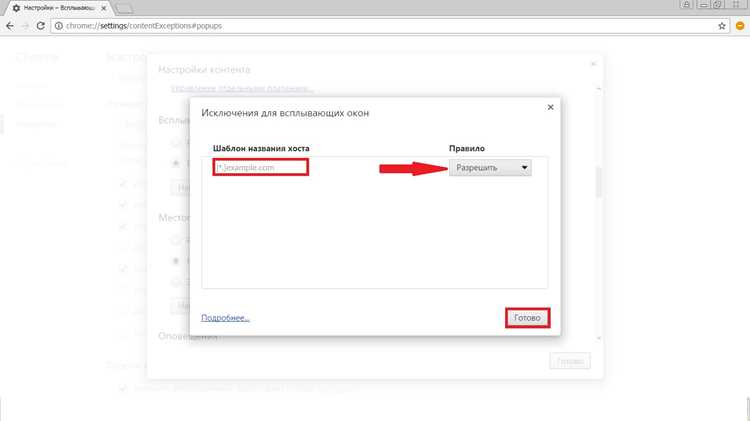
Всплывающие окна в Google Chrome могут блокировать контент, замедлять загрузку страниц и создавать риск для безопасности. Браузер предоставляет встроенные инструменты для контроля таких окон, включая настройку блокировки по умолчанию и управление исключениями для доверенных сайтов.
Для полной блокировки необходимо перейти в настройки Chrome, открыть раздел Конфиденциальность и безопасность и выбрать Настройки сайтов → Всплывающие окна и перенаправления. Здесь можно отключить показ всплывающих окон для всех сайтов, а также задать разрешения для отдельных доменов, чтобы не нарушать работу сервисов, которые используют легальные всплывающие окна.
Дополнительно рекомендуется проверять расширения браузера: некоторые из них могут создавать собственные всплывающие уведомления. Включение встроенной функции блокировки всплывающих окон и контроль расширений позволяют уменьшить количество нежелательных уведомлений до нуля без потери функциональности привычных сервисов.
Регулярное обновление Chrome гарантирует, что новые методы обхода блокировок всплывающих окон остаются под контролем. Современные версии браузера используют алгоритмы фильтрации, которые предотвращают появление всплывающих окон с рекламным или потенциально опасным содержимым, сохраняя при этом корректное отображение легитимных элементов интерфейса.
Как найти настройки всплывающих окон в Chrome
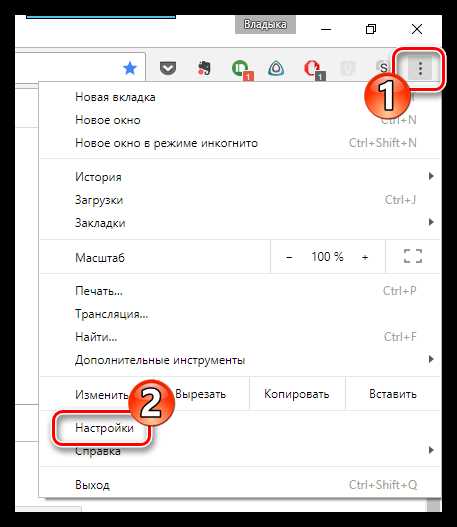
Откройте Google Chrome и нажмите на значок с тремя точками в правом верхнем углу окна браузера. В выпадающем меню выберите пункт «Настройки».
На странице настроек прокрутите вниз и нажмите «Конфиденциальность и безопасность». Затем выберите «Настройки сайтов».
В разделе «Настройки сайтов» найдите пункт «Всплывающие окна и перенаправления». Здесь отображается текущий статус блокировки: «Разрешены» или «Заблокированы». Вы можете добавить исключения для конкретных сайтов, нажав «Добавить» рядом с опцией «Разрешить».
Для изменения глобального поведения переключите ползунок в верхней части страницы. Если ползунок включен, всплывающие окна разрешены для всех сайтов, если выключен – заблокированы.
Все изменения применяются автоматически. После настройки рекомендуется перезапустить браузер или обновить открытые вкладки, чтобы новые правила вступили в силу.
Блокировка всех всплывающих окон на компьютере
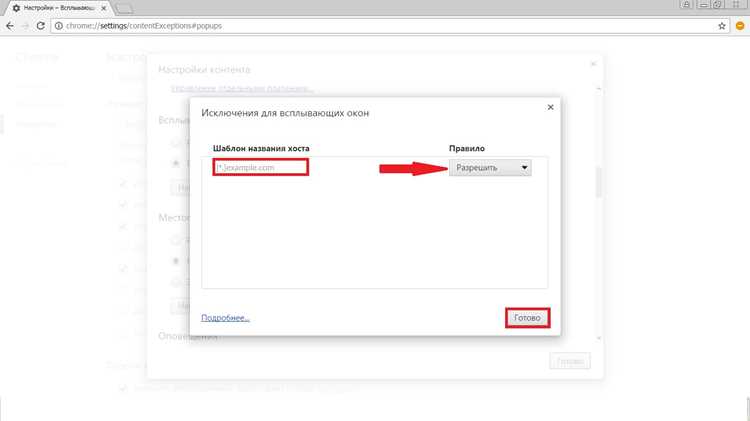
Для полного отключения всплывающих окон в Google Chrome выполните последовательность настроек, которая гарантирует блокировку как стандартных окон, так и навязчивой рекламы.
-
Откройте Chrome и перейдите в Настройки → Конфиденциальность и безопасность → Файлы cookie и другие данные сайтов.
-
Выберите Настройки сайтов → Всплывающие окна и переадресация и переключите тумблер в положение Блокировать.
-
Добавьте исключения для доверенных сайтов, если необходимо, через кнопку Добавить в разделе Разрешить.
-
Для расширенной защиты установите расширения, проверенные Chrome Web Store, такие как uBlock Origin или AdGuard, которые блокируют всплывающие окна на уровне скриптов и предотвращают скрытые перенаправления.
-
Проверяйте результат через сайт popuptest.com, который генерирует тестовые всплывающие окна для оценки блокировки.
-
Регулярно очищайте кэш и данные сайтов, чтобы блокировка работала корректно, особенно после установки новых расширений.
На системном уровне можно использовать встроенные функции операционной системы:
-
Windows 10/11: Настройка параметров браузеров через Панель управления → Система и безопасность → Брандмауэр Windows для ограничения нежелательных скриптов.
-
macOS: Использование Экранного времени → Ограничения контента для блокировки всплывающих окон в браузерах.
Совмещение встроенных настроек Chrome с расширениями и системными ограничениями обеспечивает блокировку практически всех всплывающих окон на компьютере без необходимости ручного закрытия каждого из них.
Разрешение всплывающих окон для отдельных сайтов
Google Chrome позволяет управлять всплывающими окнами индивидуально для каждого сайта. Чтобы разрешить окна, откройте настройки браузера, перейдите в раздел «Конфиденциальность и безопасность» → «Файлы cookie и другие данные сайтов» → «Всплывающие окна и переадресация».
В этом разделе можно добавить сайты, для которых блокировка не применяется. Нажмите кнопку «Добавить» напротив «Разрешить», укажите полный URL сайта, включая протокол (например, https://example.com), и сохраните изменения.
Для каждой записи Chrome сохраняет точные настройки, поэтому поддомены можно настроить отдельно. Например, разрешение для https://shop.example.com не даст автоматически всплывать окнам на https://blog.example.com.
| Действие | Рекомендация |
|---|---|
| Добавление сайта в разрешённые | Использовать полный URL с https:// или http:// для точного соответствия |
| Удаление сайта из списка | Выбирать сайт в списке и нажимать «Удалить», чтобы вернуть общую блокировку |
| Проверка работы | Открыть сайт в новой вкладке и подтвердить появление всплывающих окон |
| Настройка поддоменов | Добавлять каждый поддомен отдельно, если требуется разрешение только на одном |
Для сайтов с интенсивным использованием всплывающих окон рекомендуется ограничивать разрешение конкретными страницами вместо домена целиком, чтобы минимизировать риск нежелательного контента.
После внесения изменений браузер применяет их мгновенно, дополнительных перезапусков Chrome не требуется.
Отключение уведомлений, маскирующихся под всплывающие окна
В Google Chrome многие сайты используют push-уведомления, которые выглядят как стандартные всплывающие окна браузера. Чтобы их отключить, откройте настройки Chrome, перейдите в раздел «Конфиденциальность и безопасность» → «Настройки сайтов» → «Уведомления». Здесь можно полностью запретить показ уведомлений или настроить исключения для конкретных сайтов.
Для мгновенного блокирования нежелательных уведомлений, появляющихся как всплывающие окна, активируйте функцию «Блокировать» в выпадающем списке напротив «Сайты могут запрашивать разрешение на отправку уведомлений». Это предотвратит запросы на разрешение от всех новых сайтов.
Если уведомления уже разрешены на некоторых ресурсах, в том же разделе настроек можно удалить отдельные сайты из списка разрешённых. Выберите сайт → «Удалить», чтобы остановить отправку уведомлений.
Дополнительно рекомендуется использовать расширения для Chrome, такие как uBlock Origin или AdGuard, которые блокируют скрипты сайтов, генерирующие ложные всплывающие уведомления. Эти расширения фильтруют не только рекламу, но и уведомления, маскирующиеся под системные окна.
Для корпоративных или образовательных версий Chrome можно управлять уведомлениями через групповые политики. В административных шаблонах Chrome есть параметр «Разрешить уведомления», который позволяет централизованно отключить уведомления для всех пользователей организации.
Регулярная проверка списка разрешённых сайтов и использование блокировщиков уведомлений снижает риск случайного взаимодействия с мошенническими или навязчивыми всплывающими окнами, повышая безопасность и удобство работы в браузере.
Использование расширений для управления всплывающими окнами
Другой вариант – Popup Blocker Pro, который предлагает точечную блокировку окон на основе их размеров и поведения. Приложение ведет журнал всех попыток всплывающих окон и позволяет создавать белые списки для надежных сайтов, предотвращая случайное блокирование легитимного контента.
Для пользователей, нуждающихся в автоматической фильтрации интерактивных уведомлений, подойдет расширение Poper Blocker. Оно интегрируется с Chrome и анализирует структуру DOM страниц, блокируя только навязчивые элементы, сохраняя функциональность кнопок и форм.
При выборе расширения рекомендуется проверять частоту обновлений, наличие поддержки HTTPS и возможность экспорта пользовательских фильтров. Совмещение нескольких расширений может вызвать конфликты, поэтому оптимально использовать один комплексный инструмент с возможностью детальной настройки.
Использование расширений позволяет не только предотвратить появление нежелательных всплывающих окон, но и снизить нагрузку на браузер за счет блокировки скриптов и рекламы, ускоряя загрузку страниц и повышая безопасность серфинга.
Очистка кэша и настроек для удаления нежелательных всплывающих окон
Накопленный кэш и сохранённые данные браузера могут содержать скрипты, вызывающие нежелательные всплывающие окна. Для их удаления необходимо выполнить полную очистку.
- Откройте меню Chrome через значок из трёх точек в правом верхнем углу.
- Выберите раздел «Настройки» → «Конфиденциальность и безопасность» → «Очистить данные браузера».
- В открывшемся окне отметьте:
- «Файлы cookie и другие данные сайтов»
- «Изображения и файлы в кэше»
- «Настройки сайта»
- В выпадающем меню «Временной диапазон» выберите «Все время» для полной очистки.
- Нажмите «Очистить данные» и дождитесь завершения процесса.
После очистки рекомендуется проверить настройки всплывающих окон:
- Перейдите в «Настройки» → «Конфиденциальность и безопасность» → «Настройки сайтов» → «Всплывающие окна и перенаправления».
- Убедитесь, что для всех сайтов активирован блокировщик всплывающих окон.
- Для подозрительных сайтов используйте опцию «Блокировать» вручную.
Дополнительно можно сбросить настройки Chrome к исходным, что удаляет расширения, изменённые разрешения и персонализированные данные сайтов:
- В разделе «Настройки» выберите «Сброс настроек» → «Восстановить настройки по умолчанию».
- Подтвердите действие и перезапустите браузер.
После этих шагов вероятность появления нежелательных всплывающих окон значительно снижается, а браузер работает стабильно без сохранённых вредоносных скриптов.
Проверка и отключение всплывающих окон в мобильной версии Chrome
Откройте Google Chrome на устройстве Android или iOS и нажмите на три точки в правом верхнем углу для доступа к меню настроек.
Выберите Настройки → Настройки сайта (или Site settings на английской версии). Здесь отображаются все разрешения для конкретных сайтов, включая всплывающие окна и перенаправления.
Прокрутите список до пункта Всплывающие окна и перенаправления. Если переключатель активен, это значит, что сайты могут автоматически открывать новые окна. Чтобы заблокировать, переведите переключатель в положение Отключено.
Для более точного контроля можно добавить исключения. Нажмите Добавить сайт и внесите URL, для которого разрешены или запрещены всплывающие окна.
После изменения настроек рекомендуется перезапустить Chrome, чтобы новые параметры вступили в силу для всех вкладок и открытых сайтов.
Если всплывающие окна продолжают появляться, убедитесь, что включено Блокирование рекламы и удалены сторонние расширения, вызывающие перенаправления. В мобильной версии Chrome расширения работают ограниченно, поэтому чаще проблема возникает из-за разрешений сайтов.
Регулярно проверяйте список разрешений в разделе Настройки сайта, особенно после посещения новых или подозрительных ресурсов. Это предотвращает автоматическое открытие нежелательных окон без вмешательства пользователя.
Решение проблем, если всплывающие окна продолжают появляться
Проверьте настройки Chrome: перейдите в «Настройки» → «Конфиденциальность и безопасность» → «Настройки сайтов» → «Всплывающие окна и перенаправления» и убедитесь, что переключатель установлен в положение «Блокировать». Добавьте исключения только для доверенных сайтов.
Очистите кэш и данные браузера. Накопленные файлы cookie и локальное хранилище могут сохранять настройки сайтов, вызывая повторное появление всплывающих окон. В «Настройках» → «Конфиденциальность и безопасность» → «Очистить данные о просмотренных страницах» выберите «Файлы cookie и другие данные сайтов» и «Кэшированные изображения и файлы».
Проверьте расширения Chrome. Некоторые расширения, особенно бесплатные блокировщики рекламы или утилиты для загрузки видео, могут создавать собственные всплывающие окна. Отключите все расширения и включайте их по одному, чтобы определить источник.
Сканируйте компьютер на наличие вредоносного ПО. Используйте встроенный «Очиститель компьютера Chrome» или антивирусные программы, такие как Malwarebytes или Kaspersky, чтобы удалить программы, способные генерировать всплывающие окна вне контроля браузера.
Сбросьте настройки Chrome до исходных. В «Настройках» → «Сброс и очистка» → «Восстановить настройки по умолчанию» будут удалены все настройки сайтов, расширения и кэш, что часто решает проблему навязчивых всплывающих окон.
Проверьте системные параметры сети. Некоторые вредоносные расширения изменяют файл hosts или настройки DNS, перенаправляя на сайты с рекламой. Верните стандартные настройки DNS или очистите файл hosts, чтобы исключить сторонние вмешательства.
Используйте режим инкогнито для тестирования. Если всплывающие окна не появляются в инкогнито, причина связана с расширениями или данными сайтов. Это помогает локализовать проблему без полного сброса настроек.
Вопрос-ответ:
Как полностью отключить всплывающие окна в Google Chrome?
Чтобы убрать всплывающие окна, откройте настройки браузера, перейдите в раздел «Конфиденциальность и безопасность», затем выберите «Настройки сайтов». Найдите пункт «Всплывающие окна и перенаправления» и установите запрет на их показ. После этого большинство сайтов не смогут открывать новые окна без вашего разрешения.
Можно ли разрешать всплывающие окна только для определённых сайтов?
Да, Chrome позволяет настроить исключения. В том же разделе «Всплывающие окна и перенаправления» есть возможность добавить адреса сайтов, для которых окна будут разрешены. Это удобно для сервисов, которые требуют открытия дополнительных окон для работы, например, онлайн-банкинга или образовательных платформ.
Почему браузер продолжает показывать всплывающие окна даже после отключения?
Иногда причина не в настройках Chrome, а в самом сайте или расширениях. Некоторые сайты используют новые методы для открытия окон, а отдельные расширения могут обходить стандартные запреты. Рекомендуется проверить установленные расширения и отключить подозрительные, а также очистить кеш и куки браузера.
Существуют ли горячие клавиши для управления всплывающими окнами в Chrome?
Прямых горячих клавиш для включения или отключения окон в Chrome нет. Но можно закрывать открывшиеся окна комбинацией Ctrl+W на Windows или Cmd+W на Mac. Также полезно использовать сочетания для открытия новых вкладок или работы с несколькими окнами, чтобы не потерять текущую страницу.
Как проверить, какие сайты пытались открыть всплывающие окна?
После блокировки Chrome показывает уведомление о заблокированном окне в правой части адресной строки. Нажав на него, можно увидеть, какой сайт пытался открыть окно и при необходимости разрешить его временно. Это помогает контролировать доступ и не пропустить важные уведомления от доверенных ресурсов.
Как отключить всплывающие окна в Google Chrome на компьютере?
Чтобы заблокировать всплывающие окна в Google Chrome на ПК, откройте настройки браузера через меню с тремя точками в правом верхнем углу, выберите раздел «Конфиденциальность и безопасность», затем перейдите в «Настройки сайтов» и найдите пункт «Всплывающие окна и переадресация». Включите опцию блокировки, и браузер перестанет автоматически открывать новые окна на посещаемых сайтах. При необходимости можно добавить исключения для конкретных ресурсов.

 Загрузка...