Содержание статьи
Всплывающие окна в Яндекс Браузере часто появляются на страницах с рекламой, уведомлениями или подозрительными предложениями. Их частота может достигать десятков за сессию на популярных информационных и развлекательных сайтах, что замедляет работу браузера и отвлекает пользователя. Чтобы контролировать поток таких окон, браузер предлагает встроенные инструменты блокировки, которые можно настроить вручную под конкретные сайты.
Стандартная функция блокировки всплывающих окон доступна в разделе настроек «Сайты» и позволяет запрещать появление окон на всех ресурсах, кроме тех, которые добавлены в список исключений. Это особенно полезно, если вы работаете с сервисами, где всплывающие окна необходимы для подтверждения действий, но хотите заблокировать рекламу на остальных сайтах.
Дополнительно Яндекс Браузер поддерживает установку расширений, которые фильтруют всплывающие окна и уведомления более гибко, включая возможность блокировки определённых скриптов или рекламы по ключевым параметрам. Очистка кэша и куки помогает устранить повторяющиеся окна, которые появляются из-за старых данных сайта, а проверка установленных дополнений исключает вмешательство вредоносных плагинов.
В этой статье подробно рассмотрены шаги для отключения всплывающих окон: от стандартных настроек до расширений и проверки безопасности браузера. Каждый метод ориентирован на конкретные ситуации, позволяя снизить количество отвлекающих элементов без потери функциональности сайтов, где окна действительно необходимы.
Включение встроенного блокировщика рекламы
В Яндекс Браузере встроенный блокировщик рекламы отключает всплывающие окна и баннеры на страницах без установки сторонних расширений. Для активации необходимо открыть Настройки, перейти в раздел Сайты и включить опцию Блокировать рекламу. Это автоматически предотвращает появление большинства всплывающих окон, генерируемых рекламными сетями.
После включения блокировщика важно проверить список исключений. По умолчанию он пуст, что значит блокируются все ресурсы. Если нужно оставить функциональные окна на доверенных сайтах, добавьте их в раздел Разрешённые сайты. Каждое добавление предотвращает блокировку всплывающих форм, используемых, например, для авторизации или подтверждения покупок.
Блокировщик работает с фильтрацией скриптов, отвечающих за рекламу. Это снижает нагрузку на процессор и ускоряет загрузку страниц: тесты показывают сокращение времени рендеринга на сайтах с большим количеством рекламных баннеров до 30–40%. Для максимальной защиты рекомендуется регулярно обновлять браузер, так как Яндекс обновляет фильтры рекламы и списки известных источников всплывающих окон.
Если встроенного блокировщика недостаточно для конкретных сайтов с агрессивной рекламой, его можно комбинировать с расширениями, которые блокируют всплывающие окна по URL или по типу скрипта. При этом встроенный инструмент сохраняет базовую защиту, а расширения решают узкоцелевые задачи.
Настройка блокировки всплывающих окон в параметрах сайта
В Яндекс Браузере можно детально управлять всплывающими окнами для отдельных сайтов через параметры сайта. Это позволяет блокировать нежелательные окна на конкретных ресурсах без влияния на функциональные сайты.
Чтобы настроить блокировку:
- Откройте сайт, для которого требуется ограничить всплывающие окна.
- Нажмите на значок замка слева от адресной строки и выберите Настройки сайта.
- В разделе Всплывающие окна и редиректы выберите Блокировать.
- При необходимости добавьте сайт в список исключений, чтобы разрешить окна для определённых действий, например авторизации или оплаты.
Проверка работы блокировки выполняется через открытие сайта и попытку запуска всплывающих окон. Если окно не появляется, настройка применена корректно. Важно периодически пересматривать список исключений, чтобы исключить сайты с изменённой политикой рекламы.
Дополнительно можно синхронизировать настройки с учётной записью Яндекса, чтобы изменения сохранялись на всех устройствах. Это особенно полезно для пользователей, которые работают на нескольких компьютерах или мобильных устройствах.
Использование параметров сайта позволяет блокировать всплывающие окна точечно, снижая нагрузку на систему и сохраняя доступ к функциональным элементам сайтов.
Добавление сайтов в список исключений
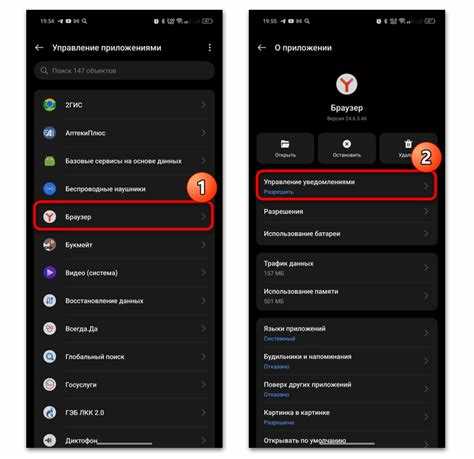
Список исключений в Яндекс Браузере позволяет разрешать всплывающие окна для конкретных сайтов, сохраняя общую блокировку на остальных ресурсах. Это полезно для сайтов с формами оплаты, авторизации или уведомлениями, которые необходимы для работы сервиса.
Для добавления сайта в исключения выполните следующие шаги:
1. Перейдите в Настройки браузера и откройте раздел Сайты.
2. Найдите блок Всплывающие окна и редиректы и нажмите Управление исключениями.
3. В поле Добавить сайт введите адрес ресурса и выберите действие Разрешить.
4. Сохраните изменения, чтобы настройки применились сразу.
После добавления исключения всплывающие окна на этом сайте будут работать корректно, не блокируясь браузером. При этом все остальные сайты останутся защищены встроенным блокировщиком. Рекомендуется периодически проверять список, удаляя устаревшие или ненужные ресурсы, чтобы поддерживать оптимальную работу браузера.
Синхронизация с учётной записью Яндекса позволяет сохранять исключения на всех устройствах, где используется один профиль, что упрощает управление настройками при работе на нескольких компьютерах и мобильных устройствах.
Отключение уведомлений от сайтов
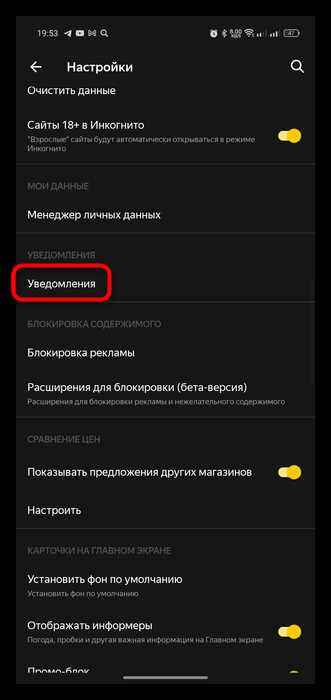
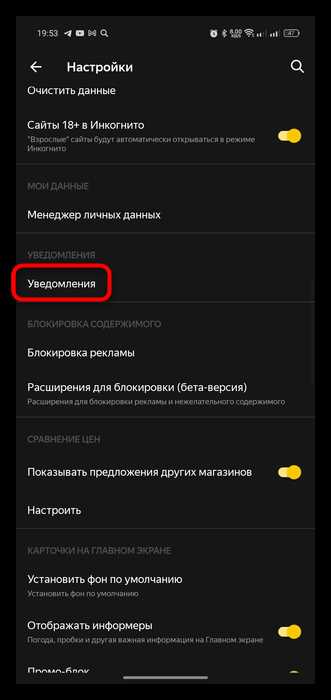
Уведомления от сайтов в Яндекс Браузере могут появляться в виде всплывающих окон на рабочем столе или в браузере и часто отвлекают от работы. Их отключение помогает снизить количество ненужных всплывающих элементов и сохранить производительность системы.
Для отключения уведомлений выполните следующие действия:
1. Перейдите в Настройки и откройте раздел Сайты.
2. Найдите блок Уведомления и выберите Не разрешать сайтам отправлять уведомления.
3. Чтобы сохранить контроль над доверенными ресурсами, добавьте их в список исключений с разрешением на получение уведомлений.
Если уведомления уже поступают от определённых сайтов, их можно отключить непосредственно через значок уведомления рядом с адресной строкой. Нажмите Блокировать для конкретного сайта, чтобы исключить повторные всплывания.
Регулярная проверка списка разрешённых и заблокированных сайтов позволяет поддерживать оптимальный баланс между необходимыми уведомлениями и защитой от отвлекающих всплывающих окон.
Использование расширений для блокировки всплывающих окон
Помимо встроенного блокировщика, Яндекс Браузер поддерживает расширения, которые позволяют фильтровать всплывающие окна на более детальном уровне. Они способны блокировать скрипты, уведомления и рекламу по URL, типу контента или конкретным параметрам страницы.
Для выбора подходящего расширения рекомендуется оценить функциональные возможности и влияние на производительность браузера. Ниже приведена таблица с популярными типами расширений и их основными характеристиками:
| Расширение | Тип блокировки | Дополнительные функции |
|---|---|---|
| AdGuard | Блокировка баннеров и всплывающих окон | Фильтрация скриптов, защита от трекинга |
| uBlock Origin | Фильтрация рекламы и всплывающих окон по URL | Настройка собственных фильтров, минимальная нагрузка на процессор |
| Popup Blocker Ultimate | Блокировка всплывающих окон всех типов | Разрешение окон для отдельных сайтов через исключения |
После установки расширения необходимо проверить работу блокировки на нескольких сайтах и при необходимости добавить доверенные ресурсы в список исключений. Комбинация встроенного блокировщика и расширений позволяет минимизировать количество всплывающих окон без потери функциональности нужных сайтов.
Очистка кэша и куки для устранения всплывающих окон
Для очистки выполните следующие шаги:
- Откройте Настройки и перейдите в раздел История.
- Выберите Очистить историю и отметьте Кэшированные изображения и файлы и Файлы cookie и другие данные сайтов.
- Установите период удаления, например за всё время, чтобы полностью удалить накопленные данные.
- Нажмите Очистить данные и перезапустите браузер.
После очистки рекомендуется проверить сайты, на которых ранее появлялись всплывающие окна. Если проблема сохраняется, дополнительно проверьте список установленных расширений и настройки блокировки для конкретного сайта.
Регулярная очистка кэша и куки помогает не только уменьшить количество всплывающих окон, но и ускоряет загрузку страниц, так как удаляются устаревшие данные и конфликты скриптов.
Проверка браузера на вредоносные дополнения

Для проверки и удаления подозрительных дополнений выполните следующие шаги:
- Откройте Меню → Дополнения.
- Просмотрите список установленных расширений и отключите все, которые не использовались или вызывают сомнения.
- Проверьте рейтинг и отзывы дополнений в официальном каталоге Яндекс Браузера, чтобы выявить потенциально опасные программы.
- Для полной очистки можно удалить дополнение и перезапустить браузер, после чего убедиться, что всплывающие окна прекратили появляться.
Рекомендуется раз в несколько недель проверять список дополнений, особенно если браузер начал отображать новые всплывающие окна. Сочетание проверки дополнений с блокировкой рекламы и очисткой кэша снижает вероятность появления нежелательных окон и повышает стабильность работы Яндекс Браузера.
Сброс настроек браузера при persistent всплывающих окнах
Если всплывающие окна продолжают появляться после очистки кэша, удаления куки и проверки дополнений, сброс настроек Яндекс Браузера позволяет вернуть исходные параметры и устранить скрытые скрипты, вызывающие их появление.
Для выполнения сброса действий выполните следующие шаги:
- Откройте Настройки и прокрутите вниз до раздела Дополнительно.
- Выберите Сброс настроек и подтвердите действие.
- Браузер восстановит стандартные параметры поиска, домашнюю страницу и настройки сайтов, при этом закроет все активные всплывающие окна и удалит временные скрипты.
После сброса рекомендуется:
- Повторно включить встроенный блокировщик рекламы и настроить список исключений для доверенных сайтов.
- Установить только проверенные дополнения и расширения, необходимые для работы.
- Проверить работу сайтов, которые ранее вызывали всплывающие окна, чтобы убедиться, что проблема устранена.
Сброс настроек является радикальной мерой, но в случае persistent всплывающих окон он позволяет полностью очистить накопленные скрипты и параметры, возвращая контроль над безопасностью и производительностью Яндекс Браузера.
Вопрос-ответ:
Почему в Яндекс Браузере продолжают появляться всплывающие окна после включения блокировщика рекламы?
Даже при включённом встроенном блокировщике некоторые окна могут появляться, если сайт использует нестандартные скрипты или сервисы уведомлений. В таких случаях нужно проверить список разрешённых сайтов и исключений, очистить кэш и куки, а также убедиться, что нет сторонних дополнений, генерирующих рекламу.
Как разрешить всплывающие окна для определённых сайтов, не отключая блокировку на всех остальных?
В настройках Яндекс Браузера в разделе Сайты можно добавить конкретные адреса в список исключений. После добавления сайт будет показывать окна, необходимые для работы форм или уведомлений, в то время как остальные ресурсы останутся заблокированными.
Можно ли полностью удалить старые всплывающие окна, которые продолжают появляться на сайтах?
Да, для этого следует очистить кэш и куки браузера. Это удаляет сохранённые данные и скрипты, которые могли повторно инициировать всплывающие окна. После очистки рекомендуется перезапустить браузер и проверить работу сайтов, чтобы убедиться, что нежелательные окна больше не появляются.
Что делать, если всплывающие окна продолжают появляться из-за подозрительных расширений?
Необходимо открыть список установленных дополнений и отключить или удалить те, которые вызывают сомнения. Для дополнительной проверки можно просмотреть рейтинги и отзывы расширений в официальном каталоге Яндекс Браузера. После удаления вредоносных дополнений всплывающие окна обычно прекращают появляться.

 Загрузка...